Nova Studio 使用教程:从入门到精通
Nova Studio 是 Runway 公司推出的旗舰级 AI 视频生成与编辑平台,它不仅仅是一个“文本生成视频”的工具,更是一个集成了多种 AI 功能的“创意工作流”平台,让普通人也能像专业视频剪辑师一样创作出电影级的视频内容。
(图片来源网络,侵删)
本教程将分为以下几个部分:
- 【基础篇】初识 Nova Studio:核心功能与界面概览
- 【核心篇】视频生成:用文字创造影像
- 【进阶篇】视频编辑:AI 赋能的剪辑革命
- 【高级篇】工作流与创意:打造你的专属流程
- 【实用篇】新手常见问题与技巧
【基础篇】初识 Nova Studio:核心功能与界面概览
在开始之前,你需要一个 Runway 账户并登录 Nova Studio 官网。
核心功能
Nova Studio 的核心魅力在于其强大的 AI 功能,主要包括:
- Gen-2 (Text-to-Video): 最基础也是最强大的功能,输入文字描述,生成一段 4-16 秒的高清视频片段。
- Image-to-Video: 将静态图片转化为动态视频,可以控制运动方向和强度。
- Video-to-Video: 将一段现有视频的风格、元素或动态应用到另一段视频上。
- Expand Image / Video: (游戏 changer) 将你的图片或视频画面进行无限扩展,突破画幅限制。
- Slow Motion / Speed Up: 轻松实现视频的慢动作或快放效果。
- AI Camera & Tracking: (游戏 changer) 在视频拍摄时实时追踪物体,并生成一个“无限画布”,让你可以在拍摄后自由移动和缩放镜头。
- Magic Eraser / Green Screen: 一键擦除视频中不想要的物体,或精准地抠像。
- Motion Brush: (游戏 changer) 在视频上用画笔涂抹,只让被涂抹的区域动起来,实现精准的运动控制。
- Render: 将项目中的所有 AI 效果最终渲染成可下载的视频文件。
界面概览
Nova Studio 的界面设计直观,主要分为几个区域:
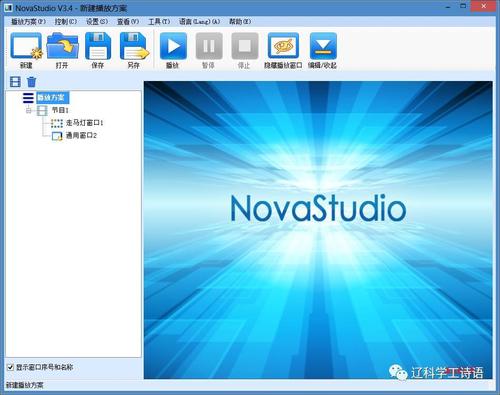
(图片来源网络,侵删)
- 左侧工具栏: 这里包含了所有核心 AI 功能,如 Gen-2, Image-to-Video, Motion Brush 等。
- 中央画布: 你的视频编辑和预览区域,大部分操作都在这里进行。
- 右侧时间轴: 类似于专业剪辑软件,用于排列和编辑你的视频片段、音频和关键帧。
- 顶部工具栏: 包含了项目操作(新建、保存、导出)、渲染、撤销/重做等常用功能。
【核心篇】视频生成:用文字创造影像
这是 Nova Studio 最吸引人的部分,让我们从零开始创建第一个 AI 视频。
步骤 1:创建新项目
登录后,点击 "New Project" (新建项目),给你的项目起个名字,然后进入编辑界面。
步骤 2:使用 Gen-2 (Text-to-Video)
- 在左侧工具栏找到并点击 Gen-2。
- 在右侧出现的文本框中,用清晰、具体的语言描述你想要的视频。
- 模糊描述: "一只猫在跑" -> 效果可能很随机。
- 清晰描述: "一只橘色的小猫,在阳光明媚的客厅里,追逐着一个红色的毛线球,慢动作,电影感,高分辨率" -> 效果会好得多。
- 关键参数设置:
- Duration (时长): 选择生成视频的长度(4秒、8秒、16秒)。
- Motion (运动强度): 调整视频的整体动态感,从静态到剧烈运动。
- Camera Controls (镜头控制): 高级选项,可以模拟推、拉、摇、移等镜头运动。
- 点击 Generate (生成),系统会花费一些时间(1-2 分钟),耐心等待。
- 生成后,你可以在画布上预览效果,如果满意,点击右下角的 Add to Timeline (添加到时间轴)。
技巧:如何写出好的提示词?
- 主体: 明确核心物体,如 "a cyberpunk samurai" (赛博朋克武士)。
- 环境: 描述场景,如 "in a neon-lit rainy street" (在霓虹闪烁的雨夜街道)。
- 动作: 描述正在发生什么,如 "walking slowly, drawing his katana" (慢慢行走,拔出他的武士刀)。
- 风格: 指定艺术风格,如 "cinematic lighting, 8K, Unreal Engine 5, dramatic" (电影级光效,8K,虚幻引擎5,戏剧感)。
- 镜头语言: 使用专业术语,如 "close-up shot" (特写), "wide angle" (广角), "drone shot" (无人机航拍)。
【进阶篇】视频编辑:AI 赋能的剪辑革命
AI 生成的片段通常是零散的,真正的创作在于如何将它们编辑成一个连贯的故事。
基础剪辑操作
- 拼接: 在时间轴上,将多个视频片段像拼图一样首尾相连。
- 裁剪: 选中时间轴上的片段,可以拖动其边缘来缩短或延长。
- 删除: 选中片段,按
Delete键或点击右键删除。
使用 Motion Brush (魔法画笔)
这是 Nova Studio 的王牌功能之一,实现精准的运动控制。
- 在时间轴上导入一段视频(可以是 Gen-2 生成的,也可以是你自己拍的)。
- 在左侧工具栏点击 Motion Brush。
- 在画布上,你会看到视频的初始状态。
- 用鼠标在画面上涂抹: 你想让哪里动,就在哪里画,在一片静止的湖面上画一条线,湖水就会沿着你画的线流动。
- 调整强度: 在右侧的 Motion Brush 设置面板,可以调整运动的强度。
- 关键帧: 这是高级用法,你可以在不同时间点涂抹,形成复杂的动态效果,第一帧让烟雾向左飘,第二帧让烟雾向上飘。
使用 Expand Image / Video (无限画布)
突破视频原始画幅的限制,实现“电影感”的平移和缩放。
- 导入一段视频或图片。
- 在左侧工具栏点击 Expand Image。
- 扩展画布: 系统会自动在原始画面周围生成新的内容,你可以点击并拖动画布的边缘来扩展更多区域。
- 平移和缩放: 你可以像在 Final Cut Pro 或 DaVinci Resolve 中使用“Ken Burns 效果”一样,在扩展后的巨大画布上自由地创建平移和缩放的关键帧动画,这比传统的缩放功能强大得多,因为它是“无限”的。
其他实用工具
- Magic Eraser (魔法橡皮擦): 擦除视频中路人、杂物、电线等不需要的元素,AI 会自动填充背景。
- Green Screen (绿幕抠像): 自动识别并移除绿色背景,方便你将人物合成到其他场景中。
- Text to Speech (文字转语音): 输入文字,选择不同的 AI 声音,生成旁白或对话。
【高级篇】工作流与创意:打造你的专属流程
专业用户会将 Nova Studio 的功能串联起来,形成一个高效的创作流程。
示例工作流:制作一个产品介绍短视频
- 构思与脚本: 确定产品展示的核心画面(如产品特写、使用场景)。
- 生成素材:
- 使用 Gen-2 生成产品在理想环境中的视频,如 "a sleek smartwatch on a marble table, soft natural light, product shot"。
- 使用 Image-to-Video 将产品的高清静态图转化为视频,并用 Motion Brush 让表盘指针轻轻转动。
- 场景扩展:
- 使用 Expand Image 将产品视频的画布向四周扩展,创建一个干净的背景。
- 在扩展后的画布上,使用关键帧动画让镜头缓慢环绕产品,营造高级感。
- 合成与剪辑:
- 将产品视频放到时间轴。
- 用 Gen-2 生成一段相关的背景视频,如 "a busy modern office, bokeh"。
- 使用 Green Screen 将人物(如果需要)从绿幕视频中抠出,合成到背景中。
- 将产品视频和背景视频叠放,调整透明度和混合模式。
- 后期处理:
- 添加 Text to Speech 生成的旁白。
- 导入背景音乐。
- 使用 Render 功能,将所有效果最终渲染成 1080p 或 4K 的视频文件。
【实用篇】新手常见问题与技巧
Q1: 积分/点数 用完了怎么办?
A: Nova Studio 采用积分制,新用户会赠送一些免费积分,用完后需要付费订阅,你可以选择按需购买积分包或订阅 Pro/Monthly 计划以获得更多积分和高级功能。
Q2: 生成的视频效果不理想,怎么办?
A: 这是常态,AI 具有随机性,解决方法:
- 优化提示词: 尝试更具体、更丰富的描述。
- 多生成几次: 同样的提示词多生成几次,选择最好的一个。
- 迭代优化: 生成一个基础版本后,如果只对某个部分不满意,可以用 Image-to-Video 或 Motion Brush 进行局部修改。
Q3: 渲染需要多长时间?
A: 渲染时间取决于视频的长度、分辨率、复杂度和服务器负载,通常几分钟到半小时不等,在渲染时,你可以关闭页面或进行其他操作。
Q4: Nova Studio 和 Pika、Sora 有什么区别?
A:
- Sora (OpenAI): 目前尚未对公众开放,是更前沿的模型,长视频和物理世界模拟能力更强。
- Pika: 主要专注于快速、风格化的视频生成,社区活跃,更新快。
- Nova Studio: 优势在于“编辑工作流”,它不仅生成视频,更提供了 Motion Brush、Expand、AI Camera 等一系列强大的后期编辑工具,让你在生成后还能深度控制和修改,是“生成”与“编辑”的结合体。
技巧总结
- 从小处着手: 先用简单的提示词测试功能,再逐步增加复杂度。
- 善用“Add to Timeline”: 生成满意的片段后,第一时间添加到时间轴,方便后续编辑。
- 备份项目: 定期保存你的项目,避免意外丢失。
- 多看官方教程和社区: Runway 官方会发布很多功能介绍和高手案例,多学习能让你进步神速。
希望这份教程能帮助你开启 Nova Studio 的创意之旅!祝创作愉快!