佳能CP1200(日版)便携照片打印机详细使用教程
开箱与准备
-
确认包装清单:
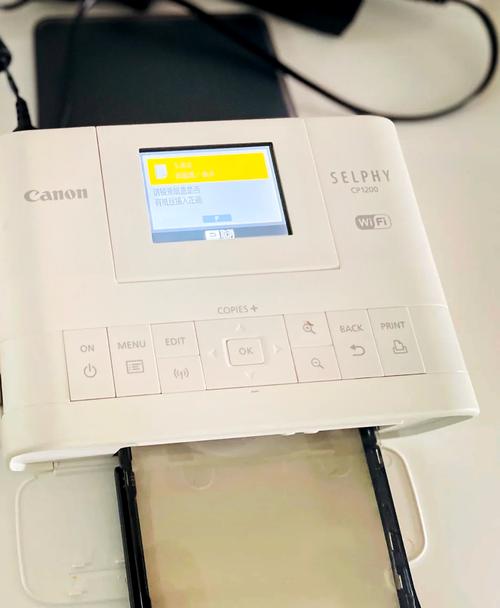 (图片来源网络,侵删)
- 佳能SELPHY CP1200打印机主机
- 专用电源适配器(日版插头,为两脚扁型)
- 锂离子电池NB-CP2(部分日版套装可能不含,请确认包装盒)
- 纸盒托盘
- 纸盒盖
- CD-ROM驱动程序和软件(日版)
- 快速入门指南(日版)和保修卡
- 样品纸盒(内含若干张试打纸)
-
准备耗材:
- 专用纸张:佳能提供多种尺寸和类型的专用相纸,最常用的是:
- 尺寸:L尺寸(约9.0 x 13.0 cm)、卡片尺寸(约5.0 x 8.5 cm)。
- 类型:普通光面、磨砂、贴纸式、带磁贴等。
- 墨水/色带:CP1200使用 “墨水+纸”一体式色带盒,色带盒和纸张是配套的,购买时会明确说明(“L尺寸光面相纸套装”包含L尺寸相纸和对应色带)。请勿购买不匹配的色带或纸张!
- 专用纸张:佳能提供多种尺寸和类型的专用相纸,最常用的是:
-
电源准备:
- 电源适配器:由于是日版插头,您需要一个转换插头(日标两脚扁转国标三脚或两脚的转换头)才能在中国标准的插座上使用。
- 电池(可选):如果您的套装包含电池,请先为电池充电,将电池装入打印机底部,即可实现无线打印。
硬件组装
-
安装纸盒托盘:
- 打开打印机背部的盖板。
- 将纸盒托盘对准打印机内部的卡槽,平稳地推入并听到“咔哒”一声,表示安装到位。
-
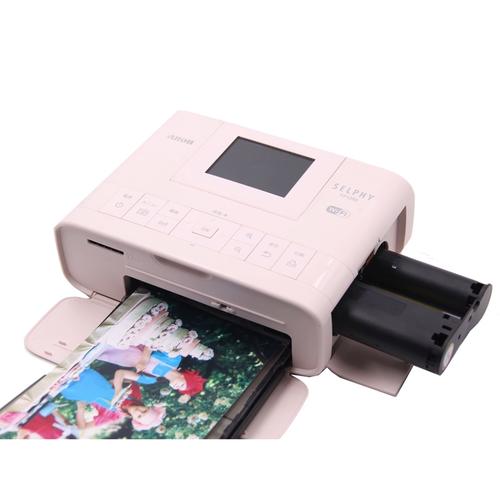
安装色带和纸张:
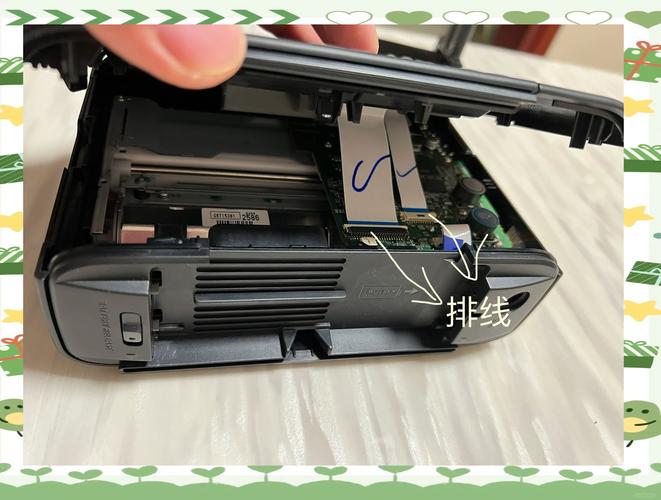 (图片来源网络,侵删)
- 打开纸盒:拉出纸盒托盘,打开上盖。
- 放入色带:将新的色带盒(有佳能Logo的一面朝上)放入纸盒底部的凹槽中,轻轻按压,确保卡紧。
- 放入纸张:
- 从包装中取出相纸,注意相纸的打印面(通常有光泽或纹理的一面是打印面)。
- 将一叠相纸(通常不超过20张)整齐地放入纸盒,打印面朝下。
- 关上纸盒盖,然后将纸盒托盘推回打印机内部,直到锁住。
-
连接电源:
- 将电源适配器连接到打印机侧面的电源接口。
- 使用转换插头将另一端插入电源插座。
- 按下打印机顶部的 电源按钮 (☀️),打印机将启动并自动加载纸张,如果听到“咔哒”声并看到纸张伸出,说明安装成功。
核心功能使用
CP1200的核心优势在于其多种连接方式。
通过蓝牙连接(最推荐,最方便)
这是CP1200最便捷的打印方式,无需安装驱动,适合手机和电脑。
-
打印机端设置:
 (图片来源网络,侵删)
- 确保打印机已通电并开机。
- 在打印机顶部的控制面板上,按住 和 键约3秒钟,直到蓝牙指示灯开始快速闪烁,打印机进入蓝牙配对模式。
-
手机端设置(以iPhone为例):
- 打开手机的 “设置” > “蓝牙”。
- 开启蓝牙,在设备列表中找到名为 “Canon SELPHY CP1200” 的设备并点击连接。
- 连接成功后,手机的蓝牙指示灯会变为慢速闪烁。
-
打印照片:
- 打开手机相册,选择您想打印的照片。
- 点击 “分享” 图标 (➡️)。
- 在分享菜单中,找到并点击 “打印”。
- 在打印选项中,选择 “Canon SELPHY CP1200” 作为打印机。
- 您可以调整打印份数、尺寸(L/卡片)、是否添加日期等。
- 点击右上角的 “打印” 按钮,照片就会开始传输并打印。
-
电脑端设置(Windows/macOS):
- 打开电脑的 “设置” 或 “系统偏好设置”。
- 进入 “蓝牙” 设置。
- 搜索并配对名为 “Canon SELPHY CP1200” 的设备。
- 配对成功后,电脑会自动安装一个虚拟打印机驱动。
- 像使用普通打印机一样,在照片上右键选择“打印”,或从任何软件的“打印”菜单中选择“Canon SELPHY CP1200”,然后点击“打印”即可。
通过USB连接(最直接)
使用USB线连接相机或电脑。
-
连接相机:
- 使用附赠的USB线,一端连接相机,另一端连接打印机侧面的 “DIGITAL” 接口。
- 连接后,相机会识别到打印机,您可以在相机的菜单中选择“打印”或“直接打印”功能。
- 注意:佳能相机会有最佳兼容性,其他品牌相机可能无法直接识别。
-
连接电脑:
- 同样使用USB线连接电脑和打印机的 “DIGITAL” 接口。
- 电脑会自动识别打印机并安装驱动。
- 安装完成后,您就可以像使用普通打印机一样,从电脑上打印图片了。
使用存储卡(最传统)
-
插入存储卡:
- 打开打印机侧面的存储卡槽盖。
- 将相机的SD卡、CF卡等插入对应的插槽。
- 注意:CP1200不支持直接插入U盘。
-
选择并打印照片:
- 在打印机控制面板上,按
OK键进入主菜单。 - 使用方向键选择 “打印” 或 “显示” 选项,然后按
OK。 - 打印机屏幕会显示存储卡中的照片缩略图。
- 使用方向键浏览照片,找到想打印的图片后按
OK。 - 您可以选择单张打印、多选打印,或设置打印份数、尺寸、添加日期等。
- 设置完成后,按
OK键开始打印。
- 在打印机控制面板上,按
控制面板功能详解
熟悉按键操作,即使不用电子设备也能轻松打印。
- 电源按钮 (☀️):开关机。
- / 键:调整亮度、对比度等打印效果,长按可开启/关闭蓝牙。
OK键:确认选择,进入菜单。- 方向键 (▲ ▼ ◀ ▶):在菜单中导航,选择照片。
停止/重置键 (⛔):停止当前打印任务,或重置打印设置。重新打印键 (↻):快速打印最后一张打印过的照片。布局键 (□):选择打印布局,如单张、多张拼版、证件照等。添加日期键 (📅):在照片上添加拍摄日期。色彩/黑白键:切换照片颜色模式。
日常维护与故障排除
-
更换色带/纸张:
- 当打印出的照片出现白色条纹或颜色异常时,通常是色带用尽。
- 按照前文“硬件组装”中的步骤,取出旧色带和纸张,装入新的套装即可。
-
清洁打印头:
- 如果打印头沾染灰尘,可能会导致打印有横线或污点。
- 在打印机关机状态下,按住
OK键的同时,再按 键,然后松开,打印机将自动清洁打印头,请勿用手或尖锐物体触摸打印头。
-
常见问题:
- 问题: 无法通过蓝牙连接。
- 解决: 确保打印机蓝牙指示灯在快速闪烁(配对模式),在手机/电脑上删除旧的“Canon SELPHY CP1200”设备,然后让打印机重新进入配对模式再试一次。
- 问题: 打印卡纸。
- 解决: 关闭电源,小心地打开纸盒盖,取出被卡住的纸张,确保纸张放置整齐,不要超过纸盒容量。
- 问题: 打印机无反应。
- 解决: 检查电源是否连接正常,电源适配器指示灯是否亮起,检查纸盒是否安装到位。
- 问题: 无法通过蓝牙连接。
日版”的特别说明
- 说明书:所有界面和文字均为日语,但本教程已为您详细梳理了所有操作流程,您无需担心看不懂说明书。
- 保修:日版机器通常不在中国大陆提供官方保修,购买时请确认卖家提供的保修政策。
- 电源:务必使用转换插头,电压和频率在中国是通用的(100-240V, 50/60Hz)。
- 耗材:佳能官方渠道和大部分电商平台销售的“SELPHY”系列相纸和色带盒全球通用,可以放心购买。
希望这份详细的教程能帮助您轻松上手佳能CP1200,享受随时随地打印照片的乐趣!