核心思路(三步法)
整个过程可以简化为三个核心步骤:

(图片来源网络,侵删)
- 物理连接:用网线把光纤猫和路由器正确连接起来。
- 路由器设置:用电脑或手机登录路由器管理页面,进行简单的上网配置。
- 连接WiFi:在您的手机、电脑等设备上搜索并连接路由器发出的新WiFi信号。
详细图文教程(思路版)
在看视频之前,先理解这几个步骤,看视频时会更有感觉。
第一步:准备工作
-
设备清单:
- 联通提供的光纤猫(Modem)
- 您的路由器(Router)
- 两根网线(通常联通会提供一根,路由器会自带一根)
- 能上网的设备(电脑或手机)
-
检查光纤猫状态:
- 确保光纤猫已经通电,并且光信号灯(LOS灯)是绿色常亮或熄灭状态。
- 重要:如果LOS灯是红色闪烁或常亮,说明光路有问题,请先不要操作,直接拨打联通10010客服报修。
第二步:物理连接(最关键的一步)
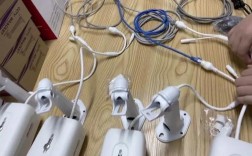
这是最容易出错的地方,请严格按照下图说明操作:

(图片来源网络,侵删)
-
连接光纤猫和路由器:
- 找到光纤猫上 LAN 口(通常有4个,颜色可能与其他口不同,标有 "LAN" 或 "电脑" 图标)。
- 取出一根网线,一端插入光纤猫的 LAN 口。
- 网线的另一端,插入您路由器的 WAN 口(通常只有一个,颜色与其他不同,标有 "WAN" 或 "互联网" 图标)。
-
连接路由器和电脑(可选):
- 方法A(推荐):通过WiFi连接,找到路由器底部的WiFi名称(SSID)和密码,直接用手机或电脑连接,这是最方便的方法。
- 方法B:通过网线连接,用另一根网线,将电脑的网口与路由器上剩余的 LAN 口(任意一个)连接。
-
通电:
- 先确保光纤猫是开机的。
- 再插上路由器的电源,等待1-2分钟,直到路由器的指示灯稳定(电源灯常亮,网络灯闪烁或常亮)。
第三步:路由器设置(登录上网)
设备都连好了,需要告诉路由器如何从光纤猫那里获取网络。

(图片来源网络,侵删)
-
登录路由器管理页面:
- 在电脑上:打开浏览器(如 Chrome, Edge, Firefox),在地址栏输入
168.1.1或168.0.1或tplogin.cn(不同品牌路由器地址不同,看路由器底部标签),然后输入密码(初始密码通常也在路由器底部标签上)。 - 在手机上:连接路由器的WiFi后,同样用浏览器打开上述地址,输入密码登录。
- 在电脑上:打开浏览器(如 Chrome, Edge, Firefox),在地址栏输入
-
设置上网方式(最核心):
- 登录后,路由器会自动检测上网方式,对于联通光纤,通常会自动选择 “PPPoE” 或 “动态IP”。
- 如果自动检测成功:恭喜你,直接下一步,设置WiFi名称和密码即可。
- 如果需要手动设置:
- 找到“网络设置”或“WAN口设置”。
- 上网方式选择 “PPPoE”(这是最常见的情况)。
- 在“用户名”和“密码”栏中,输入您家宽带的账号和密码,这个账号密码是您办理宽带时联通提供的,或者贴在光猫背面。
- 点击“连接”或“保存”。
-
设置WiFi名称和密码**:**
- 在设置向导中,找到“无线设置”或“WiFi设置”。
- 修改WiFi名称(SSID):建议改成好记的,"MyHome_WiFi"。
- 设置WiFi密码:一定要设置强密码(包含大小写字母、数字、符号),防止被蹭网。
- 点击“保存”或“完成”。
-
重启:路由器会提示重启,点击确认即可,重启后,您的路由器就能正常工作了。
视频教程推荐
图文教程比较抽象,强烈建议您观看以下视频,跟着操作一遍,效果最好。
视频教程 1:最通用、最详细的讲解(强烈推荐)
这个视频涵盖了市面上绝大多数路由器的设置流程,讲解非常细致,适合新手。
- 【保姆级教程】光猫连接路由器设置方法(2025最新版)
- Bilibili视频链接:https://www.bilibili.com/video/BV1wT4y1v7G5/
- 视频亮点:
- 讲解了物理连接的多种可能。
- 演示了电脑和手机两种登录方式。
- 详细讲解了PPPoE拨号的设置。
- 有常见问题解答环节。
视频教程 2:针对小白用户的极简操作
这个视频节奏更快,步骤更少,适合只想快速搞定的人。
- 一分钟学会!光猫连接路由器,设置WiFi上网,新手一看就会!
- 抖音/快手视频链接:在抖音或快手App内搜索 “光猫 连接路由器 教程”,会找到大量类似短视频。
- 视频亮点:
- 步骤清晰,不拖泥带水。
- 重点突出,只讲最核心的操作。
- 视觉直观,容易模仿。
常见问题与解决方法
-
问题:路由器指示灯闪烁,但手机/电脑连不上网。
- 原因:大概率是上网方式(PPPoE)的账号密码错误。
- 解决:重新登录路由器管理页面,检查宽带账号密码是否输入正确,注意区分大小写和空格。
-
问题:打不开路由器管理页面(
168.1.1)。- 原因:
- 电脑/手机和路由器没连上。
- 路由器地址不对(不同品牌地址不同)。
- 浏览器问题。
- 解决:
- 确保连接的是路由器的WiFi,或者网线插在路由器的LAN口。
- 查看路由器底部标签,确认正确的登录地址。
- 换一个浏览器试试,或者清除浏览器缓存。
- 原因:
-
问题:设置好了,但网速很慢。
- 原因:
- WiFi信号太弱。
- 路由器性能不佳或需要重启。
- 联通宽带本身的问题。
- 解决:
- 将路由器放在房屋中心位置,远离墙壁和电器。
- 重启一下光纤猫和路由器。
- 用网线直连电脑测试一下,如果网速正常,说明是WiFi问题;如果还是慢,就打10010咨询。
- 原因:
物理连接是基础,PPPoE账号密码是关键,WiFi设置是最后一步,先看视频跟着做,遇到问题再回头看图文教程和常见问题解答,基本都能解决。
祝您设置顺利!