Autodesk Combustion 全面教程指南
本教程将分为以下几个部分:
(图片来源网络,侵删)
- 第一部分:入门基础 - 了解软件界面、核心概念和工作流程。
- 第二部分:核心功能详解 - 深入学习合成、绘画和特效的关键工具。
- 第三部分:实战案例 - 通过一个简单的案例串联所有知识点。
- 第四部分:高级技巧与资源 - 提升效率和学习资源推荐。
第一部分:入门基础
1 什么是 Combustion?
Combustion 是一款基于节点的 2D/3D 合成、绘画和动态图形软件,它以其强大的 Paint (绘画)、Roto (抠像/ROTO) 和 Effects (特效) 功能而闻名,尤其擅长处理实拍素材与数字元素的融合。
- 核心优势:
- 节点式工作流:所有操作都通过连接节点来完成,非常灵活,便于修改和非线性编辑。
- 与视频编辑软件无缝集成:与 Autodesk 的 Smoke 和 Flame 系列软件工作流程一致,能很好地与 Premiere Pro 等软件配合。
- 强大的绘画工具:可以直接在时间线上进行逐帧修复和绘制。
- 矢量图形和文本:创建可缩放的图形和动态文字。
2 界面概览
启动 Combustion 后,你会看到几个关键窗口:
- Workspace (工作区):这是你的主画布,用于预览和操作素材。
- Controls (控制面板):这是 最重要的面板,当选中一个节点或效果时,这里会显示其所有可调节的参数。
- Schematic View ( schematic 视图 / 节点图):这是 Combustion 的核心,你可以看到所有素材层和效果节点之间的连接关系,像电路图一样。
- Timeline (时间线):用于设置关键帧、控制层和效果的持续时间。
- Media Storage (媒体管理器):用于导入和管理你的素材(视频、图片、序列等)。
- Toolbar (工具栏):提供各种选择、绘画、遮罩等工具。
3 核心概念:节点
理解节点是掌握 Combustion 的关键。
- 节点是什么?:节点代表一个操作或一个素材,一个视频文件是一个节点,一个颜色校正效果也是一个节点。
- 如何工作?:数据(图像)从一个节点流向另一个节点,你通过在 Schematic View 中连接它们来定义处理顺序。
- 基本操作:
- 从
Media Storage中拖拽一个素材到Schematic View,它会自动创建一个Loader(加载器) 节点。 - 从
Effects菜单中选择一个效果(如Color Correct),它会出现在Schematic View中。 - 用鼠标从
Loader节点的右下角小方块拖动到Color Correct节点的左上角小方块,连接它们。 - 图像会先被加载,然后经过颜色校正处理,在
Workspace中你就能看到效果。
- 从
4 基本工作流程
一个简单的 Combustion 项目通常遵循以下步骤:
(图片来源网络,侵删)
- 导入素材:将视频、图片等导入
Media Storage。 - 创建工作区:将素材拖入
Workspace,Schematic View会自动生成一个Loader节点。 - 添加效果:在
Schematic View中添加你需要的效果节点(如抠像、模糊、调色等),并将其连接到Loader节点。 - 调节参数:在
Controls面板中调节效果的参数,可以使用关键帧来制作动态效果。 - 输出结果:使用
Write(写入) 节点将最终结果渲染成视频文件。
第二部分:核心功能详解
1 合成
合成是 Combustion 的基础,即把多层图像叠加在一起。
- 操作:在
Schematic View中,将多个Loader节点连接到一个Composite(合成) 节点,或者直接在Workspace中使用Merge(融合) 工具将一个图层拖到另一个图层上。 - 融合模式:在
Controls面板中,可以调节图层的Operator(运算器),如Add(叠加),Multiply(正片叠底),Screen(滤色) 等,以实现不同的混合效果。
2 绘画
这是 Combustion 的王牌功能之一。
- 工具:在
Toolbar中选择画笔、克隆图章、橡皮擦等工具。 - 操作:
- 在
Workspace或Timeline中定位到需要绘画的帧。 - 选择画笔和颜色。
- 关键:在
Timeline中,绘画操作会自动创建一个Paint操作层,你可以单独对这一层进行关键帧设置,实现动态擦除、修复等效果。
- 在
- 应用场景:修复画面中的污点、划痕,擦除威亚,添加或移除物体。
3 抠像
抠像是将前景(如人物)从背景中分离出来的技术。
- 工具:主要使用
Keyer(抠像器) 节点。 - 常用抠像器:
- Primatte Keyer:非常强大的蓝绿幕抠像工具,效果出色。
- Color Keyer:基于颜色的简单抠像,适合颜色差异大的情况。
- Difference Keyer:通过两张图(前景和纯色背景)的差值来抠像。
- 工作流程:
- 在
Schematic View中,将Keyer节点连接到你的素材节点之后。 - 在
Controls面板中,调节Keyer的参数(如颜色范围、容差、边缘羽化等)。 - 通常在
Keyer节点后面会连接一个Matte Control(遮罩控制) 节点,用于精细调整边缘(如Despill去除溢色)。 - 最后将抠好的图像连接到
Composite节点,并与新的背景Merge在一起。
- 在
4 特效
Combustion 内置了大量强大的特效。
(图片来源网络,侵删)
- 查找:所有效果都可以在
Schematic View的Effects菜单中找到。 - 常用效果:
- Color Correct:颜色校正,是调色的核心工具。
- Glow:发光效果。
- Blur Sharpen:模糊和锐化。
- Warp:变形扭曲,可以制作液态、流动等效果。
- Text:创建动态文字,可以直接在
Controls中设置动画。
- 使用方法:将效果节点拖到
Schematic View中,并连接到需要应用效果的节点上即可。
第三部分:实战案例:绿幕抠像与背景替换
我们将通过一个完整的案例来实践以上知识。
目标:将一段绿幕视频中的演员抠出,并替换为一个新的背景。
步骤:
-
导入素材
- 打开
Media Storage。 - 分别导入你的绿幕视频文件(命名为
foreground)和新背景图片(命名为background)。
- 打开
-
搭建节点图
- 将
foreground和background拖入Workspace。Schematic View中会出现两个Loader节点。 - 在
Schematic View的Effects菜单中,找到Keyer->Primatte Keyer,并将其拖入视图。 - 将
foreground节点的输出连接到Primatte Keyer节点的输入。 - 在
Effects菜单中找到Composite节点,将其也拖入视图。 - 将
background节点和Primatte Keyer节点的输出都连接到Composite节点的输入。
你的节点图应该看起来像这样:
background->Compositeforeground->Primatte Keyer->Composite - 将
-
调节抠像参数
- 在
Schematic View中点击选中Primatte Keyer节点。 - 在
Controls面板中,你会看到Primatte Keyer的所有参数。 - 点击
Screen或Select Screen Color按钮,然后在Workspace的绿色幕布上点击一下,软件会自动识别绿色。 - 调节
Color(颜色)、Softness(柔和度)、Despill(去溢色) 等参数,直到边缘干净,没有绿色残留,播放视频,检查动态效果是否稳定。
- 在
-
最终合成与输出
- 现在在
Workspace中,你应该能看到演员已经完美地融合在新背景上了。 - 在
Schematic View的Effects菜单中找到Output->Write节点,并将其拖入视图。 - 将
Composite节点的输出连接到Write节点的输入。 - 双击
Write节点,在弹出的窗口中设置输出文件名、格式(如.mov,.avi)、编码器、分辨率和帧率。 - 点击
Render(渲染) 按钮,开始生成最终视频。
- 现在在
恭喜!你已经完成了你的第一个 Combustion 合成项目。
第四部分:高级技巧与资源
1 高级技巧
- 使用 Gizmos (小工具):对于复杂的节点设置(如跟踪),Combustion 提供了可视化的 Gizmos,让你可以直接在画面上操作,而不用在
Controls面板里输入数值。 - Tracker (跟踪):
Tracker节点可以跟踪画面中的某个特征点,并将这个运动信息应用到另一个图层或效果上,例如让一个 Logo 跟随角色的头部移动。 - 表达式:在
Controls面板中,可以为参数创建表达式,实现参数之间的联动,例如让一个物体的旋转速度与其缩放大小成正比。 - 渲染设置:渲染时,务必检查
Range(范围) 设置,是渲染整个时间线还是指定帧范围。Settings中的场序设置也至关重要,否则运动画面可能会出现闪烁。
2 学习资源推荐
由于 Combustion 是一款较老的软件,新资源较少,但经典永存。
- 官方文档:Autodesk 官网仍有旧版本的文档,这是最权威的参考资料。
- YouTube:搜索 "Autodesk Combustion tutorial" 或 "Combustion roto",有很多老外用户上传的优质教程,虽然有些是英文的,但操作演示非常直观。
- Vimeo:同样是寻找高质量特效演示和教程的好地方。
- 专业论坛:一些老牌的视觉特效论坛(如 CGSociety 的历史版块)中可能仍有关于 Combustion 的讨论和案例分享。
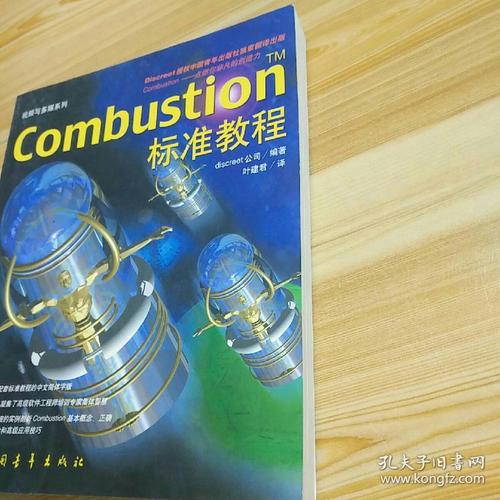
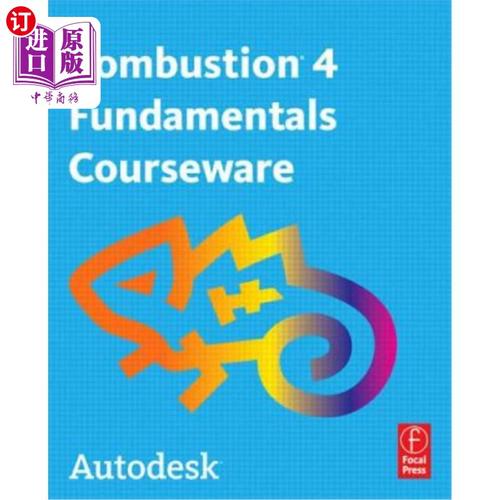
- 书籍:可以寻找一些二手的 Combustion 相关书籍,Autodesk Combustion 4 Fundamentals》等,内容非常系统。
3 为什么现在还要学 Combustion?
- 工作流思维:学习节点式合成工作流,这种思维方式可以直接迁移到 Nuke、DaVinci Resolve Fusion 等现代软件中。
- 经典工具:其强大的绘画和 Roto 功能至今仍是行业标准,理解其原理能让你在任何软件中都能更快上手。
- 特定行业:一些后期制作公司,尤其是处理大量修复和 Roto 工作的,可能仍在使用 Combustion 或其姐妹软件 Flame。
希望这份详细的教程能帮助你顺利入门 Autodesk Combustion!多加练习,你会发现它是一款非常有趣且强大的工具。