Excel 2010 函数教程:从入门到精通
第一部分:函数基础入门
在学习具体函数之前,我们必须先理解什么是函数,以及Excel是如何处理函数的。
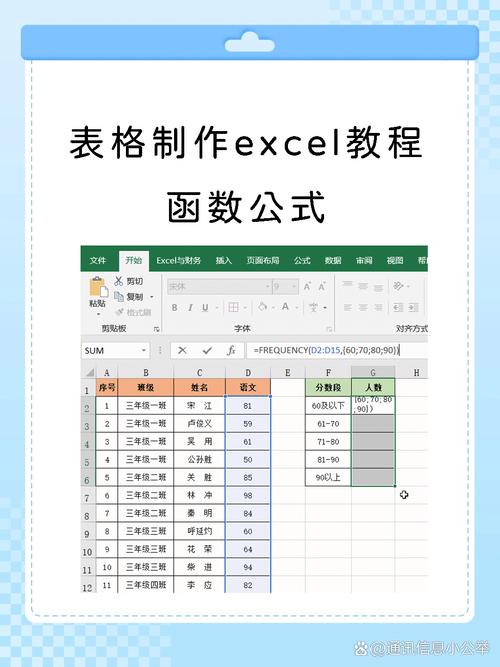
(图片来源网络,侵删)
什么是函数?
你可以把函数理解为Excel预先编写好的一段“公式”,它接收一些你提供的参数(比如数字、单元格地址等),然后按照预设的规则进行计算,最后返回一个结果。
一个简单的比喻:
- 函数:就像一个计算器上的“开方”按钮。
- 参数:你想开方的那个数字(16)。
- 输入:你按下“开方”按钮,然后输入16。
- 结果:计算器显示 4。
在Excel中,这个过程就是 =SQRT(16),结果就是 4。
函数的基本结构
一个标准的Excel函数由以下几个部分组成:
(图片来源网络,侵删)
= 函数名( 参数1, 参数2, ... )
- 等号 :这是所有公式的必须开头,告诉Excel“我这里要开始计算了,而不是输入普通文本”。
- 函数名:函数的名称,如
SUM(求和),AVERAGE(平均值),VLOOKUP(查找) 等,Excel 2010不区分大小写,=sum(a1:a5)和=SUM(A1:A5)效果完全一样。 - 括号 :紧跟在函数名后面,用来包裹参数。括号必须成对出现。
- 参数:函数计算所需要的数据,参数可以是:
- 常量:直接输入的数字、文本(如
100,"北京")。 - 单元格引用:单元格的地址(如
A1,B2:C5)。 - 其他函数:函数可以嵌套使用(如
=SUM(A1:A10, AVERAGE(B1:B10)))。 - 表达式:如
A1+B1。
- 常量:直接输入的数字、文本(如
如何插入函数?(三种方法)
手动输入(适合熟练用户) 如果你对函数很熟悉,可以直接在单元格或编辑栏中输入 和函数名。
使用“插入函数”按钮(最推荐新手) 这是最简单、最不容易出错的方法。
- 选中你想要显示结果的单元格。
- 点击编辑栏左侧的
fx按钮(或者转到 公式 选项卡,点击插入函数)。 - 弹出 “插入函数” 对话框。
- 你可以在 “搜索函数” 框中输入中文描述(如“求和”),然后点击“转到”,Excel会推荐相关函数。
- 也可以从 “或选择类别” 中选择函数类别(如“常用函数”),然后在下方的列表中选择具体函数。
- 选择后点击“确定”,会弹出 “函数参数” 对话框,它会引导你填写每个参数的含义,非常友好。
第二部分:Excel 2010 常用函数详解
我们将按照功能分类,介绍一些最核心、最常用的函数。
数学与三角函数
SUM - 求和
- 作用:计算一组数值的总和。
- 语法:
=SUM(number1, [number2], ...) - 参数:
number1是必需的,后续参数是可选的。 - 示例:
=SUM(A1:A10):计算A1到A10单元格区域所有数字的总和。=SUM(A1, A3, A5):计算A1、A3、A5三个单元格的总和。
AVERAGE - 计算平均值
- 作用:计算一组数值的算术平均值。
- 语法:
=AVERAGE(number1, [number2], ...) - 示例:
=AVERAGE(B1:B10):计算B1到B10的平均值。
COUNT - 计数(数字个数)
- 作用:统计参数列表中包含数字的单元格个数。
- 语法:
=COUNT(value1, [value2], ...) - 示例:
=COUNT(C1:C20):统计C1到C20区域中有多少个单元格包含数字,如果单元格是文本或空白,则不计入。
COUNTA - 计数(非空单元格个数)
- 作用:统计参数列表中非空单元格的个数(包括文本、数字、错误值等)。
- 语法:
=COUNTA(value1, [value2], ...) - 示例:
=COUNTA(D1:D100):统计D列中从第1行到第100行有多少个单元格有内容。
MAX / MIN - 求最大值 / 最小值
- 作用:返回一组数值中的最大值或最小值。
- 语法:
=MAX(number1, ...)/=MIN(number1, ...) - 示例:
=MAX(E1:E100):找出E列中的最高分。=MIN(F1:F100):找出F列中的最低价。
逻辑函数
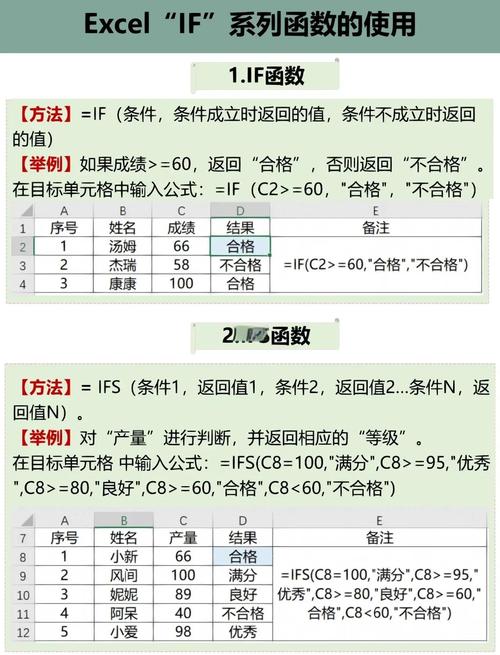
IF - 条件判断
- 作用:这是Excel中最重要、最强大的函数之一,它根据你设定的条件,返回不同的结果。
- 语法:
=IF(logical_test, [value_if_true], [value_if_false]) - 参数:
logical_test:条件,是一个能返回TRUE或FALSE的表达式(如A1>60)。value_if_true:当条件为真 时返回的值。value_if_false:当条件为假 时返回的值。
- 示例:
- 基础IF:
=IF(A1>60, "及格", "不及格"),如果A1单元格的值大于60,显示“及格”,否则显示“不及格”。 - 嵌套IF:
=IF(A1>=90, "优秀", IF(A1>=60, "及格", "不及格")),可以判断多个条件,先判断是否优秀,如果不是再判断是否及格。
- 基础IF:
AND / OR - 逻辑组合
- 作用:通常与
IF函数结合使用,判断多个条件是否同时成立或至少有一个成立。 - 语法:
=AND(logical1, logical2, ...)/=OR(logical1, logical2, ...) - 示例:
- AND:
=IF(AND(A1>60, B1>60), "双科及格", "未双科及格"),只有当A1和B1都大于60时,才显示“双科及格”。 - OR:
=IF(OR(A1="北京", A1="上海"), "一线城市", "其他城市"),如果A1是“北京”或“上海”中的任意一个,就显示“一线城市”。
- AND:
文本函数
CONCATENATE 或 & - 文本合并
- 作用:将多个文本字符串合并成一个。
- 语法:
=CONCATENATE(text1, text2, ...)或者更简单的用连接符&。 - 示例:
=CONCATENATE(A2, " ", B2):将A2单元格的值、一个空格、B2单元格的值合并。=A2 & " " & B2:效果完全一样,但更常用、更直观。=A2 & "先生/女士":在A2文本后加上称谓。
LEFT / RIGHT / MID - 文本提取
- 作用:从文本字符串的左侧、右侧或中间提取指定长度的字符。
- 语法:
=LEFT(text, num_chars):从左边提取num_chars个字符。=RIGHT(text, num_chars):从右边提取num_chars个字符。=MID(text, start_num, num_chars):从start_num位置开始,提取num_chars个字符。
- 示例:
A1单元格内容为"北京市海淀区"。=LEFT(A1, 2)结果为"北京"。=RIGHT(A1, 3)结果为"海淀区"。=MID(A1, 4, 3)结果为"海淀"。
LEN - 计算文本长度
- 作用:返回文本字符串中的字符个数。
- 语法:
=LEN(text) - 示例:
=LEN(A1),如果A1是"Hello",结果为5。
查找与引用函数
VLOOKUP - 垂直查找(核心中的核心)
- 作用:在一个表格的首列中查找一个值,并返回该行中指定列的值。
- 语法:
=VLOOKUP(lookup_value, table_array, col_index_num, [range_lookup]) - 参数详解:
lookup_value:要查找的值(你已知的值)。table_array:查找区域(一个包含查找值和返回值的表格区域)。col_index_num:返回列序号,在查找区域中,你想要返回的结果是第几列(从1开始计数)。[range_lookup]:匹配方式。TRUE或省略:模糊匹配(默认),查找区域的第一列必须按升序排序。FALSE:精确匹配,这是最常用的方式,它会精确查找你指定的值,找不到就返回错误值#N/A。
- 示例:
- 假设有一个员工表: | | A | B | C | D | |---|---|---|---|---| | 1 | 员工ID | 姓名 | 部门 | 工资 | | 2 | 1001 | 张三 | 销售部 | 5000 | | 3 | 1002 | 李四 | 技术部 | 6000 | | 4 | 1003 | 王五 | 财务部 | 5500 |
- 你想根据员工ID(1002)查找他的姓名。
- 公式为:
=VLOOKUP(1002, A2:D4, 2, FALSE) - 解释:在
A2:D4区域中,精确查找1002,找到后,返回该行的第2列的值,即"李四"。
第三部分:函数进阶技巧
相对引用、绝对引用和混合引用
这是理解函数(特别是拖拽填充)的关键。
- 相对引用(默认):
A1,当你拖拽公式时,引用的单元格会相对移动。- 在
B1单元格输入=A1,向下拖拽到B2,公式会自动变成=A2。
- 在
- 绝对引用:
$A$1,使用 符号锁定行和列,拖拽公式时,引用的单元格永远不会改变。- 在
B1单元格输入=$A$1,向下拖拽到B2,公式仍然是=$A$1。
- 在
- 混合引用:
$A1或A$1。$A1:列锁定(A列),行相对,向右拖拽,A列不变;向下拖拽,行号会变。A$1:行锁定(第1行),列相对,向右拖拽,列会变;向下拖拽,第1行不变。
快速切换技巧:选中引用地址(如 A1),按一下 F4 键,会按 A1 -> $A$1 -> A$1 -> $A1 -> A1 的顺序循环切换。
常见错误值解析
- 列宽不够,拉宽列即可。
#DIV/0!:除数为零,检查你的除数单元格是否为空或为零。#N/A:在查找函数(如VLOOKUP)中,表示没有找到匹配的值,这是精确查找时的正常反馈。#VALUE!:使用了错误的参数类型,对文本进行了数学运算。#REF!:引用了无效的单元格,通常是因为删除了被公式引用的单元格或行列。#NAME?:Excel不认识公式中的文本,最常见的原因是函数名拼写错误,或者文本没有用双引号括起来(如=IF(A1>60, 及格, 不及格)应该是=IF(A1>60, "及格", "不及格"))。
名称管理器
为单元格区域或一个复杂的公式定义一个有意义的名称,可以让公式更易读、更易维护。
- 如何定义名称:
- 选中你想命名的单元格或区域(如
A2:A100)。 - 点击 公式 选项卡 -> 定义的名称 组 -> 定义名称。
- 在“名称”框中输入一个名称(如
员工ID),点击“确定”。
- 选中你想命名的单元格或区域(如
- 如何使用:
- 你的VLOOKUP公式就可以从
=VLOOKUP(1002, A2:D4, 2, FALSE)变成=VLOOKUP(1002, 员工档案表, 2, FALSE),员工档案表”是A2:D4的名称。
- 你的VLOOKUP公式就可以从
总结与练习建议
- 从简单开始:先熟练掌握
SUM,AVERAGE,IF,VLOOKUP这四个函数,它们能解决80%以上的日常问题。 - 多用
fx按钮:初期不要怕麻烦,多使用“插入函数”对话框,它能帮你理解每个参数的含义。 - 练习,练习,再练习:找一份自己的数据(如工资表、成绩单、销售记录),尝试用函数去分析它。
- 用
SUM和AVERAGE分析销售数据。 - 用
IF给学生评级。 - 用
VLOOKUP根据ID查找产品信息。
- 用
- 善用帮助:选中一个函数后,按
F1键,Excel会提供该函数的官方帮助文档。
希望这份教程能帮助你顺利开启Excel 2010函数的学习之旅!祝学习愉快!