Photoshop 人物教程终极指南
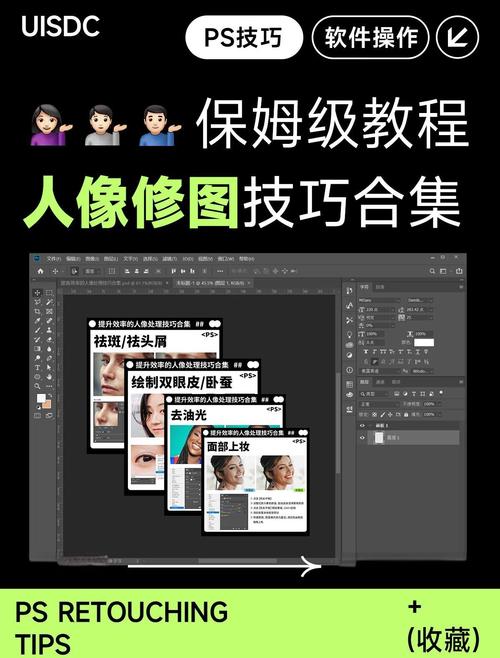
本指南将分为以下几个部分:
(图片来源网络,侵删)
- 核心基础篇:新手必看,掌握人物修图的基本功。
- 进阶调色篇:让人物照片更具艺术感和氛围感。
- 创意合成篇:发挥想象力,创造超现实的人物作品。
- 高效技巧篇:提升效率,让修图更轻松。
- 学习资源推荐:去哪里找更多高质量的教程。
第一部分:核心基础篇 (人像精修)
这是所有人物处理的基础,目标是去除瑕疵、优化皮肤和五官,让人物看起来更精致、更自然。
皮肤精修:保留质感,去除瑕疵
这是人像修图中最核心的一步,切忌过度磨皮,导致皮肤像塑料。
-
基础瑕疵去除:
- 工具:污点修复画笔工具 或 修复画笔工具。
- 方法:新建一个空白图层,命名为“皮肤修复”,在顶部选项栏中勾选 “对所有图层取样”,用污点修复画笔点击皮肤上的痘痘、斑点、痣等,它会自动从周围取样来覆盖瑕疵。
- 技巧:对于较大的瑕疵,使用修复画笔工具,按住
Alt键在干净皮肤处取样,然后涂抹在瑕疵处。
-
高级皮肤磨皮 (高低频磨法): 这是专业修图师常用的方法,能最大程度地保留皮肤纹理,只平滑颜色和光影。
 (图片来源网络,侵删)
- 步骤:
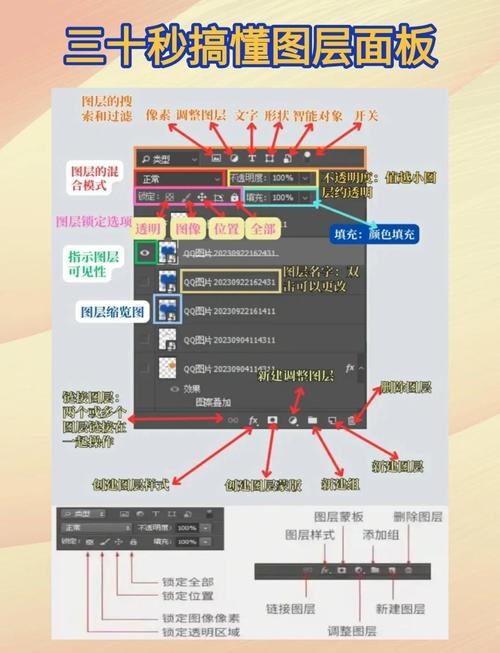
- 复制图层:将背景图层复制两层,分别命名为 “高频” 和 “低频”。
- 处理低频层 (颜色):选中“低频”层,执行
滤镜 > 模糊 > 高斯模糊,模糊半径设置到能看清五官轮廓但看不清皮肤纹理的程度。 - 处理高频层 (纹理):选中“高频”层,按住
Alt键,在图层面板上点击“低频”和“高频”层之间,创建一个剪贴蒙版,然后执行图像 > 应用图像,通道选择“明度”,混合模式选择“减去”,缩放为2,补偿值为128,此时高频层会变得灰白。 - 合并图层:将“低频”和“高频”图层合并(按
Ctrl + Alt + Shift + E盖印可见图层)。 - 开始修图:在合并后的图层上,用低不透明度(10-20%)的画笔工具,在蒙版上涂抹需要平滑的区域(如脸颊、额头),画笔颜色为黑色,只对低频层进行操作,这样只会模糊颜色,不会影响皮肤纹理。
- 步骤:
五官塑形:精修与优化
-
液化工具:
滤镜 > 液化,这是调整身材和五官的神器。- 向前变形工具:可以推动像素,用来瘦脸、调整下颌线、让眼睛更大。
- 膨胀工具/收缩工具:用来放大或缩小局部,如让眼睛更有神、让嘴唇更饱满。
- 原则:适度调整,追求自然和谐,避免失真。
-
锐化与提亮眼神:
- 锐化:复制眼睛图层,
滤镜 > 锐化 > USM锐化,适当调整数量和半径,让眼神更清晰。 - 提亮眼白:用套索工具圈出眼白,羽化选区(
Shift + F6),新建一个曲线调整图层,提亮眼白。 - 增加高光:新建图层,用白色柔边画笔在眼角和眼球上轻轻点一下,降低图层不透明度,让眼睛更有神采。
- 锐化:复制眼睛图层,
发丝处理:保留发丝边缘
抠图时最头疼的就是头发,使用“选择并遮住”可以很好地处理。
- 步骤:
- 用快速选择工具大致选中人物主体。
- 点击选项栏上的 “选择并遮住” 按钮。
- 在右侧属性面板中,选择 “调整边缘画笔工具”,在发丝边缘涂抹,Photoshop会智能识别并保留发丝。
- 在“输出设置”中,选择“新建带有图层蒙版的图层”。
- 点击“确定”,你就会得到一个带有精细发丝边缘的人物图层。
第二部分:进阶调色篇 (氛围营造)
修好图后,调色是赋予照片灵魂的关键。
(图片来源网络,侵删)
Camera Raw 滤镜 (ACR) 的强大功能
对于 Raw 格式照片,ACR 是首选,即使是 JPG,也可以通过 滤镜 > Camera Raw 滤镜 进行强大的调整。
- 基本调整:调整“色温”和“色调”可以改变整体冷暖;“曝光”、“对比度”、“高光”、“阴影”是影调调整的基础。
- HSL/颜色:这是精准调色的核心,你可以单独调整红色、橙色、黄色等颜色的色相、饱和度和明度,想让人物肤色更红润,就增加红色的饱和度;想让天空更蓝,就增加蓝色的饱和度。
- 校准:可以改变红、绿、蓝三原色的色相,从而创造独特的胶片感或电影感色调。
调色思路与常用技巧
- 预设/动作:网上有大量免费的调色预设或动作,可以一键应用,非常适合新手学习和快速出片,但要学会理解其中的原理,而不是盲目使用。
- 颜色分级:
图像 > 调整 > 颜色分级,可以分别对阴影、中间调和高光区域进行颜色调整,轻松打造电影感的青橙色调或日系色调。 - 可选颜色:
图像 > 调整 > 可选颜色,通过在特定颜色(如红、黄、绿)中添加或减少青、品红、黄、黑,进行非常精细的颜色控制,常用于微调肤色。
第三部分:创意合成篇 (天马行空)
将人物与不同的背景或元素结合,创造出超现实的作品。
图像合成基础
- 抠图:除了“选择并遮住”,还可以使用对象选择工具、钢笔工具 进行精确抠图。
- 光影统一:这是合成是否真实的关键,你需要分析光源的方向、强度和颜色。
- 方向:给人物添加一个阴影图层,用黑色柔边画笔,根据光源方向在人物脚下涂抹。
- 颜色:用曲线或色彩平衡调整图层,将阴影和高光层的颜色与背景环境的颜色统一。
- 色彩匹配:将人物图层的颜色与背景图层的颜色进行匹配,可以使用匹配颜色功能,或者手动调整色相/饱和度。
- 景深效果:为背景添加高斯模糊 (
滤镜 > 模糊 > 高斯模糊),模拟大光圈镜头的景深效果,突出人物主体。
创意合成案例:人物与星空
- 准备素材:一张高质量的人物图(背景干净)和一张星空图。
- 抠图:用“选择并遮住”将人物抠出。
- 放置人物:将人物图层拖入星空文件中,调整大小和位置。
- 添加光效:
- 新建图层,用柔边的白色画笔在人物背后或边缘涂抹,模拟发光效果。
- 将图层混合模式改为“滤色”或“颜色减淡”。
- 增加星光:新建图层,用矩形选框工具画一个细长的选区,填充白色,
编辑 > 变换 > 旋转,按住Ctrl + Alt + T复制并变换,多次操作,围绕人物创建星光,最后将图层混合模式改为“滤色”。 - 整体调色:使用 Camera Raw 滤镜或调整图层,统一人物和星空的整体色调,使其融为一体。
第四部分:高效技巧篇
- 快捷键:这是提升效率的根本。
V- 移动工具B- 画笔工具Ctrl + J- 复制图层Ctrl + Alt + Shift + E- 盖印可见图层[/]- 减小/增大画笔大小Ctrl + +/-- 放大/缩小画布
- 图层蒙版:学会使用蒙版,而不是直接删除像素,蒙版让你可以随时修改调整,是 PS 的精髓。
- 动作:对于重复性的操作(如批量加水印),可以录制为动作,一键完成。
- Camera Raw 滤镜作为智能滤镜:对普通图层应用 Camera Raw 滤镜后,它会变成智能滤镜,可以随时双击修改参数,非破坏性编辑。
第五部分:学习资源推荐
- YouTube:
- 国际大神:PiXimperfect (免费,教程极其详尽,从入门到精通,有中文字幕)、Unmesh Dinda (PiXimperfect 的另一频道)、Aaron Nace (Phlearn)。
- 国内优秀UP主:李涛高高手 (系统理论教学)、大野战五郎、设计小风、PSPS大神 (教程更新快,紧跟潮流)。
- Bilibili (B站):
B站是国内 Photoshop 学习的宝库,搜索“PS人像精修”、“PS调色教程”、“PS创意合成”等关键词,有大量免费且高质量的视频教程。
- 专业网站:
- Adobe 官方教程:最权威、最准确。
- Phlearn:提供免费教程和付费专业课程。
- 练习素材:
- Pexels、Unsplash:提供大量高质量的免费人像和风景素材,可以用来练习合成。
- Pinterest:搜索 "Retouching"、"Color Grading"、"Photoshop Manipulation",寻找灵感。
学习建议
- 从模仿开始:找一个你喜欢的作品,尝试用学到的技术去复刻它。
- 勤加练习:技术是练出来的,每天花一点时间练习。
- 不要害怕破坏:多复制图层,大胆尝试,随时可以撤销。
- 建立自己的流程:找到最适合你的修图和调色步骤,并形成习惯。
- 保持审美:多看好的作品,培养自己的审美能力,技术是服务于审美的。
希望这份详细的指南能帮助你开启 Photoshop 人物处理的精彩旅程!祝你学习愉快!