Bluestacks 完整使用教程:从安装到精通
Bluestacks 是目前最流行、最强大的安卓模拟器之一,它允许你在电脑(Windows 或 macOS)上运行安卓应用和游戏,无论你想在电脑上玩大型手游,还是使用手机专属的社交、办公 App,Bluestacks 都能提供一个流畅的体验。
(图片来源网络,侵删)
第一部分:安装与初始设置
下载 Bluestacks
- 官网地址:https://www.bluestacks.com/
- 注意事项:请务必从官网下载,以避免安装到捆绑了恶意软件的修改版。
- 打开官网,点击首页的 "Download BlueStacks" 按钮。
- 根据你的操作系统选择 "Windows" 或 "Mac" 版本。
- 点击下载后,等待安装包下载完成。
安装 Bluestacks
- 找到下载好的安装文件(通常是一个
.exe或.dmg文件),双击运行。 - Windows 用户:
- 在安装向导中,仔细阅读许可协议,勾选 "I accept the terms...",然后点击 "Install"(安装)。
- 重要提示:安装时,Bluestacks 会建议你安装一些“推荐应用”,这些通常是游戏或工具,如果你不需要,可以取消勾选它们,以保持系统纯净。
- 等待安装完成,点击 "Finish"(完成)。
- Mac 用户:
- 将下载的
.dmg文件拖拽到 "Applications"(应用程序)文件夹中即可完成安装。
- 将下载的
初始设置与登录
- 首次启动 Bluestacks,它会进行一些初始化配置,这可能需要几分钟时间,请耐心等待。
- 选择登录方式:
- Bluestacks 强烈建议你使用一个 Google 账号 登录,这是因为大部分安卓游戏和应用都需要通过 Google Play 商店下载和验证数据。
- 你可以直接登录已有的 Google 账号,或者点击 "Create new" 创建一个新的 Google 账号。
- 同意条款:阅读并同意 Bluestacks 的服务条款。
- 完成设置:等待系统同步你的 Google 账号数据(如已安装的应用列表等),之后你将看到 Bluestacks 的桌面界面。
第二部分:核心功能与使用指南
主界面介绍
Bluestacks 的主界面模拟了安卓手机的桌面,你可以看到:
- 应用列表:显示所有已安装的应用。
- 搜索栏:用于搜索应用。
- 设置图标:进入 Bluestacks 的系统设置。
- 工具栏:位于界面右侧或顶部,包含各种实用工具。
安装应用(两种主要方法)
通过 Google Play 商店(推荐)
这是最标准、最安全的方法,适用于绝大多数应用。
- 在 Bluestacks 主界面,找到并点击 "Google Play" 图标。
- 在搜索框中输入你想安装的应用或游戏名称("PUBG Mobile")。
- 在搜索结果中,找到官方应用,点击 "Install"(安装)。
- 等待下载和安装完成,安装完成后应用会自动出现在桌面上。
通过 APK 文件安装
(图片来源网络,侵删)
适用于 Google Play 地区限制、或无法在商店找到的应用。
- 获取 APK 文件:你需要从可信的网站(如 APKPure, APKMirror)下载应用的
.apk安装包。 - 在 Bluestacks 中安装:
- 将下载好的
.apk文件拖拽到 Bluestacks 窗口中。 - 或者,在 Bluestacks 内的文件管理器中找到该文件并点击打开。
- 将下载好的
- Bluestacks 会提示你安装,点击 "Install" 即可。
核心设置与优化
为了让 Bluestacks 运行得更流畅,强烈建议你进行以下设置:
- 进入设置:在主界面点击右下角的齿轮图标 ⚙️。
- 引擎设置:
- 游戏模式:这是最重要的设置!开启后,Bluestacks 会自动释放系统资源,优先保证游戏运行,强烈建议保持开启。
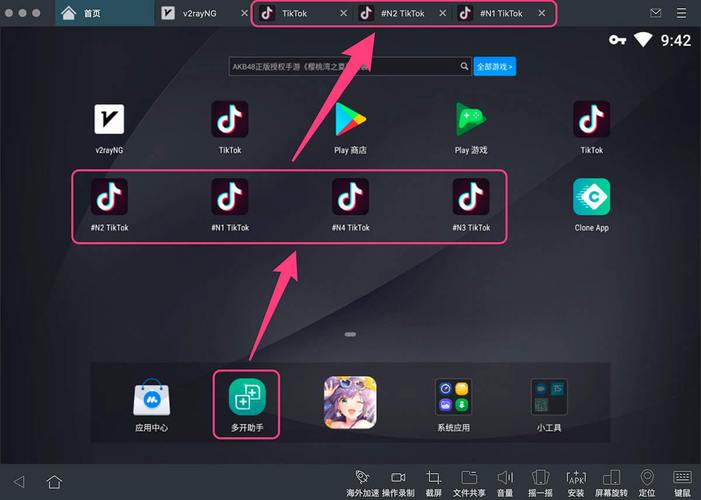
- 多实例:允许你同时运行多个 Bluestacks 窗口,可以用来挂多个小号。
- 高性能模式:开启后,会占用更多 CPU 和内存,但能提供更流畅的帧率,如果你的电脑配置较高(特别是有独立显卡),建议开启。
- 图形设置:
- 渲染程序:如果你的电脑有 NVIDIA 或 AMD 独立显卡,请务必选择对应的 "OpenGL" 选项,这能大幅提升游戏性能,如果没有,则选择 "DirectX"。
- 分辨率:你可以调整模拟器的分辨率,较高的分辨率画面更清晰,但对显卡要求也更高,可以尝试 "100%" 或 "90%" 来找到性能和画质的最佳平衡点。
- 输入设置(键盘映射):
- 这是 Bluestacks 的灵魂功能,让你能用键盘鼠标玩手游。
- 点击右侧工具栏的键盘图标 "Keyboard Mapping"。
- 你可以为应用的每一个按键(如虚拟摇杆、开火键)分配键盘上的一个按键或鼠标操作。
- Bluestacks 提供了许多热门游戏的预设方案,你可以直接导入使用,无需自己配置。
第三部分:高级技巧与常见问题
高级技巧
- 宏:录制一系列按键操作,然后一键执行,你可以创建一个“一键登录+领取奖励”的宏,每天自动完成日常任务。
- 脚本:比宏更高级的自动化工具,可以实现更复杂的逻辑,如自动刷副本、自动做任务等,需要一定的学习成本。
- 截图与录像:使用快捷键
Ctrl + B进行截图,Ctrl + Shift + B开始/停止录像,方便你分享游戏精彩瞬间。 - 文件共享:你可以直接将电脑上的文件(如图片、视频)拖拽到 Bluestacks 中,反之亦然。
常见问题与解决方案
问题1:Bluestacks 启动慢、运行卡顿怎么办?
- 解决方案:
- 开启高性能模式:在设置 -> 引擎中开启。
- 关闭后台程序:确保电脑上没有其他占用大量资源的软件(如浏览器、视频播放器)。
- 更新显卡驱动:确保你的独立显卡驱动是最新版本。
- 清理虚拟内存:在设置 -> 高级中,可以尝试清理虚拟内存。
- 重置 Bluestacks:如果问题严重,可以尝试在设置中重置,但这会删除所有已安装的应用。
问题2:游戏无法正常运行,闪退或黑屏?
(图片来源网络,侵删)
- 解决方案:
- 更新应用:确保你玩的游戏是最新版本。
- 更改渲染程序:在图形设置中,尝试在 "OpenGL" 和 "DirectX" 之间切换。
- 关闭节能模式:在 Windows 的电源选项中,将电源计划设置为“高性能”。
- 以管理员身份运行:右键点击 Bluestacks 快捷方式,选择“以管理员身份运行”。
问题3:无法连接 Google Play 服务?
- 解决方案:
- 检查网络:确保你的电脑网络稳定,能够访问 Google 服务。
- 使用 VPN:如果你的网络无法访问 Google,可能需要连接一个 VPN。
- 重新登录 Google 账号:在设置中找到 Google 账号,尝试登出再重新登录。
问题4:如何卸载 Bluestacks?
- Windows 用户:通过 "控制面板" -> "程序和功能" 找到 "BlueStacks" 并卸载。
- Mac 用户:将 "Applications" 文件夹中的 BlueStacks 拖到废纸篓即可。
Bluestacks 是一个功能强大的工具,通过本教程,你应该已经掌握了它的基本安装、设置和使用方法,关键在于:
- 从官网下载,保证安全。
- 善用 Google Play 商店安装应用。
- 核心是开启“游戏模式”和配置好“图形设置”。
- 利用“键盘映射”功能,享受键鼠操作的乐趣。
希望这份教程对你有帮助,祝你玩得开心!