Code::Blocks 完整入门教程
Code::Blocks 是一个免费、开源、跨平台的 C/C++ 集成开发环境,它轻量、高效,非常适合初学者和有经验的开发者,本教程将带你一步步掌握它的使用。
第一部分:安装与环境配置
下载
你需要从 Code::Blocks 的官方网站下载安装包。
对于初学者,最推荐下载带有 MinGW 编译器 的版本,MinGW 是一个在 Windows 上模拟 GNU/Linux 开发环境的工具集,包含了将 C/C++ 代码编译成可执行文件所需的所有工具(如 GCC 编译器、GDB 调试器等)。
- 推荐下载:
codeblocks-XX.XXmingw-setup.exe(codeblocks-20.03mingw-setup.exe)
安装
安装过程非常简单,一路“Next”即可,但有几个地方需要注意:
-
选择安装组件:
 (图片来源网络,侵删)
- Code::Blocks core: 核心程序,必须安装。
- MinGW/GCC compiler: 强烈建议勾选,这会安装好 C/C++ 编译器,让你无需额外配置。
- Devel: 开发工具,包含调试器等,建议勾选。
- Debugging tools: 调试工具,建议勾选。
-
选择安装目录: 可以使用默认路径,也可以自定义,建议不要安装在中文或带有空格的路径下(如
C:\Program Files),以避免潜在的路径问题。 -
完成安装: 点击 "Install" 等待安装完成,"Finish"。
验证安装
安装完成后,首次启动 Code::Blocks,它会询问你是否将默认编译器设置为 MinGW,选择 "是" 或 "Set as default"。
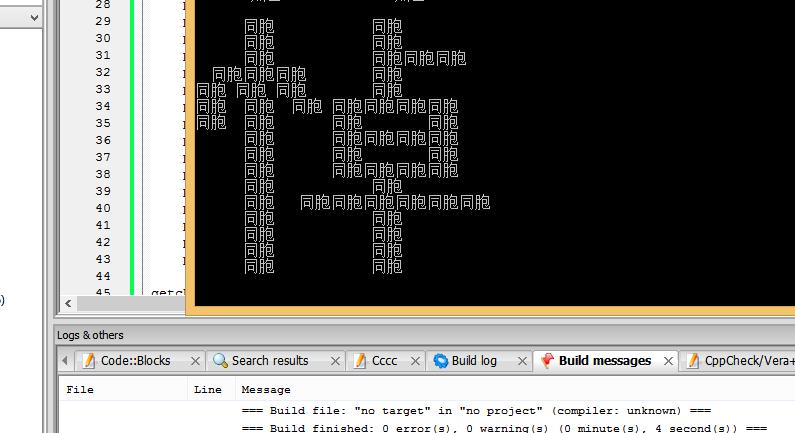
为了确保编译器工作正常,我们来写一个最简单的程序验证一下:
-
打开 Code::Blocks。
-
点击菜单
File -> New -> Empty File。 -
在弹出的对话框中,点击 "OK"。
-
输入以下代码:
#include <iostream> int main() { std::cout << "Hello, Code::Blocks!" << std::endl; return 0; } -
点击菜单
File -> Save,将文件保存为hello.cpp。 -
点击菜单
Build -> Build and Run(或者直接按快捷键F9)。
如果一切正常,程序会编译、链接并运行,你会看到一个黑色的控制台窗口,显示 "Hello, Code::Blocks!"。
第二部分:创建和管理项目
对于稍微复杂一点的程序,使用单个文件管理会很混乱,这时候,我们就需要创建“项目”(Project)。
创建新项目
- 点击菜单
File -> New -> Project...。 - 在弹出的窗口中,选择 "Console application" (控制台应用程序),然后点击 "Go"。
- 选择 "C++ project" 或 "C project",然后点击 "Next"。
- 选择项目模板: 可以选择 "Empty project" (空项目),这样你可以完全自己控制项目结构,点击 "Next"。
- 输入项目名称和路径: 给你的项目起一个名字(如
MyFirstProject),并选择一个存放位置,点击 "Next"。 - 选择编译器: 确保选择的是你之前安装的 MinGW 编译器,点击 "Next"。
- 完成: 点击 "Finish"。
Code::Blocks 会为你创建一个项目,左侧的 "Management" (管理) 面板中会显示你的项目结构。
添加源文件到项目
一个项目可以包含多个源文件(.cpp 或 .c 文件)。
- 在左侧 "Management" 面板中,右键点击你的项目名称 (
MyFirstProject)。 - 选择
Add files...。 - 在弹出的对话框中,选择 "C/C++ source" 作为文件类型。
- 点击 "Go"。
- 给新文件命名(如
main.cpp),然后点击 "Open"。
你就可以在 main.cpp 中编写你的代码了,以后如果需要添加新的 .cpp 文件,重复上述步骤即可。
第三部分:核心功能详解
编译、构建与运行
在 Code::Blocks 中,有三个核心的构建命令,理解它们的区别很重要:
- Compile (编译): 将单个源文件(如
main.cpp)转换成目标文件(.o或.obj),这个过程只检查语法错误。- 操作:
Build -> Compile(快捷键Ctrl + F7)
- 操作:
- Build (构建): 编译项目中所有被修改过的源文件,然后将所有的目标文件链接成一个可执行文件(
.exe),这是最常用的操作。- 操作:
Build -> Build(快捷键F7)
- 操作:
- Build and Run (构建并运行): 先执行 "Build",如果成功,则立即运行生成的可执行文件,这是最常用的“一键”操作。
- 操作:
Build -> Build and Run(快捷键F9)
- 操作:
工作流程:
- 编写代码。
- 按
F9(Build and Run)。 - 如果有语法错误,下方的 "Build log" (构建日志) 窗口会显示错误信息,根据提示修改代码。
- 修改后再次按
F9,直到程序成功运行。
调试
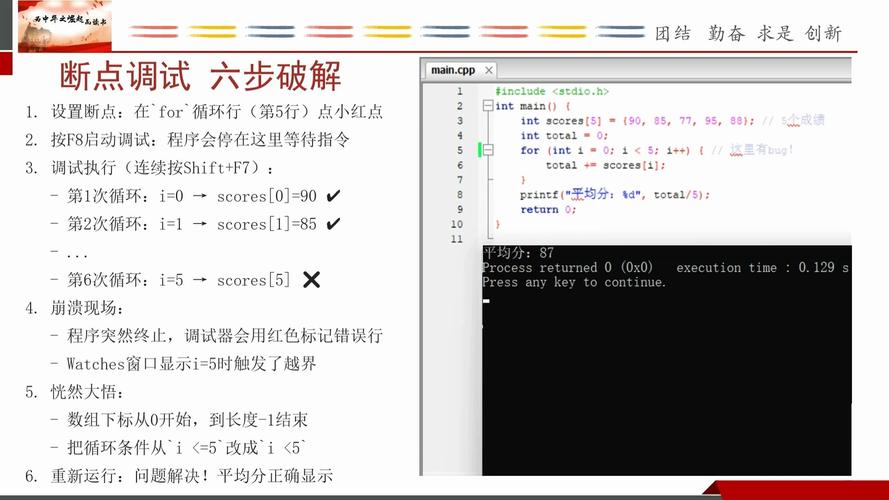
当程序逻辑出错(比如计算结果不对、程序崩溃)时,就需要调试,调试器可以让你逐行执行代码,观察变量的变化。
-
设置断点: 在你想要程序暂停的代码行,单击行号左侧的空白区域,会出现一个红色的圆点,这就是断点。
-
启动调试: 点击菜单
Debug -> Start(或按快捷键F8)。 -
调试控制:
- 程序会运行到断点处暂停。
- 你会看到一个黄色的箭头,指向下一行将要执行的代码。
- 使用 "Debug" 菜单或 "Debugging" 工具栏进行控制:
- F7 (Step into): 进入函数内部逐行执行。
- F8 (Step over): 将当前函数作为一个整体执行,不进入函数内部。
- Shift + F8 (Step out): 执行完当前函数的剩余部分,并跳出函数。
- F5 (Continue): 继续运行,直到遇到下一个断点或程序结束。
-
查看变量:
- Watches (监视) 窗口: 在这里你可以输入变量名,实时查看其值的变化。
- Locals (局部变量) 窗口: 自动显示当前作用域内的所有变量及其值。
第四部分:常用设置与技巧
设置代码格式化工具 (AStyle)
Code::Blocks 内置了代码格式化工具 AStyle,可以一键美化你的代码。
- 点击菜单
Settings -> Editor...。 - 切换到 "Code formatter" 选项卡。
- 确保 "Enable" 复选框被勾选。
- 你可以点击 "Edit..." 自定义格式化规则,但使用默认规则通常就很好。
- 设置快捷键:点击
Settings -> Environment...-> "Keyboard shortcuts" -> 找到Format code,为其设置一个快捷键,Ctrl + Shift + F。
选中你的代码,按下你设置的快捷键,代码就会自动缩进和格式化。
自定义编辑器主题
你可以更换编辑器的颜色主题,让编程更舒适。
- 点击菜单
Settings -> Editor...。 - 切换到 "Syntax highlighting" 选项卡。
- 在 "Selected" 下拉菜单中选择你喜欢的主题(如
Obsidian,Solarized,Zenburn)。 - 点击 "Apply" 和 "OK"。
智能提示与自动补全
Code::Blocks 提供了基本的代码补全功能。
- 触发补全: 在输入代码时,按
Ctrl + Space。 - 参数提示: 在输入函数名和 后,Code::Blocks 会显示该函数的参数列表。
第五部分:常见问题与解决方案
Q1: 编译时提示 "g++.exe: command not found" 或找不到编译器。
A: 这说明 Code::Blocks 没有正确配置 MinGW 编译器路径。
- 点击菜单
Settings -> Compiler...。 - 在左侧选择 "GNU GCC Compiler"。
- 切换到 "Toolchain executables" 选项卡。
- 确保 "Compiler's installation directory" 指向了 MinGW 的安装路径(
C:\Program Files\CodeBlocks\MinGW)。 - 点击 "OK" 保存。
Q2: 为什么我创建的是 C++ 项目,但文件后缀是 .c?
A: 在创建文件时,手动将文件后缀改为 .cpp 即可,Code::Blocks 会根据后缀名决定使用 C 还是 C++ 的编译规则。
Q3: 如何运行一个已有的 .cpp 文件?
A: 最简单的方法是:
- 在 Code::Blocks 中打开这个文件 (
File -> Open)。 - 点击
Build -> Build and Run(F9)。 Code::Blocks 会自动为你创建一个临时的项目并编译它,但长期来看,为每个程序创建一个独立的项目是更好的习惯。
恭喜你!现在你已经掌握了 Code::Blocks 的基本用法:
- 安装:下载带 MinGW 的安装包,一路下一步。
- 项目:使用
New -> Project创建项目,Add files添加源文件。 - 编译运行:熟练使用
F9(Build and Run)。 - 调试:通过设置断点和使用
F7/F8来排查逻辑错误。 - 美化:使用 AStyle 快捷键格式化代码。
Code::Blocks 是一个非常强大的工具,本教程只覆盖了最核心的功能,随着你使用得越来越多,你会逐渐发现更多便捷的功能,祝你编程愉快!