直接运行 Python 脚本文件
这是最基本也是最常用的方法,假设你有一个 Python 脚本文件。
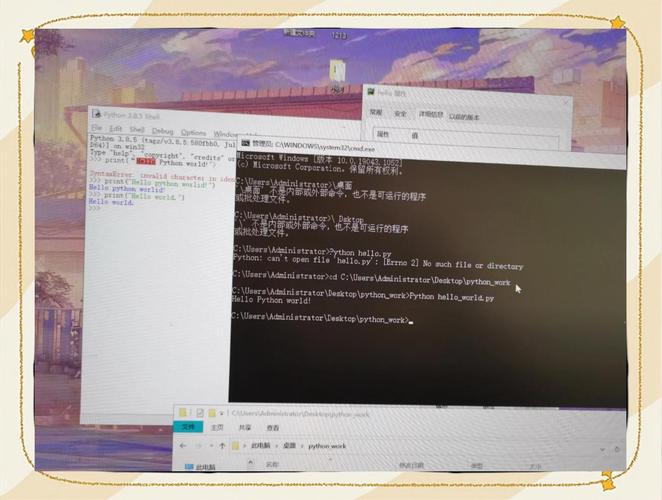
准备一个 Python 文件
创建一个名为 hello.py 的文件,内容如下:
# hello.py
print("Hello from Python!")
name = input("What's your name? ")
print(f"Nice to meet you, {name}!")
在 Shell 中运行
打开你的终端(Terminal),使用 cd 命令切换到 hello.py 文件所在的目录,然后运行:
python3 hello.py
解释:
python3: 这是关键,在 macOS 上,系统自带的 Python 2 版本通常可以通过python命令调用,但它非常老旧且不推荐使用,现代的 Python 3 版本则通过python3命令调用。强烈建议始终使用python3。hello.py: 这是你要执行的 Python 脚本的文件名。
运行示例:
$ # 假设文件在你的桌面
$ cd ~/Desktop
$ python3 hello.py
Hello from Python!
What's your name? Alice
Nice to meet you, Alice!
在 Shell 中交互式运行 Python
你还可以直接在 Shell 中启动一个 Python 交互式环境(REPL),在这里你可以逐行输入和执行 Python 代码。
启动 Python 解释器
在终端中直接输入 python3 并按回车:
$ python3
你会看到类似下面的提示符,表示你已经进入了 Python 交互式环境:
Python 3.x.x (default, ... [...])
Type "help", "copyright", "credits" or "license" for more information.
>>>
输入和执行代码
现在你可以直接输入 Python 代码,按回车即可执行:
>>> print("Hello, World!")
Hello, World!
>>> 2 + 3
5
>>> my_variable = "This is a test"
>>> print(my_variable)
This is a test
退出交互式环境
当你想退出时,可以输入以下命令之一:
>>> exit()
# 或者
>>> quit()
# 或者使用快捷键 Ctrl + D
执行单行 Python 命令
有时候你不想创建一个文件,只是想快速执行一行简单的代码,可以使用 -c (command) 选项。
语法:
python3 -c "your_python_code"
示例:
# 打印 "Hello, one-liner!"
$ python3 -c "print('Hello, one-liner!')"
Hello, one-liner!
# 进行一些数学计算
$ python3 -c "print(10 ** 3)"
1000
# 注意:如果代码中包含 shell 特殊字符(如 $, `),最好用单引号 ' 包裹起来
$ my_name="Bob"
$ python3 -c 'print(f"Hello, {my_name}!")'
Hello, Bob!
为 Python 脚本添加可执行权限(推荐)
为了方便,你可以让 Python 脚本像其他可执行程序(如 ls, git)一样直接运行,而无需每次都输入 python3。
添加 "Shebang" 行
在你的 hello.py 文件的最顶部,添加以下第一行:
#!/usr/bin/env python3
# hello.py
print("Hello from Python!")
name = input("What's your name? ")
print(f"Nice to meet you, {name}!")
#!/usr/bin/env python3被称为 "Shebang",它告诉系统:“请使用env程序来找到python3解释器,并用它来执行这个脚本”,使用env是一个好习惯,因为它能自动找到用户环境中的 Python 3,而不是硬编码一个固定的路径。
赋予可执行权限
在终端中,使用 chmod 命令为文件添加可执行权限:
chmod +x hello.py
直接运行
你就可以在终端中直接运行这个脚本了(注意,前面不需要 python3):
$ ./hello.py
Hello from Python!
What's your name? Charlie
Nice to meet you, Charlie!
- 是必须的,它告诉 Shell 在当前目录下寻找这个可执行文件。
常见问题与解决方法
问题 1:zsh: command not found: python3
原因: 系统的 PATH 环境变量中没有包含 Python 3 的安装路径。
解决方案:
-
使用 Homebrew 安装/更新 Python (推荐): Homebrew 是 macOS 上最流行的包管理器,如果你已经安装了 Homebrew,可以运行:
brew install python
这会安装最新的 Python 3,
brew会自动帮你配置好PATH,安装完成后,重新打开终端再试。 -
手动添加到 PATH (不推荐,除非你知道你在做什么): 如果你已经通过其他方式安装了 Python 3,可以找到它的安装路径(通常是
/usr/local/bin/python3),然后将其添加到 Shell 的配置文件中。- 打开配置文件(
~/.zshrc,如果你使用的是 Zsh,这是 macOS 默认的 Shell):open -e ~/.zshrc
- 在文件末尾添加下面这行:
export PATH="/usr/local/bin:$PATH"
- 保存文件,然后在终端中运行
source ~/.zshrc使其生效。
- 打开配置文件(
问题 2:python 和 python3 的区别
python: 在 macOS 系统中,这通常指向一个过时的 Python 2.7 版本,Python 2 已在 2025 年停止支持,强烈建议不要在新项目中使用。python3: 这是指向你安装的现代 Python 3 版本的正确命令。在所有新项目中,都应坚持使用python3。
问题 3:模块找不到 (ModuleNotFoundError)
当你尝试运行一个使用了第三方库(如 requests, numpy)的脚本时,可能会遇到这个错误。
原因: 该库没有在你的 Python 环境中安装。
解决方案:
使用 pip (Python 的包安装器) 来安装,同样,为了避免和旧版本冲突,请使用 pip3:
# 安装 requests 库
pip3 install requests
# 然后再运行你的脚本
python3 your_script.py
| 场景 | 命令 | 说明 |
|---|---|---|
| 运行脚本文件 | python3 my_script.py |
最常用的方法,确保使用 python3。 |
| 交互式编程 | python3 |
进入一个可以逐行执行代码的环境。 |
| 执行单行代码 | python3 -c "print('hi')" |
快速测试一行代码,无需创建文件。 |
| 直接运行脚本 | ./my_script.py |
需要先在脚本顶部添加 #!/usr/bin/env python3 并使用 chmod +x 赋予权限。 |
希望这份详细的指南能帮助你在 macOS Shell 中顺利地运行 Python!