⚠️ 重要声明:刷机有风险,操作需谨慎!
- 数据丢失:刷机过程会清空手机所有数据(包括照片、联系人、短信、应用等)。请务必备份所有重要数据!
- 变砖风险:如果操作不当或文件不匹配,可能导致手机无法开机(变砖),虽然本教程力求安全,但风险自担。
- 保修失效:刷机通常会使官方保修失效。
- 责任自负:请仔细阅读教程,确保每一步都正确操作,如果在操作中遇到问题,请自行承担后果。
第一部分:准备工作
在开始刷机之前,请务必完成以下所有准备工作,这是刷机成功的关键!
备份所有重要数据
这是最重要的一步!
- 联系人、短信:登录你的vivo/iQOO账号,云端备份。
- 照片、视频:拷贝到电脑或上传到云端(如百度网盘、Google相册等)。
- 应用数据:对于微信、QQ等社交应用,可以使用其自带的“聊天记录备份与恢复”功能。
- 其他文件:检查手机存储和SD卡,将所有重要文件复制到电脑。
下载必要的刷机文件
你需要准备以下三个文件,请务必从可靠的渠道下载(例如官方论坛、酷安、XDA等),确保文件完整且未被修改。
-
① TWRP Recovery 镜像文件
- 文件名格式:通常为
twrp-*.img或recovery.img。 - 下载地址:请前往 TWRP 官网或相关论坛,搜索你的手机型号 "vivo Y23" 或 "V2209" (Y23的型号代码) 找到对应的版本。版本号要和你的安卓系统版本匹配!
- 文件名格式:通常为
-
② LineageOS 或其他第三方 ROM 包
- 这是什么:这是你要刷入的新系统,LineageOS 是最流行的第三方ROM之一,基于原生安卓,干净流畅。
- 下载地址:前往 LineageOS 官网,在 "Devices" 栏目中搜索你的型号 "vivo Y23",下载最新的
.zip格式的 ROM 包。
-
③ GApps (Google 服务框架)
- 这是什么:第三方ROM通常不包含谷歌服务(如Gmail、Google Play商店、地图等),如果你需要使用这些服务,就需要单独刷入GApps。
- 下载地址:前往 Open GApps 或 NikGapps 网站。
- 选择说明:
- 平台:选择
arm64。 - 安卓版本:选择与你的LineageOS ROM相同的版本(如LineageOS是Android 13,就选Android 13)。
- 变体:建议新手选择
pico或nano,体积较小,包含最核心的谷歌服务。
- 平台:选择
下载并安装驱动程序
电脑需要能够识别你的手机。
- 最简单方法:安装 Vivo 官方驱动。
- 通用方法:安装 ADB & Fastboot 驱动,在安装时,勾选 "Android Platform-Tools for Command Line"。
解锁 Bootloader (Bootloader)
刷入第三方TWRP Recovery,必须先解锁Bootloader,vivo官方对解锁有一定限制。
-
官方解锁 (推荐)
- 在vivo官网或服务应用中,申请解锁Bootloader的资格。
- 按照指引,在手机上开启“开发者选项”和“OEM解锁”选项。
- 通过命令行工具在电脑上执行解锁命令。注意:此操作会清空所有数据!
- 具体流程请参考 vivo 官方的解锁教程。
-
第三方解锁 (风险较高)
- 如果官方渠道无法解锁,可以在酷安、XDA等论坛搜索你的型号,寻找第三方解锁工具或教程。此方法风险极高,请谨慎选择!
准备工具
- 一台电脑 (Windows/macOS/Linux均可)
- 一根质量良好的数据线
- vivo Y23 手机
- 电量至少 50% 以上,最好在 80% 以上,以防刷机过程中断电。
第二部分:详细刷机图解教程
开启手机的“开发者选项”和“USB调试”
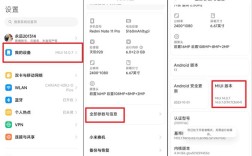
- 在手机上,进入
设置->关于手机。 - 连续点击
版本号7次左右,直到提示“您已处于开发者模式”。 - 返回
设置,找到并进入系统或更多设置->开发者选项。 - 开启两个关键开关:
OEM解锁(如果解锁Bootloader时已开启,保持开启即可)USB调试
将手机连接至电脑,并进入 Fastboot 模式
-
用数据线将手机连接到电脑。
-
在电脑上打开一个命令行窗口:
- Windows: 按下
Win+R键,输入cmd,回车。 - macOS/Linux: 打开“终端”(Terminal)。
- Windows: 按下
-
输入以下命令,检查连接是否成功:
adb devices
如果看到设备序列号,说明连接成功,如果没有,请检查驱动和USB调试是否已开启。
-
在电脑上输入以下命令,让手机重启进入 Fastboot 模式:
adb reboot bootloader
手机屏幕会显示一个绿色的机器人图标,上面有 "FASTBOOT" 字样,即为成功。
刷入 TWRP Recovery
这是最关键的一步,我们要用临时的TWRP来替换掉系统自带的Recovery。
-
确保你的手机已进入Fastboot模式,并且你已经将下载好的
twrp-*.img文件放在了adb工具所在的文件夹内(或者知道它的完整路径)。 -
在电脑的命令行窗口中,输入以下命令来刷入TWRP。*请将 `twrp-.img` 替换成你下载的实际文件名!**
fastboot flash recovery twrp-*.img
fastboot:进入fastboot模式。flash:执行刷写操作。recovery:指定刷写到 recovery 分区。twrp-*.img:你的TWRP镜像文件。
-
命令执行成功后,输入以下命令重启手机进入TWRP:
fastboot reboot recovery
手机重启后,你应该能看到一个彩色的、带触摸界面的TWRP Recovery菜单了。恭喜,成功了一大半!
在 TWRP 中刷入 ROM 和 GApps
-
首次进入TWRP,它会提示你 "Slide to allow modifications"(滑动以允许修改),请滑动解锁。
-
清除数据 (Wipe)
- 在TWRP主界面,点击
Wipe。 - 然后点击
Format Data,输入yes回车,这一步会清除手机内部存储的所有数据,确保新系统纯净。 - 返回
Wipe菜单,点击Advanced Wipe。 - 勾选以下三个分区:
Dalvik / ART Cache,Cache,System。(注意:不要勾选Internal Storage,因为你刚刚已经格式化了) - 滑动按钮执行清除。
- 在TWRP主界面,点击
-
刷入 LineageOS ROM
- 返回TWRP主界面,点击
Install。 - 在文件浏览器中,找到并选择你下载的 LineageOS ROM 的
.zip文件。 - 滑动按钮开始刷入,等待进度条走完,会提示 "Install successful"。
- 返回TWRP主界面,点击
-
刷入 GApps (可选)
- 不要重启! 返回
Install菜单。 - 再次选择文件,找到并选择你下载的 GApps 的
.zip文件。 - 滑动按钮开始刷入,同样等待成功提示。
- 不要重启! 返回
重启手机
- 刷入所有文件后,返回TWRP主界面。
- 点击
Reboot。 - 在弹出的菜单中,选择
System。 - 手机将首次启动新系统。这个过程非常慢,可能需要5-15分钟甚至更久,请耐心等待,不要中途关机或充电! 你会看到开机动画循环,这是正常现象。
第三部分:刷机后设置
- 首次开机:手机启动后,会像新手机一样进入初始设置界面,按照提示完成语言、Wi-Fi、谷歌账号等设置。
- 检查系统:进入设置 -> 关于手机,查看系统版本是否为你刷入的 LineageOS 版本。
- 恢复数据:如果你有备份,现在可以开始将联系人、照片、应用数据等恢复到手机中。
常见问题与解决方法
-
Q: 卡在开机动画怎么办?
- A: 这是正常的,尤其是第一次刷入新系统,请耐心等待,至少等待15-20分钟,如果实在太久,可以长按电源键强制重启,再次进入TWRP,选择
Reboot->Recovery,然后再重启到System。
- A: 这是正常的,尤其是第一次刷入新系统,请耐心等待,至少等待15-20分钟,如果实在太久,可以长按电源键强制重启,再次进入TWRP,选择
-
Q: 刷入ROM后无法开机?
- A: 可能是ROM或GApps版本不兼容,或者下载的文件损坏,请重新下载正确的文件,然后进入TWRP,重复
Wipe和Install的步骤。
- A: 可能是ROM或GApps版本不兼容,或者下载的文件损坏,请重新下载正确的文件,然后进入TWRP,重复
-
Q: 如何回到官方系统?
A: 你需要从官方渠道下载完整的官方固件包(Firmware),然后进入TWRP,刷入这个固件包,刷完固件后,通常还需要再刷入一次官方的Recovery,最后才能恢复到官方系统。
-
Q: TWRP被替换了怎么办?
- A: 每次OTA升级或官方系统更新后,都会替换掉TWRP,如果需要再次进入TWRP,你需要重复 步骤二和步骤三,用fastboot命令重新刷入一次TWRP文件。
希望这份详细的图解教程能帮助你成功刷机vivo Y23!祝你使用愉快!