宏碁 Aspire 4750G 更换/加装固态硬盘完整教程
准备工作:你需要什么?
在开始之前,请准备好以下所有物品,这会让整个过程非常顺利。
(图片来源网络,侵删)
-
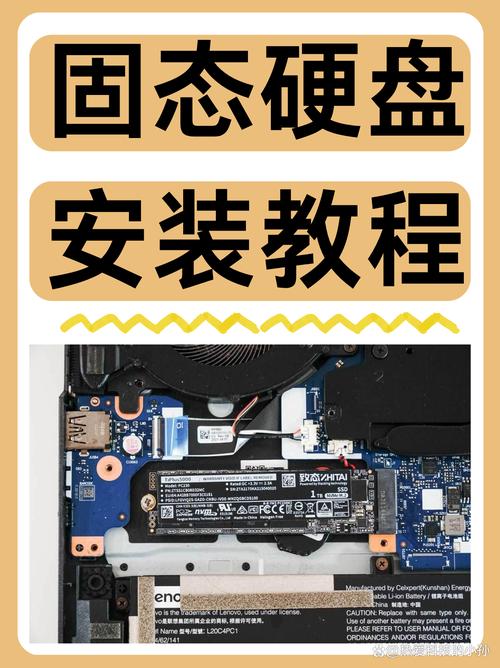
固态硬盘
- 类型:请选择 5英寸 SATA 接口 的固态硬盘,这是这款老本子唯一支持的类型,不要购买 M.2 或 NVMe 接口的,不兼容。
- 容量:根据你的预算和需求选择,240GB、512GB、1TB 都是不错的选择,建议至少 256GB 以上。
- 品牌:主流品牌如三星、西部数据、英睿达、金士顿、致态等,质量都有保障。
-
工具
- 十字螺丝刀:通常是 PH0 或 PH00 规格的小螺丝刀,用于拆后盖。
- 防静电手环(可选但推荐):防止静电损坏主板或硬盘元件。
- U盘:一个容量至少为 8GB 的 U 盘,用于制作系统安装盘。
-
软件
- 系统镜像:Windows 10 或 Windows 11 的官方 ISO 文件。
- 制作工具:
- 强烈推荐:微PE 或 Ventoy,这两个工具可以让你在 U 盘中创建一个启动维护环境,功能强大,可以分区、格式化、克隆硬盘等。
- 传统方法:微软官方的 "Media Creation Tool",用于制作 Windows 安装 U 盘。
拆机:如何打开宏碁 4750G 的后盖?
这是最关键的一步,请务必小心操作。

(图片来源网络,侵删)
-
关机并断电:
- 将电脑完全关机。
- 拔掉电源适配器。
- 如果是笔记本,取下电池(如果可以拆卸),对于 4750G 这种内置电池的型号,确保电源适配器已拔掉即可。
-
翻转笔记本:
将笔记本背面朝上,平放在柔软的桌面上。
-
拧下后盖螺丝:
 (图片来源网络,侵删)
- 你会看到整个后盖被几颗螺丝固定住。
- 注意:有些螺丝可能长短不一,拆下后最好按顺序摆放,方便后续安装回去。
- 用螺丝刀拧下所有后盖螺丝。
-
取下后盖:
- 拧下所有螺丝后,后盖应该已经松动。
- 千万不要用蛮力撬! 先从散热口或标签纸的缝隙处,用指甲或塑料撬棒轻轻撬开一个角,然后沿着边缘慢慢滑动,卡扣会依次松开。
- 如果遇到特别紧的地方,可以检查是否还有遗漏的螺丝(可能在脚垫下面)。
-
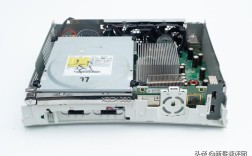
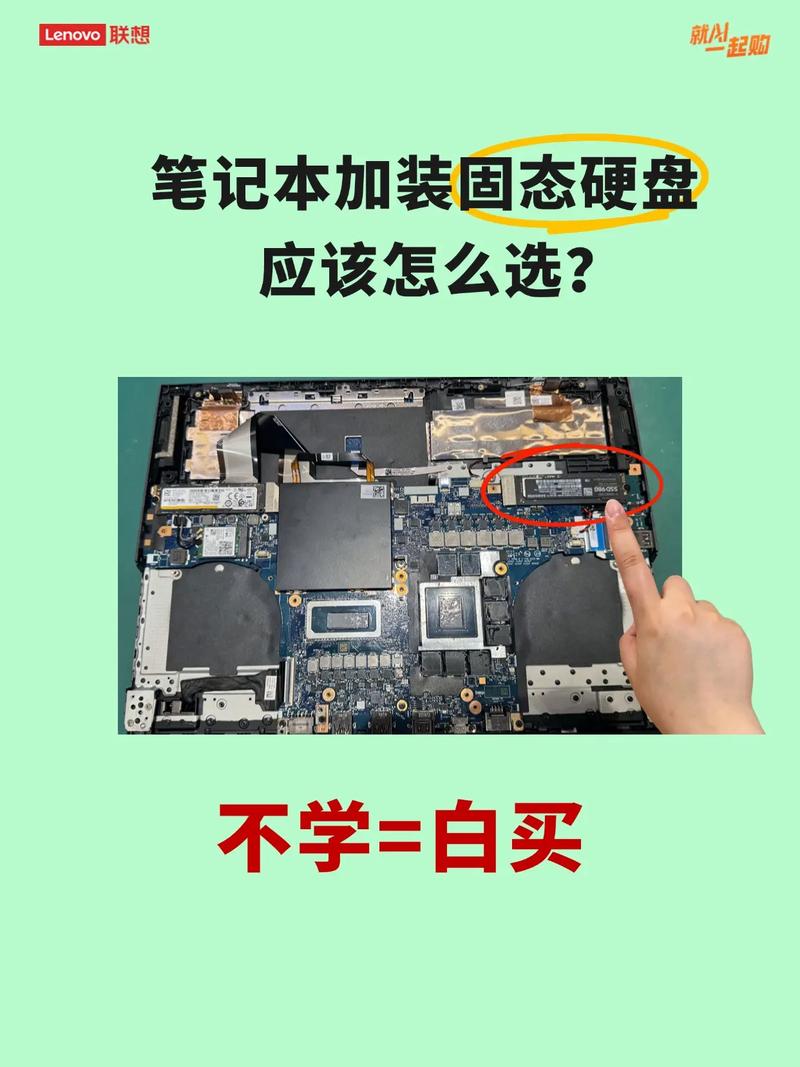
定位硬盘位:
- 打开后盖后,你就能看到内部结构了。
- 找到 5英寸的机械硬盘,它通常位于笔记本的左下角或右下角,被一个金属硬盘架包裹着。
更换/加装固态硬盘
你有两种选择:替换原机械硬盘 或 加装固态硬盘作为第二块硬盘。
替换原机械硬盘(最常见,用于提升系统速度)
-
断开硬盘连接:
- 你会看到硬盘通过一根数据线和一根电源线连接到主板和主硬盘接口。
- 先拔掉数据线(通常是 L 型接口),再拔掉电源线(扁平接口),轻轻拔出即可,不要用力拉扯线缆。
-
取出硬盘:
- 拔掉线缆后,硬盘就可以自由活动了。
- 通常硬盘是用 2-4 颗小螺丝固定在金属架上的,拧下这些螺丝,将整个硬盘架连同硬盘一起取出。
-
安装新 SSD:
- 将你的新固态硬盘牢固地安装到原来的金属硬盘架上,并用螺丝拧紧。
- 将装好 SSD 的硬盘架对准原来的位置,先插上电源线,再插上数据线,确保插到底,听到“咔”的一声。
加装第二块硬盘(需要购买硬盘托架和光驱位硬盘托架)
- 说明:4750G 的光驱位是标准的 9.5mm 高度,可以加装一个 "光驱位硬盘托架",这样你就可以保留原来的机械硬盘(用于存储文件),同时加装固态硬盘(用于安装系统),实现“双硬盘”。
- 步骤:
- 购买一个 SATA 接口的光驱位硬盘托架。
- 将你的新固态硬盘安装到这个托架里。
- 拆下笔记本的光驱,通常光驱背面有 1-2 颗小螺丝,拧下后就可以将光驱水平向前拉出。
- 将安装好 SSD 的托架插入光驱位,并用托架自带的螺丝固定好。
- 在 BIOS 中设置启动顺序,优先从固态硬盘启动即可。
安装操作系统
现在新硬盘已经装好,我们需要在上面安装操作系统,这里推荐 “克隆法” 和 “PE重装法” 两种。
克隆法(最快,适合不想重装系统的用户)
如果你原来系统里有重要数据,或者只是想简单地把系统迁移到新 SSD 上,克隆是最好的选择。
-
准备工作:
- 将原来的机械硬盘装回去(如果你是替换方案)。
- 用 微PE 或 Ventoy 制作一个启动 U 盘,并下载一个硬盘克隆软件(如傲梅分区助手、DiskGenius 等)并放入 U 盘。
-
克隆步骤:
- 插入启动 U 盘,开机时疯狂按特定键(通常是
F12,F2,DEL)进入 BIOS/Boot Menu。 - 选择从 U 盘启动,进入 PE 系统。
- 打开 U 盘里的克隆软件(如傲梅分区助手)。
- 在软件界面,选择“克隆” -> “磁盘克隆”。
- 源磁盘选择你的 旧机械硬盘,目标磁盘选择你的 新固态硬盘。
- 点击“开始”,等待克隆完成,这个过程会把旧硬盘的所有分区和数据完整地复制到新 SSD 上。
- 插入启动 U 盘,开机时疯狂按特定键(通常是
-
启动电脑:
- 克隆完成后,关机,断开旧硬盘的连接(如果是替换方案),只留下新 SSD 启动。
- 开机,系统就会从新的 SSD 上启动,速度飞快!
PE重装法(最干净,推荐)
这是最彻底、最纯净的安装方式,能保证系统没有旧垃圾。
-
准备工作:
- 用 Ventoy 或 微软官方工具 制作一个 Windows 10/11 的安装 U 盘。
-
分区和格式化:
- 插入启动 U 盘,开机进入 BIOS/Boot Menu,从 U 盘启动。
- 进入 Windows 安装程序界面,在“你想将 Windows 安装在哪里?”这一步,不要选择任何分区。
- 点击“加载驱动程序” -> “浏览”,找到你准备好的 微PE U 盘,在里面找到 SATA 驱动程序(对于 4750G 这种老机器,可能需要提前准备好 AHCI 模式的驱动,或者直接在安装时断开网络安装,Windows Update 会自动安装)。
- 返回后,你应该能看到你的新 SSD 了,选中它,点击“格式化”,将其格式化为 NTFS 格式,你也可以在这里删除所有旧分区,创建一个新的分区。
-
安装系统:
- 选中格式化好的新分区,点击“下一步”。
- 接下来就是等待 Windows 自动安装完成,期间电脑会重启几次,请勿拔掉 U 盘。
收尾工作
-
安装驱动程序:
- 系统进入桌面后,首先要联网,由于是老机器,可能需要手动安装网卡驱动才能上网,可以去宏碁官网或驱动精灵下载网卡驱动安装。
- 安装好网络驱动后,去 宏碁官网 的支持页面,根据你的 4750G 型号,下载并安装所有必要的驱动,如显卡、声卡、芯片组等。
-
关闭 BIOS 中的 AHCI 模式(可选):
- 有些用户发现安装系统后蓝屏,可能与 AHCI 模式有关,可以在开机时进入 BIOS(通常按
F2或DEL),在SATA设置中,将模式从AHCI改为IDE模式,但通常保持AHCI模式性能更好,建议先尝试AHCI。
- 有些用户发现安装系统后蓝屏,可能与 AHCI 模式有关,可以在开机时进入 BIOS(通常按
-
装回后盖:
确认一切正常后,将后盖对准卡扣,轻轻按上,然后拧回所有螺丝。
-
享受速度:
你的宏碁 4750G 已经“满血复活”了!开机速度、软件加载速度、游戏读图速度都会有质的飞跃。
总结与注意事项
- 安全第一:拆机前务必断电,小心静电。
- 耐心细致:遇到卡扣不要硬撬,螺丝要分类放好。
- 数据备份:在拆机前,强烈建议将原硬盘的重要数据备份到移动硬盘或云端。
- 选择合适的安装方法:克隆法快,重装法干净,对于新手,重装法虽然步骤多,但能确保系统最稳定。
- 4750G 的局限:虽然换了 SSD,但受限于其老旧的硬件(如第一代酷睿 i 处理器、集成显卡),它无法运行最新的大型 3A 游戏,但它作为一台办公、看视频、玩玩老游戏的机器,流畅度会得到巨大提升。
祝你升级顺利!如果在过程中遇到任何问题,可以随时提问。