在开始之前,请务必仔细阅读以下所有内容,特别是重要警告部分。
(图片来源网络,侵删)
⚠️ 重要警告与准备工作(必读!)
越狱前的风险与后果
- 保修失效: 越狱会立即让你的 iPhone 失去官方保修资格,如果之后需要送修,除非你将设备恢复到官方未越狱状态,否则苹果官方将拒绝提供保修服务。
- 安全性降低: 越狱会绕过 iOS 的安全机制,让你的设备更容易受到恶意软件和病毒的攻击,请务必只从可信的源(如 Cydia)下载应用。
- 系统不稳定: 不兼容的插件或错误的操作可能导致系统变慢、闪退、耗电增加,甚至无法开机(变砖),虽然 Checkm8 相对稳定,但仍需谨慎。
- 无法更新 iOS: 越狱后,你将无法通过常规方式更新到更高的 iOS 版本,强行更新会抹掉越狱环境,你需要等待新的越狱工具支持你想要升级的版本。
- 无法降级: 苹果早已关闭了针对 iPhone 6 的 iOS 12.5.7 及以下版本的验证通道,这意味着如果你升级了 iOS,就无法再降级回可越狱的版本。
越狱类型说明:半越狱
- 什么是半越狱? iPhone 6 使用的是基于
checkm8硬件漏洞的越狱工具(如 Checkra1n),这种越狱是“半越狱”或“引导式越狱”。 - 特点:
- 每次重启手机后,越狱环境不会自动加载。
- 你需要手动打开越狱工具(Checkra1n App)并点击“Start”来重新加载越狱环境。
- 这种方式非常稳定,不易导致系统崩溃,安全性也相对更高,因为越狱环境只在需要时才开启。
准备工作
-
备份!备份!备份!
- 这是最重要的一步! 使用 iCloud 或电脑(通过 Finder 或 iTunes)对你的 iPhone 6 进行完整备份,以防越狱过程中出现任何意外,你可以恢复到原始状态。
-
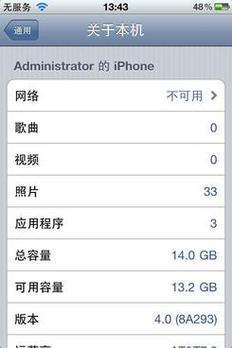
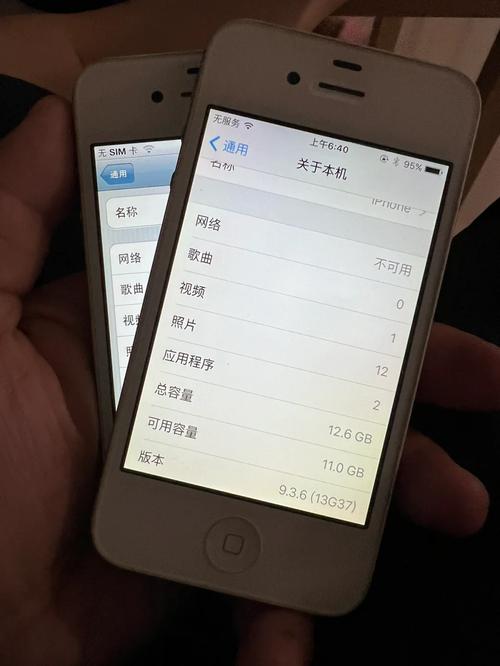
确认 iOS 版本
- iPhone 6 可越狱的最高稳定版本是 iOS 12.5.7。
- 请进入
设置>通用>关于本机查看你的 iOS 版本。 - 如果你的版本高于 12.5.7,请暂时不要尝试升级,你需要等待 Checkra1n 支持你当前的版本,或者通过特殊方法(如 SHSH2)降级,但这非常复杂且有风险,对于普通用户,强烈建议保持在 iOS 12.5.7。
-
下载越狱工具
- Checkra1n 是目前唯一支持 iPhone 6 的主流越狱工具。
- 官网下载: https://checkra.in
- 注意: Checkra1n 提供了适用于 macOS、Windows 和 Linux 的版本,你需要在一台电脑上操作,无法直接在 iPhone 6 上完成越狱。
-
准备数据线
 (图片来源网络,侵删)
确保你有一根质量良好的数据线,用于连接 iPhone 6 和电脑。
越狱教程 (以 Checkra1n 为例)
本教程以 macOS 系统为例,Windows 和 Linux 的步骤基本相同,界面略有差异。
第一步:安装并打开 Checkra1n
- 在你的电脑上访问 checkra.in 下载适用于你操作系统的 Checkra1n 版本。
- 将下载的文件拖到应用程序文件夹中并打开它。
- 首次打开时,系统可能会提示“来自不受开发者的无法打开”,请右键点击应用,选择“打开” > “打开”来确认运行。
第二步:将 iPhone 6 连接到电脑
- 使用数据线将你的 iPhone 6 连接到电脑。
- 在 Checkra1n 界面中,它会自动识别你的设备,确保设备信息显示正确。
第三步:进入 DFU 模式(最关键的一步)
DFU (Device Firmware Update) 是一种深度恢复模式,可以绕过 iOS 的加载程序,这是越狱的必要步骤。
iPhone 6 进入 DFU 模式的方法:
(图片来源网络,侵删)
- 同时按住
侧边按钮(电源键) 和音量减小按钮。 - 持续按住 8 秒钟。
- 在第 8 秒时,松开侧边按钮,但继续保持按住音量减小按钮。
- 继续保持按住音量减小按钮,直到电脑屏幕上的 Checkra1n 界提示“DFU Mode Detected”。
成功进入 DFU 的标志:
- iPhone 6 的屏幕是完全黑色的,没有任何文字或苹果标志。
- 如果屏幕出现苹果标志或恢复模式画面,说明你操作失败了,需要重新从第一步开始。
第四步:开始越狱过程
- 当 Checkra1n 检测到 DFU 模式后,点击界面上的 "Start" 按钮。
- Checkra1n 会自动在 iPhone 6 上刷入一个小的引导程序,这个过程大约需要几分钟,期间屏幕可能会短暂闪烁或出现不同颜色的画面,这是正常的。
- 越狱完成后,Checkra1n 会提示你点击 "Exit" 退出。
第五步:完成设置并安装 Cydia
- 你的 iPhone 6 会自动重启。第一次重启后,越狱环境还没有加载,所以看起来和普通手机一样。
- 你会在主屏幕上看到一个名为 "Cydia" 的新图标,这就是越狱后的应用商店。
- 首次打开 Cydia,它会自动进行初始化,加载软件包列表,这个过程可能需要几分钟,请耐心等待。
- 根据提示选择你想要的 "User" 类型(一般选择 "User" 即可),然后等待所有设置完成。
越狱后做什么?
-
安装必要的依赖
打开 Cydia,它会提示你安装一些必要的依赖包,请按照提示完成安装。
-
添加源
- Cydia 默认的源可能不够用,你可以添加一些第三方源来获取更多插件和主题,一些常用的源如:
https://cydia.zodttd.com/repohttps://apt.thebigboss.org/repofiles/cydia/
- 在 Cydia 底部点击 "管理" > "编辑" > "添加",输入源地址。
- Cydia 默认的源可能不够用,你可以添加一些第三方源来获取更多插件和主题,一些常用的源如:
-
谨慎安装插件
- 从 Cydia 安装插件前,请仔细查看插件描述和兼容性说明,不兼容的插件是导致系统不稳定的主要原因。
- 建议一次只安装一个插件,重启手机测试稳定后,再安装下一个。
-
如何重新加载越狱环境(半越狱)
- 每次重启手机后,越狱环境会失效,你需要重新打开电脑上的 Checkra1n App,它会自动识别你的 iPhone 6,点击 "Start" 即可重新加载。
- 注意: 你也可以在手机上安装一个名为 "unc0ver" 的应用(在 Cydia 里可以找到),它可以让你在手机上直接点击来加载越狱环境,比每次连接电脑更方便。
如何解除越狱?
如果你想恢复到未越狱状态,非常简单:
- 在电脑上打开 Finder (macOS Catalina 及以后) 或 iTunes (macOS Mojave 及以前或 Windows)。
- 用数据线连接你的 iPhone 6。
- 在 Finder/iTunes 中选择你的设备,然后点击“恢复 iPhone”。
- 电脑会下载最新的官方固件并将你的 iPhone 恢复到未越狱的出厂状态。此操作会抹掉手机所有数据,所以确保你已经提前备份。
祝你越狱顺利!