华为随身WiFi 使用全教程
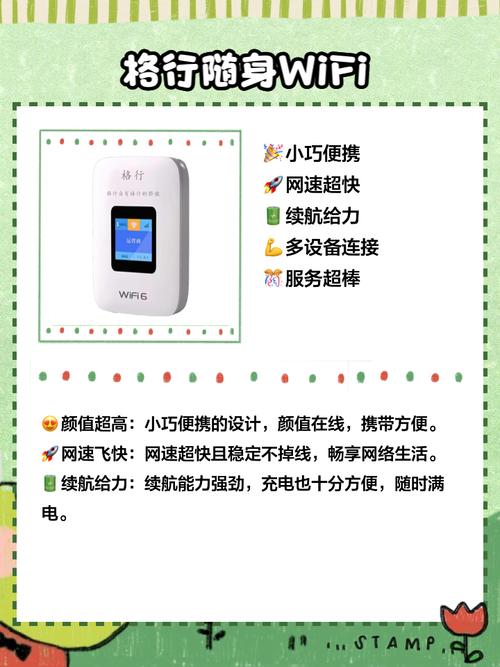
华为随身WiFi是一款便携式无线路由器,它将SIM卡的移动网络信号转换为Wi-Fi信号,供多个设备(手机、平板、电脑等)同时上网,使用起来非常方便,尤其适合旅行、出差、户外或家中宽带不便的场景。
(图片来源网络,侵删)
第一部分:开箱与准备工作
在开始之前,请确保你拥有以下所有物品:
- 华为随身WiFi设备本体
- 内置电池 (通常已预装在设备内)
- 充电线 (通常是 USB Type-C 或 Micro-USB)
- 电源适配器 (USB插头,用于连接充电线和插座)
- SIM卡 (已激活并带有流量套餐的SIM卡)
- 使用说明书 (可选,可忽略本教程)
第二部分:首次使用步骤 (新手入门)
插入SIM卡和充电
这是最基础也是最重要的一步。
-
找到SIM卡槽:
- 通常位于设备侧面,有一个小孔或卡托。
- 部分型号的SIM卡槽在设备背面,需要用指甲或取卡针撬开后盖才能看到。
-
插入SIM卡:
 (图片来源网络,侵删)
- 用取卡针(或牙针、回形针拉直的一端)插入小孔,轻轻按压,SIM卡托会自动弹出。
- 将你的SIM卡按照卡托上的图示方向放入,然后推回设备。注意金手指面朝下。
- 对于后盖可拆卸的型号,直接打开后盖,将SIM卡放入指定位置即可。
-
为设备充电:
- 将充电线的一端插入设备的充电口,另一端连接电源适配器,再将适配器插入电源插座。
- 首次使用前,建议将电池充满(约2-3小时),这样可以确保后续使用时间更长,充电时,设备上的指示灯通常会呈现呼吸状态或红色常亮。
开机与连接
-
长按电源键:
- 找到设备上的 电源键 (通常标有 或
Power字样)。 - 按住电源键约3-5秒,直到设备指示灯亮起,然后松开,设备将启动。
- 找到设备上的 电源键 (通常标有 或
-
等待设备搜网:
- 开机后,设备会自动搜索可用的移动网络。
- 指示灯状态说明:
- 蓝色呼吸灯/蓝色常亮: 表示已成功连接到移动网络,可以正常使用。
- 红色闪烁/红色常亮: 表示未连接到网络或信号弱,可能原因:无信号、SIM卡未插好、欠费等。
- 橙色/紫色闪烁: 可能正在搜索网络、正在更新固件或有其他工作状态,请稍等。
-
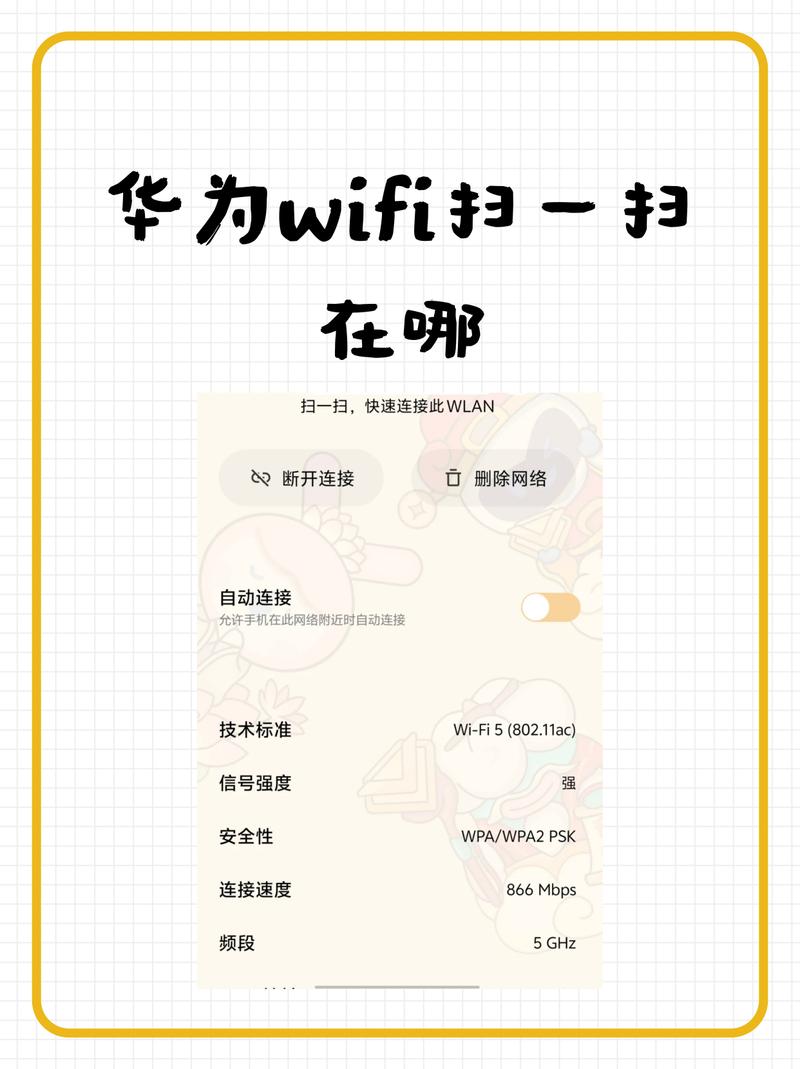
连接Wi-Fi:
 (图片来源网络,侵删)
- 在你的手机、平板或电脑上,打开Wi-Fi设置。
- 在可用的Wi-Fi列表中,找到你的华为随身WiFi的名称。
- 这个名称通常是设备型号的默认名称,
HUAWEI-E5180或Huawei-XXXX。 - 点击连接,如果设备设置了Wi-Fi密码,系统会弹出提示,输入密码即可。
首次登录与设置 (关键步骤)
连接上Wi-Fi后,你需要登录管理页面来设置Wi-Fi名称、密码等。
-
打开浏览器:
在连接了该Wi-Fi的设备上(手机或电脑),打开任意浏览器(如Chrome, Safari, Edge等)。
-
输入管理地址:
- 在浏览器地址栏输入:
168.8.1或hi.huawei.com - 按回车键。
- 在浏览器地址栏输入:
-
登录管理页面:
- 首次使用,系统会要求你登录。
- 默认用户名和密码: 通常都是
admin,如果不行,请查阅设备背面的标签或说明书。 - 登录后,系统可能会引导你进行一些基本设置,例如修改Wi-Fi名称和密码。强烈建议立即修改!
-
修改Wi-Fi名称和密码:
- 登录后,在管理页面找到类似 “Wi-Fi设置” 或 “WLAN设置” 的菜单。
- 你可以修改:
- SSID (Wi-Fi名称): 给你的Wi-Fi起一个个性化的名字,方便识别。
- 密码: 设置一个强密码,防止他人蹭网,建议使用字母、数字和符号的组合。
- 设置完成后,点击 “应用” 或 “保存”,之后所有设备都需要用新的名称和密码才能连接。
第三部分:进阶功能与使用技巧
当你熟悉了基本操作后,可以探索更多实用功能。
连接管理 (查看在线设备)
- 在管理页面 (
168.8.1) 的 “连接管理” 或 “设备管理” 菜单下,你可以看到所有当前连接到你的随身WiFi的设备列表(包括设备名称、MAC地址和连接时长)。 - 这有助于你了解是谁在用你的网络,如果发现陌生设备,可以将其踢下线或拉入黑名单。
流量管理 (防止超额)
- 在 “流量统计” 菜单下,你可以查看每个设备的实时流量和总流量使用情况。
- 设置流量阈值: 你可以为每个设备设置流量上限,当达到上限时,设备自动断网,避免产生额外费用。
安全设置 (保护你的网络)
- MAC地址过滤: 这是最有效的安全措施之一,开启后,只有你手动添加了MAC地址的设备才能连接,你需要先在“连接管理”中获取你手机的MAC地址,然后添加到允许列表。
- PIN码连接: 部分设备支持此功能,开启后,手机连接Wi-Fi时需要输入设备上显示的PIN码,增加了安全性。
- WPA2/WPA3加密: 确保你的Wi-Fi加密方式设置为 WPA2-PSK 或更高级的 WPA3,这是目前最安全的加密标准。
共享与扩展
-
插入U盘共享文件:
- 将U盘插入设备的USB接口。
- 登录管理页面,找到 “USB共享” 或 “存储管理” 功能。
- 开启此功能后,你的手机或电脑就可以通过访问
168.8.1下的共享文件夹来读取U盘中的文件,就像一个小型NAS。
-
连接外部Wi-Fi (作为中继器):
- 部分高端型号(如X系列)支持“Wi-Fi中继”功能。
- 它可以搜索并连接一个已有的Wi-Fi信号(比如酒店或家里的Wi-Fi),然后再将其转换成一个新的Wi-Fi信号供你使用,这相当于一个“Wi-Fi放大器”或“随身路由器”。
第四部分:常见问题与解决方法
| 问题现象 | 可能原因 | 解决方法 |
|---|---|---|
| 无法开机 | 电池完全没电或硬件故障 | 连接充电器充电至少30分钟再尝试开机。 尝试长按电源键10秒以上进行强制重启。 若仍不行,可能是硬件故障,联系售后。 |
| 指示灯红色/橙色闪烁 | 未插入SIM卡或插反。 SIM卡欠费或未开通流量。 信号弱或无信号区域。 设备故障。 |
重新插入SIM卡,确保方向正确。 联系运营商确认SIM卡状态和流量套餐。 移动到开阔地带或信号更强的地方。 尝试重启设备。 |
| 无法连接Wi-Fi | 设备未连接移动网络(指示灯异常)。 Wi-Fi名称或密码输入错误。 设备达到连接数量上限。 |
检查设备指示灯,确保为蓝色。 重新核对Wi-Fi名称和密码,大小写敏感。 断开一些已连接的设备再试。 |
| 网页打不开,但能连上Wi-Fi | 设备未连接互联网(移动网络问题)。 浏览器缓存问题。 DNS设置问题。 |
检查设备管理页面是否能上网。 清除浏览器缓存和Cookie,或换一个浏览器尝试。 在Wi-Fi设置中,将DNS设置为“自动获取”。 |
| 网速很慢 | 所在位置信号弱。 运营商网络拥堵。 连接设备过多,导致带宽被占用。 流量套餐限速。 |
移动到信号更好的地方。 避开网络使用高峰期。 断开不必要的设备。 联系运营商确认是否达到套餐限速标准。 |
第五部分:保养与注意事项
- 充电: 避免电量完全耗尽再充电,建议在电量低于20%时就开始充电,长期不用时,保持电量在50%左右存放。
- 散热: 使用时避免阳光直射或放在密闭空间(如抽屉)里,确保通风良好,防止过热。
- SIM卡: 长时间不使用时,建议取出SIM卡,以防设备自动联网产生额外费用。
- 固件更新: 定期登录管理页面,检查是否有新的固件版本,新固件通常能修复BUG、提升性能和增加新功能。
希望这份详细的教程能帮助你轻松上手华为随身WiFi,享受随时随地移动上网的便利!