- 安装 Selenium 库:如果你的电脑上还没有安装这个库,你需要先安装它。
- 在代码中导入 Selenium 模块:在你的 Python 脚本中,使用
import语句来加载 Selenium 的功能。
下面是详细的步骤和解释。
(图片来源网络,侵删)
第 1 步:安装 Selenium 库
在开始之前,请确保你已经安装了 Python,打开你的终端(在 Windows 上是命令提示符或 PowerShell,在 macOS 或 Linux 上是 Terminal)并运行以下命令:
pip install selenium
pip是 Python 的包安装工具。- 这个命令会从 Python Package Index (PyPI) 下载并安装最新版本的 Selenium。
验证安装:
安装完成后,你可以在终端中运行 pip show selenium 来查看是否安装成功以及版本号。
pip show selenium
你会看到类似下面的输出:
Name: selenium
Version: 4.15.2
...
第 2 步:在代码中导入 Selenium 模块
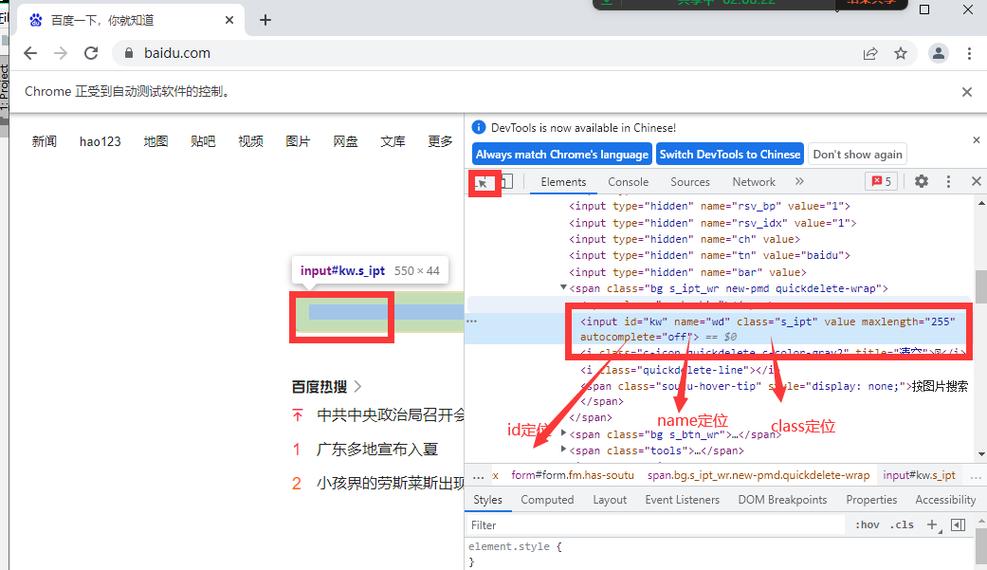
安装完成后,你就可以在你的 Python 文件中导入并使用 Selenium 了,你只需要导入 webdriver 模块,它是 Selenium 的核心,用于控制浏览器。
(图片来源网络,侵删)
基本导入语句
最常用的导入方式是:
from selenium import webdriver
这行代码做了什么?
from selenium ...:表示我们要从selenium这个包中导入东西。import webdriver:表示我们要导入selenium包里的webdriver模块。
导入后,你就可以通过 webdriver 来创建浏览器驱动对象,webdriver.Chrome()、webdriver.Firefox() 等。
完整示例:打开一个网页
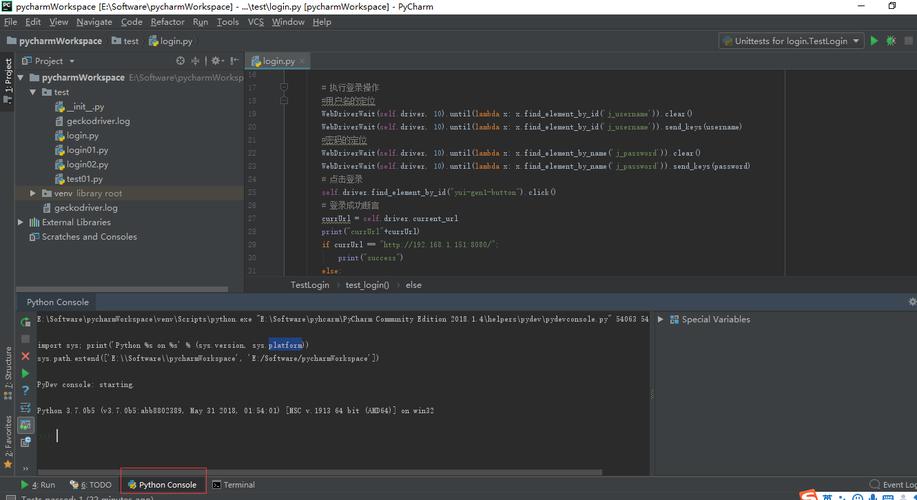
一个完整的 Selenium 脚本通常包含以下几个部分:
(图片来源网络,侵删)
- 导入:导入
webdriver和其他需要的模块(如By用于定位元素,time用于等待)。 - 创建浏览器驱动实例:启动一个浏览器(如 Chrome)。
- 操作浏览器:打开网页、点击按钮、输入文字等。
- 关闭浏览器:操作完成后,关闭浏览器并释放资源。
下面是一个完整的、可以直接运行的例子:
# 1. 导入必要的模块
from selenium import webdriver
from selenium.webdriver.common.by import By
from selenium.webdriver.common.keys import Keys
import time
# 2. 创建一个 Chrome 浏览器驱动实例
# 确保你的电脑上已经安装了 Chrome 浏览器
# 并且你的 chromedriver 版本与 Chrome 浏览器版本匹配
# (Selenium 4+ 通常可以自动管理驱动,无需手动下载)
try:
    driver = webdriver.Chrome()
    # 3. 操作浏览器
    # 访问 Google 首页
    driver.get("https://www.google.com")
    # 打印页面标题
    print("页面标题是:", driver.title)
    # 找到搜索框 (通常通过 name 属性定位)
    search_box = driver.find_element(By.NAME, "q")
    # 在搜索框中输入 "Selenium Python"
    search_box.send_keys("Selenium Python")
    # 模拟按下回车键进行搜索
    search_box.send_keys(Keys.RETURN)
    # 等待几秒钟,以便查看搜索结果
    # 在实际项目中,最好使用显式等待 (Explicit Waits)
    time.sleep(3)
    # 打印新的页面标题
    print("搜索结果页面标题是:", driver.title)
    # 4. 关闭浏览器
    # driver.quit() 会完全关闭浏览器并结束驱动进程
    # driver.close() 只会关闭当前标签页
    driver.quit()
except Exception as e:
    print(f"发生错误: {e}")
    # 确保在发生异常时也能关闭浏览器
    if 'driver' in locals():
        driver.quit()
其他常用的导入
除了 webdriver,你还会经常用到以下模块:
-
By: 用于定义元素定位的策略,如By.ID,By.NAME,By.XPATH等。from selenium.webdriver.common.by import By
-
Keys: 用于模拟键盘按键,如回车键、Tab 键、Ctrl+C 等。from selenium.webdriver.common.keys import Keys
-
expected_conditions和WebDriverWait: 用于实现“显式等待”,这是比time.sleep()更健壮的等待方式,它会等待某个条件满足(如元素可见)后再继续执行脚本。from selenium.webdriver.support.ui import WebDriverWait from selenium.webdriver.support import expected_conditions as EC
| 步骤 | 操作 | 命令 / 代码 |
|---|---|---|
| 安装 | 在终端/命令行中安装 Selenium 库 | pip install selenium |
| 导入 | 在 Python 脚本中导入核心模块 | from selenium import webdriver |
| 使用 | 创建浏览器驱动对象并开始自动化 | driver = webdriver.Chrome()driver.get("https://www.example.com") |
| 清理 | 关闭浏览器,释放资源 | driver.quit() |
from selenium import webdriver 是你开始使用 Selenium 自动化之旅的第一行代码。