Adobe Premiere Pro 字幕全攻略:从入门到精通
字幕不仅仅是视频的“翻译”,更是传递信息、引导情绪、提升专业度的关键元素,Premiere Pro 提供了强大的字幕工具,无论你是制作 Vlog、纪录片还是电影,都能找到合适的方法。
(图片来源网络,侵删)
本教程将分为以下几个部分:
- 入门篇:快速上手 - 使用基本图形面板
- 核心篇:必备技能 - 使用旧版标题
- 进阶篇:专业制作 - 使用字幕轨道
- 美化篇:锦上添花 - 样式、动画与特效
- 高级篇:效率提升 - 批量处理与字幕文件导入
第一部分:入门篇 - 快速上手 (基本图形面板)
这是最简单、最直接的方法,适合快速添加少量、样式简单的字幕。
步骤:
-
打开基本图形面板
 (图片来源网络,侵删)
- 在顶部菜单栏选择
窗口>基本图形。 - 或者使用快捷键
Shift + 5。
- 在顶部菜单栏选择
-
创建字幕
- 在
基本图形面板中,点击左下角的 “新建图层” 图标(一个方框加一个 号)。 - Premiere 会在你当前时间指针的位置自动创建一个新的字幕图层,并进入编辑模式。
- 在
-
输入和编辑文本
- 在节目监视器 中,直接点击文本框并输入你的字幕内容。
- 在
基本图形面板的右侧 “编辑” 选项卡中,你可以:- 文本:修改文字内容。
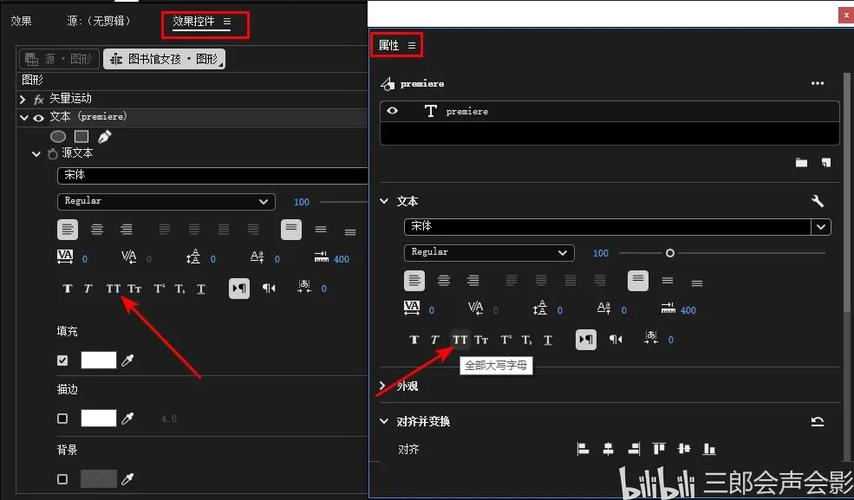
- 外观:调整字体、字号、字重、字间距、行间距。
- 填充:设置文字颜色、渐变色或描边。
- 描边:为文字添加外描边或内描边,并调整颜色和宽度。
- 变换:调整字幕的位置、缩放、旋转和透明度。
-
调整位置
- 你可以直接在节目监视器中拖动字幕框来改变位置。
- 也可以在
变换设置中精确输入 X 和 Y 轴坐标。
-
调整时长
 (图片来源网络,侵删)
在时间线 面板中,拖动字幕条的两端来调整其显示时长。
优点:
- 操作极其简单,直观。
- 与视频剪辑无缝集成。
缺点:
- 功能相对有限,无法保存和应用复杂的样式。
第二部分:核心篇 - 必备技能 (旧版标题)
这是专业视频工作者最常用的方法,因为它允许你创建、保存和应用可重复使用的字幕样式。
步骤:
-
打开旧版标题工具
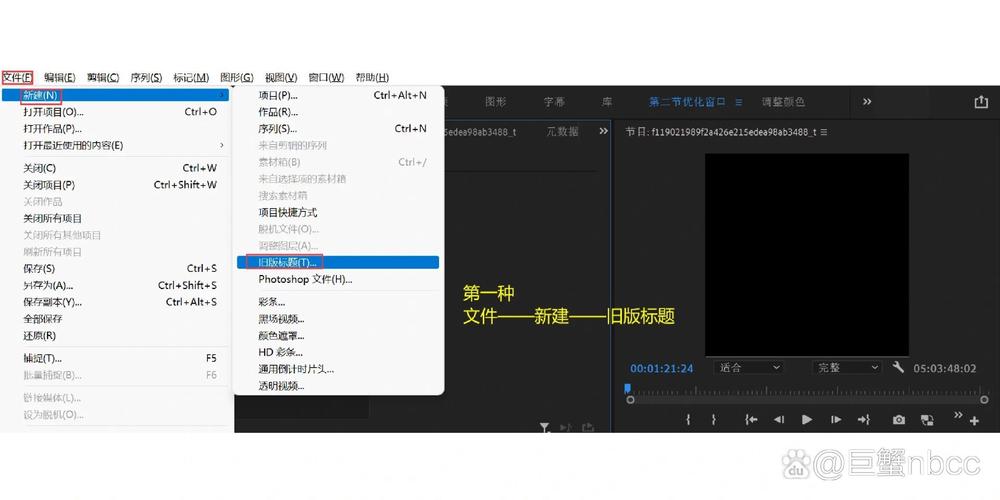
- 在顶部菜单栏选择
文件>新建> 。 - 或者使用快捷键
Ctrl + T(Windows) /Cmd + T(Mac)。
- 在顶部菜单栏选择
-
属性
- 弹出 “新建字幕” 对话框,你可以在这里设置:
- 名称:给你的字幕样式起一个名字,如“对话字幕”、“标题字幕”。
- 画布大小:通常默认与你的序列设置一致即可。
- 背景选项:可以选择透明或添加一个色块/图片作为背景。
- 弹出 “新建字幕” 对话框,你可以在这里设置:
-
创建字幕
- 设计器中,使用左侧工具栏的 “文字工具” (T) 在画布上点击并输入文字。
- 你可以创建多个独立的文本框。
-
设计样式
- 使用右侧的
属性面板进行精细调整,包括:- 变换:位置、缩放、旋转、锚点。
- 填充:纯色、线性/径向渐变。
- 描边:可以添加多达5个描边(内描边、外描边、阴影等)。
- 材质:为文字添加光泽、凸出等质感。
- 变换:再次调整位置、旋转等。
- 关键:设计好一个满意的字幕样式后,点击右上角的 “保存” 图标,这个样式就会被保存在你的项目文件中。
- 使用右侧的
-
应用到时间线
- 设计器,你会发现在项目 面板中多出了一个你刚才创建的字幕文件。
- 将这个字幕文件直接 拖拽到时间线面板的 V2 轨道(或其他视频轨道)上。
- 它会自动根据你在设计器中设置的时长(默认为48帧)创建一个剪辑,你可以像普通视频剪辑一样,拖动其边缘来调整时长。
优点:
- 功能强大,样式可保存和复用,极大提高效率。
- 是行业标准的工作流程。
第三部分:进阶篇 - 专业制作 (字幕轨道)
Premiere Pro CC 2025 之后引入了更专业的“字幕轨道”功能,它将字幕管理和时间线操作完美结合。
步骤:
-
显示字幕轨道
- 在时间线面板中,点击轨道头部的 号,在弹出菜单中选择
轨道>字幕。 - 一个新的
字幕 1轨道会出现在你的视频轨道下方。
- 在时间线面板中,点击轨道头部的 号,在弹出菜单中选择
-
创建字幕
- 将时间指针移动到你想要添加字幕的位置。
- 在
字幕 1轨道上,点击 “创建新字幕剪辑” 图标(一个带 的方框)。 - 这会自动打开 “字幕” 面板(如果没打开,请通过
窗口>字幕打开)。
-
在字幕面板中编辑
- 这个面板集成了旧版标题工具的大部分功能,并且与时间线联动。
- 你可以直接在文本框中输入文字。
- 使用右侧的
基本图形和字幕选项卡来调整样式。 - 核心优势:你可以在时间线上直接拖动字幕的边缘来改变其时长,字幕面板中的文本内容会实时更新。
-
管理多个字幕
- 你可以在
字幕 1轨道上连续创建多个字幕剪辑,它们会像积木一样拼接在一起。 - 双击时间线上的任何一个字幕剪辑,都可以在
字幕面板中重新编辑它。
- 你可以在
优点:
- 工作流非常高效,创建、编辑、调整时长一体化。
- 字幕管理清晰,所有字幕都在专用轨道上。
第四部分:美化篇 - 样式、动画与特效
好的字幕离不开精心的设计和动态效果。
字幕样式
- 创建样式:在 或
字幕面板中,将你设计好的字幕(包括字体、颜色、描边等所有属性)选中,然后点击面板右上角的 >将样式保存为...。 - 应用样式:之后创建新字幕时,只需从
样式下拉菜单中选择你保存的样式,一键应用。
字幕动画
让字幕动起来,可以增强视觉吸引力。
- 基本方法:在时间线上选中字幕剪辑,按快捷键
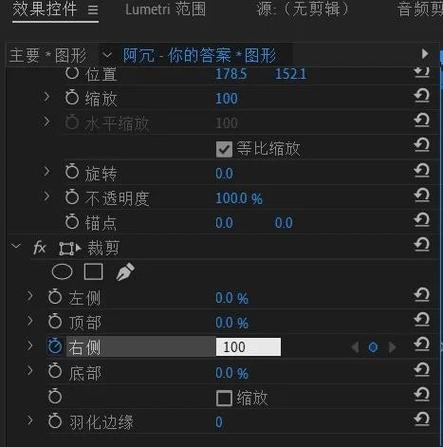
Ctrl + Shift + →(Windows) /Cmd + Shift + →(Mac) 打开 “效果控件” 面板。 - 添加动画:点击
视频旁边的计时选项,展开动画。- 你可以在这里设置字幕的
不透明度动画(淡入淡出)。 - 或者展开
位置,为字幕添加进入和离开的移动动画。
- 你可以在这里设置字幕的
- 使用预设:在
效果面板中,搜索文本,你会发现很多文本动画预设,将它们直接拖拽到字幕剪辑上即可。
字幕模板
Premiere Pro 内置了大量专业的字幕模板。
- 打开模板:通过
基本图形面板顶部的浏览标签页。 - 使用模板:在模板库中,你可以找到各种样式的字幕、标题 lower thirds(下方 thirds)、滚动字幕等,直接将模板拖到时间线上,然后双击修改里面的文字即可。
第五部分:高级篇 - 效率提升
批量处理 (语音转文字)
这是 Premiere Pro 的革命性功能,可以极大节省字幕时间。
- 在时间线中放置好你的视频。
- 右键点击该视频,选择
语音到文本。 - Premiere 会自动分析音频,生成带有时间码的文本文件。
- 分析完成后,在
语音到文本面板中,选择你喜欢的字幕样式,点击创建剪辑。 - 一条条带有时长和基本字幕的轨道就自动生成了!你只需要校对和修改文字即可。
导入和导出字幕文件
与其他软件协作时,这个功能非常重要。
-
导入:
文件>导入>导入字幕...。- 支持导入
.srt,.scc,.ass等格式的字幕文件。 - 导入后,字幕会出现在项目面板,你可以拖到时间线上使用。
-
导出:
- 在时间线上完成字幕制作后,可以将其导出为独立的视频文件(带字幕)。
- 或者,如果你想单独提供字幕文件,可以:
- 在
项目面板中,右键点击你的序列。 - 选择
导出>媒体...。 - 在导出设置窗口中,
格式选择MXF(或其他支持字幕的格式)。 - 切换到
字幕选项卡,选择导出为>SRT或其他格式。
- 在
总结与建议
| 方法 | 适用场景 | 优点 | 缺点 |
|---|---|---|---|
| 基本图形面板 | 快速添加少量、简单字幕 | 简单、直观 | 功能有限,样式无法保存 |
| 专业制作,需要保存和复用样式 | 功能强大,行业标准 | 创建和调整流程稍显繁琐 | |
| 字幕轨道 | 长视频、多字幕,追求高效工作流 | 创建、编辑、调整一体化,管理清晰 | 较新功能,部分用户可能不熟悉 |
给你的建议:
- 新手入门:从
基本图形面板开始,快速建立信心。 - 日常制作:强烈建议掌握 的使用,这是最灵活、最核心的方法。
- 专业/高效工作:全面拥抱
字幕轨道和语音转文字功能,你的效率会提升数倍。
希望这份详细的教程能让你对 Premiere Pro 的字幕制作有一个全面的了解!多加练习,你很快就能制作出专业水准的字幕。