PADS Layout 全方位教程
第一部分:入门基础与核心概念
在开始画板之前,我们必须先理解 PADS 的一些核心概念,这会让你后续的学习事半功倍。

什么是 PADS? PADS (PowerPCB, now PADS Standard/Professional/X) 是由 Mentor Graphics(现为 Siemens EDA)公司开发的一款功能强大且应用广泛的 PCB 设计软件,它以其稳定、高效和易用性而闻名,尤其在消费电子、工业控制等领域有大量用户。
PADS 的三大核心模块 PADS 通常由三个主要模块协同工作:
- PADS Logic (原理图设计): 用于绘制电路原理图,定义元件的电气连接关系。
- PADS Layout (PCB布局布线): 本教程的核心,用于将原理图“网表”导入,进行元件布局、布线和设计规则检查。
- PADS Router (自动布线器): 用于辅助或自动完成复杂的布线工作。
PADS Layout 的核心界面与工作流程
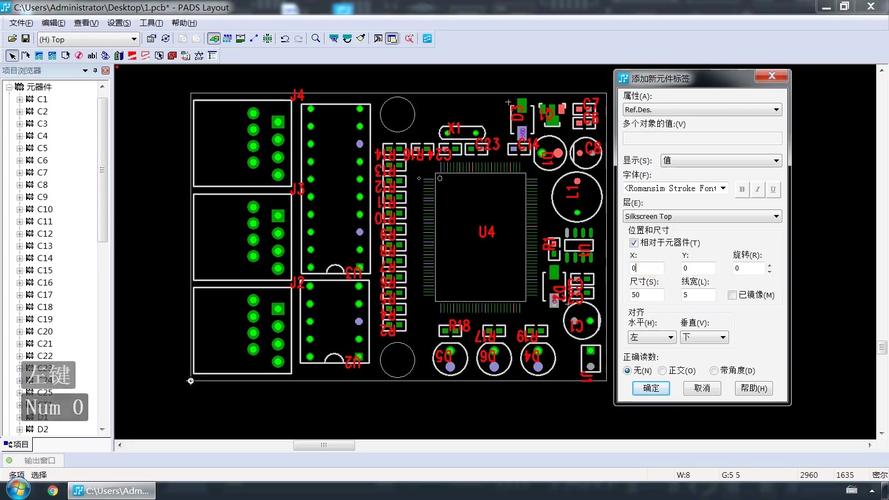
启动 PADS Layout 后,你会看到以下主要区域:

- 菜单栏: 所有命令的入口。
- 工具栏: 将常用命令以图标形式展示,方便快速调用。
- 设计工作区: 你进行设计的主画布。
- 状态栏: 显示鼠标坐标、当前层、设计规则状态等信息。
- 无模态命令输入栏: 在左下角,可以直接输入命令快速执行操作(
G GND跳转到 GND 网络)。
标准工作流程:
创建/打开设计文件 -> 设置设计规则 -> 导入网表 -> 元件布局 -> 交互式布线 -> 设计规则检查 -> 铺铜 -> 输出制造文件
第二部分:从零开始创建你的第一个 PCB
步骤 1:创建一个新的设计文件
- 打开 PADS Layout。
- 点击
File->New。 - 在弹出的对话框中,你需要进行一些基本设置:
- 设计单位: 通常选择
Metric (毫米)或Imperial (英寸),国内普遍使用毫米。 - 栅格: 这是设计中非常重要的概念,用于对齐元件和走线,设置一个合适的栅格(如
50mil或27mm)。 - 板层: 对于简单的双层板,设置
2层即可。 - 板框尺寸: 可以先设置一个默认尺寸,后续再精确修改。
- 设置设计模板: 可以选择一个包含常用设计规则和叠层设置的模板,如果不确定,先使用
Default。
- 设计单位: 通常选择
步骤 2:设置设计规则
这是确保你的 PCB 能够被成功制造出来的关键一步,在布线前务必设置好!
- 点击
Tools->Options。 - 在弹出的
Options对话框中,有几个重要的标签页:- Design Rules (设计规则):
- Routing (布线规则): 这里是核心,设置线宽、间距、过孔尺寸等。
- Default (默认规则): 如果没有特殊网络,所有走线都遵循此规则,设置
Trace Width(线宽,如10mil) 和Clearance(间距,如8mil)。 - Net (网络规则): 可以为特定网络(如电源
VCC,GND)设置更宽的线宽,为GND网络设置30mil线宽。 - Component (元件规则): 设置元件焊盘与走线、焊盘与焊盘之间的间距。
- Via (过孔规则): 设置过孔尺寸和钻孔孔径。
- Default (默认规则): 如果没有特殊网络,所有走线都遵循此规则,设置
- Routing (布线规则): 这里是核心,设置线宽、间距、过孔尺寸等。
- Stackup (叠层设置): 定义你的 PCB 是几层板,每层的材质和铜厚,对于双层板,主要关注
Top和Bottom层。 - Grids (栅格设置): 可以设置不同视图下的栅格大小,例如布线时使用
5mil的细栅格,布局时使用50mil的粗栅格。
- Design Rules (设计规则):
步骤 3:导入网表
网表是原理图和 PCB 之间的桥梁,它定义了所有元件和它们之间的电气连接。
- 在原理图设计软件(如 PADS Logic 或第三方工具如 Altium Designer, KiCad)中,生成网表文件(通常是
.NET或.ASC格式)。 - 在 PADS Layout 中,点击
Tools->Netlist->Import。 - 选择你刚刚生成的网表文件。
- 导入成功后,所有元件会以“飞线”(代表网络连接关系的黄色虚线)的形式出现在设计工作区,此时元件是堆叠在一起的。
步骤 4:元件布局
布局的目标是:满足电气性能、便于生产和调试、结构合理。
- 移动元件: 用鼠标左键按住元件,拖动到合适位置。强烈建议使用
Grab命令:在无模态命令栏输入GRAB,然后点击元件,移动时会吸附到栅格上,非常精准。 - 旋转元件: 选中元件,按
Ctrl + R旋转,也可以在右键菜单中选择。 - 布局技巧:
- 按功能模块布局: 将同一功能块的元件(如电源部分、MCU、接口部分)放在一起。
- 接口先行: 先放置板子边缘的连接器、USB、按键等,它们的位置通常是固定的。
- 关注飞线: 尽量减少飞线的交叉和缠绕,这通常意味着布局比较合理。
- 考虑发热元件: 将发热量大的元件(如 LDO、功率电阻)放在利于散热的位置。
步骤 5:交互式布线
这是将飞线变成实际铜箔的过程。
- 选择层: 在右下角的层标签页选择你要布线的层(
Top或Bottom)。 - 开始布线:
- 将鼠标移动到一个元件的焊盘上,你会看到该焊盘高亮。
- 点击鼠标左键,开始走线。
- 移动鼠标,走线会跟随你的光标。
- 换层: 按键盘上的数字
1(或你设置的换层快捷键),可以快速切换到内层(对于多层板)或底层,按3切换回顶层,切换时会自动生成过孔。 - 走弧线/任意角度: 默认是
45°走线,按住Shift键可以切换到90°直角走线,按住Ctrl键可以切换到任意角度走线。 - 修改线宽: 布线过程中,按
W键可以快速弹出线宽设置对话框。 - 删除走线: 选中一段走线,按
Delete键。 - 快捷键:
S: 快速查找(元件、网络、焊盘等)G: 跳转到指定网络M: 移动对象R: 旋转对象E: 删除对象Ctrl+B: 查看飞线Ctrl+D: 刷新视图
步骤 6:设计规则检查
布线完成后,必须进行 DRC,检查设计是否违反了你之前设定的规则。
- 点击
Tools->Design Rule Check。 - 在 DRC 对话框中,确保所有规则都被勾选。
- 点击
Run DRC。 - 如果有错误,系统会生成一个
DRC Report文件,并在设计工作区高亮显示错误位置,常见的错误有:间距过小、线宽过细、网络未连接等,必须修复所有错误才能进行下一步。
第三部分:进阶技巧与常用操作
铺铜
铺铜的主要作用是提供接地和电源,以及提高抗干扰能力。
- 创建铜皮区域:
- 点击
Polygon工具。 - 在设计工作区画出一个封闭的区域(通常围绕整个板框)。
- 在弹出的对话框中:
- Net: 选择你要连接到的网络,通常是
GND。 - Layer: 选择要铺铜的层。
- 设置: 可以设置铜皮的连接方式(
Relief Connect- 花焊盘连接,散热好;Direct Connect- 直接连接,散热最好但焊接困难)和间距。
- Net: 选择你要连接到的网络,通常是
- 点击
- 灌铜:
- 画好铜皮区域后,点击
Tools->Copper->Pour All。 - 程序会自动计算并填充铜皮,你可以看到铜皮避开了所有走线和焊盘,并按照设定的规则连接到网络。
- 画好铜皮区域后,点击
丝印层
丝印层用于放置元件的位号、标号、Logo 和说明文字。
- 切换到丝印层: 在层标签页切换到
Silkscreen Top或Silkscreen Bottom。 - 添加文字: 点击
Add Text工具,点击放置位置,输入文字内容,设置字体和大小。 - 添加 Logo: 点击
Add Logo,导入一个.DXF或.DWG格式的 Logo 文件。 - 修改丝印: 丝印不能放在焊盘、过孔或走线上,如果重叠,需要移动丝印或调整其大小。
边框与安装孔
- 绘制板框:
- 切换到
Board Geometry层。 - 使用
Line或Arc工具,画出一个封闭的矩形或异形轮廓。 - 重要: 确保这个轮廓是
Board Outline类型,如果画错,选中线段,右键 ->Properties,将Line Type改为Board Outline。
- 切换到
- 添加安装孔:
- 使用
Add Via工具。 - 在安装孔位置放置一个过孔。
- 双击该过孔,在
Properties中:- 将
Via Type改为Thermal Relief(散热过孔)或Unconnected(非连接过孔)。 - 设置一个较大的外径(如
100mil)和钻孔孔径(如120mil)。 - 在
Net选项卡中,确保它不连接到任何网络。
- 将
- 使用
第四部分:输出 Gerber 文件与钻孔文件
设计完成后,需要将这些制造文件交给 PCB 厂家,Gerber 文件是行业标准。
生成 Gerber 文件
- 点击
File->CAM...。 - 在
CAM Processor窗口中,点击Jobs...。 - 在
Job Editor对话框中,你可以选择一个预设的Gerber输出作业(如Gerber Board Job),或者自定义一个。 - 自定义作业的关键层:
- Copper Layers (铜层):
Top,Bottom,Inner Layer 1,Inner Layer 2... - Solder Mask (阻焊层):
Top Solder,Bottom Solder(绿色油墨层)。 - Silkscreen (丝印层):
Top Silk,Bottom Silk(白色字符层)。 - Paste Mask (助焊层):
Top Paste,Bottom Paste(用于 SMT 钢网)。 - Board Geometry (板框层):
Board Outline。 - Drill Drawing (钻孔图):
Drill Drawing。 - Drill Report (钻孔文件):
NC Drill。
- Copper Layers (铜层):
- 为每个层指定一个输出文件名和格式。
- 点击
OK返回CAM Processor,然后点击Run,选择一个输出文件夹,开始生成文件。
检查 Gerber 文件
强烈建议在发送给厂家前,使用免费的 Gerber 查看器(如 GC-Prevue, KiCad GerbView)检查生成的 Gerber 文件是否正确,确保所有层都对齐,没有缺失。
第五部分:学习资源与技巧总结
官方资源
- Siemens EDA 官网: 提供官方文档、教程和社区支持。
- 知识库: 搜索具体问题的解决方案。
视频教程
- Bilibili / YouTube: 搜索 "PADS Layout 教程"、"PADS 入门",有大量中文和英文视频,跟着实际操作会学得更快。
实用技巧总结
- 善用快捷键: 这是提高效率的关键。
- 设置模板: 将常用的板框尺寸、叠层、设计规则保存为模板,下次新建项目时直接调用。
- 从简单项目开始: 不要一开始就挑战复杂的 8 层高速板,从一个简单的 LED 点亮电路或单片机最小系统开始。
- 学会使用右键: 右键菜单包含了大量针对当前对象的快捷操作。
- 保持设计整洁: 布局时对齐元件,布线时避免飞线缠绕,丝印清晰不压焊盘,一个好的设计不仅是功能实现的,也是视觉上美观的。
这份教程为你勾勒了 PADS Layout 的学习路线图,最重要的是动手实践,理论结合操作,你才能真正掌握它,祝你设计顺利!