目录
- 准备工作:安装必要软件
- 安装 IntelliJ IDEA
- 安装 Python 解释器
- 第一步:创建新项目
- 选择项目类型和解释器
- 创建虚拟环境
- 第二步:配置解释器和环境
- 设置项目解释器
- 管理虚拟环境
- 配置环境变量
- 第三步:核心功能配置
- 代码风格与格式化
- 代码检查与静态分析
- 运行/调试配置
- 代码模板
- 第四步:高级与生产力工具
- 安装与管理插件
- 版本控制集成
- 远程开发
- 数据库工具
- 常见问题与解决方案
No Python interpreter configured错误- 虚拟环境不生效
- 代码提示/补全不工作
- 如何切换项目解释器
准备工作:安装必要软件
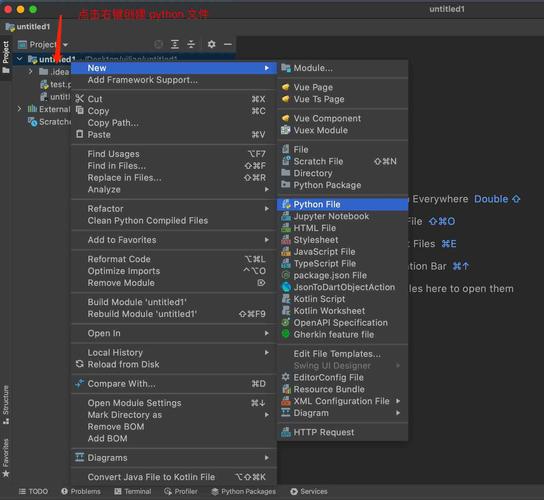
在开始之前,请确保你已经安装了以下两款软件:
(图片来源网络,侵删)
a. 安装 IntelliJ IDEA
- 下载:访问 JetBrains 官网。
- 选择版本:
- IntelliJ IDEA Ultimate (旗舰版):功能最全,支持 Web、数据库、科学计算等所有高级功能,强烈推荐 Python 开发者使用(有免费试用和付费许可)。
- IntelliJ IDEA Community (社区版):免费,但对 Python 的支持较弱,缺少如 Django/Flask 等框架的专业支持、科学工具、数据库工具等。
- 安装:按照安装向导完成安装。
b. 安装 Python 解释器
IntelliJ IDEA 本身不包含 Python,它需要一个外部的 Python 解释器来运行你的代码。
- 下载:访问 Python 官网。
- 安装:
- 关键步骤:在安装界面,务必勾选 "Add Python X.X to PATH" 选项,这能让你在命令行中直接使用
python命令。 - 完成安装后,打开终端(Windows 是 CMD 或 PowerShell,macOS/Linux 是 Terminal),输入
python --version或python3 --version,如果能正确显示版本号,说明安装成功。
- 关键步骤:在安装界面,务必勾选 "Add Python X.X to PATH" 选项,这能让你在命令行中直接使用
第一步:创建新项目
打开 IntelliJ IDEA,点击 "Create New Project"。
-
选择项目类型:
- 在左侧菜单中选择
Python。
- 在左侧菜单中选择
-
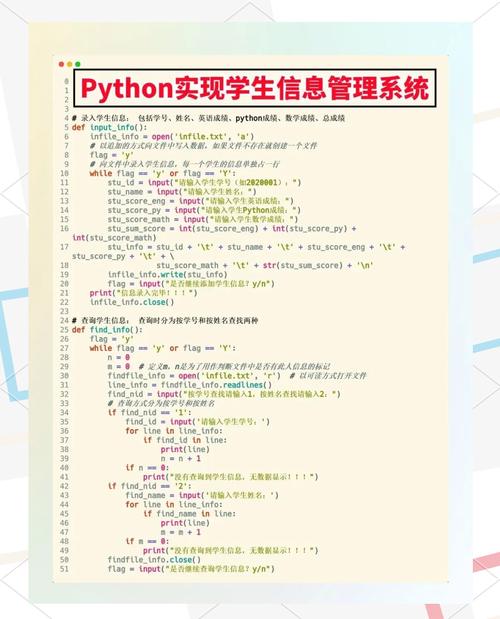
配置解释器:
 (图片来源网络,侵删)
- New environment using:这是创建新项目的推荐方式。
- Virtualenv:最常用的虚拟环境工具,轻量级,推荐新手使用。
- Pipenv:更现代的工具,结合了
pip和virtualenv,并提供了Pipfile来管理依赖。 - Conda:如果你使用的是 Anaconda 或 Miniconda,请选择此项。
- Base interpreter:点击下拉菜单,选择你刚刚安装的 Python 解释器,如果列表中没有,可以点击 手动定位到你的 Python 安装路径(
C:\Python39\python.exe)。
- New environment using:这是创建新项目的推荐方式。
-
创建项目:
- Location:选择你希望存放项目的文件夹。
- Name:给你的项目起一个名字。
- 点击 "Create"。
IntelliJ IDEA 会自动创建一个虚拟环境,并在其中安装 pip,你可以在右下角的提示窗口中看到进度。
第二步:配置解释器和环境
对于已经存在的项目,或者需要修改项目配置时,需要进行此步骤。
a. 设置项目解释器
- 打开设置/偏好设置:
- Windows/Linux:
File->Settings - macOS:
IntelliJ IDEA->Preferences
- Windows/Linux:
- 导航到
Project: [你的项目名]->Python Interpreter。 - 在右侧的解释器列表中:
- 如果你的解释器不在列表中,点击 号。
- 在弹出的窗口中,你可以:
- Existing environment:选择一个已经存在的 Python 环境(比如你系统全局的 Python,或另一个虚拟环境)。
- New environment using:创建一个新的虚拟环境(同创建项目时的步骤)。
- Pipenv / Conda environment:如果项目使用这些工具,可以在这里关联。
- 选择正确的解释器后,点击
OK,IDEA 会将此解释器设置为当前项目的默认解释器。
b. 管理虚拟环境
在 Python Interpreter 设置页面,你可以直接管理虚拟环境中的包。
(图片来源网络,侵删)
- 安装包:在包列表下方,点击 ,搜索你需要的包(如
requests,numpy),然后点击Install Package。 - 卸载包:在包列表中找到要卸载的包,选中它,点击下方的 号。
c. 配置环境变量
有些程序需要特定的环境变量才能运行(连接数据库的密码、API Key 等)。
- 在
Settings/Preferences中,导航到Build, Execution, Deployment->Console->Python Console。 - 在
Environment variables字段中,可以添加KEY=VALUE格式的变量,多个变量用分号 (Windows) 或冒号 (macOS/Linux) 分隔。 - 重要提示:这里的配置只影响 Python Console,对于 运行/调试配置,你需要在该配置的单独设置中添加环境变量(见下一节)。
第三步:核心功能配置
这部分是提升编码体验的关键。
a. 代码风格与格式化
- 打开
Settings/Preferences->Editor->Code Style->Python。 - 你可以在这里:
- Scheme:选择一个预设的代码风格(如 Google, PEP8, IntelliJ IDEA)。
- Tab and Indents:设置缩进是使用空格还是 Tab,以及缩进大小(PEP8 推荐使用 4 个空格)。
- Blank Lines:设置空行的规则。
- Wrapping and Braces:设置代码行的最大长度和换行规则。
- 格式化代码:
- 选中代码,按
Ctrl+Alt+L(Windows/Linux) 或Cmd+Option+L(macOS),即可按照设定的风格格式化代码。
- 选中代码,按
b. 代码检查与静态分析
IntelliJ IDEA 内置了强大的 PEP8 检查工具。
- 打开
Settings/Preferences->Editor->Inspections。 - 在左侧列表中,确保
Python->Python下的所有检查项都是启用的(特别是PEP 8)。 - 实时提示:当你写出不符合规范的代码时,IDEA 会在编辑器中用波浪线标出,并将问题显示在右下角的
Inspection工具窗口中。
c. 运行/调试配置
为你的脚本或模块创建一个运行配置,可以方便地运行和调试。
- 点击右上角的
Add Configuration...或Edit Configurations...。 - 点击 号,选择
Python。 - 配置参数:
- Name:给配置起个名字,如
main_script。 - Script path:选择你想要运行的 Python 文件(
main.py)。 - Parameters:如果脚本需要命令行参数,在这里填写(用空格分隔)。
- Environment variables:如果需要,在这里添加运行时才需要的环境变量。
- Python interpreter:确保这里选择的是项目的正确解释器。
- Name:给配置起个名字,如
- 调试:
- 在代码行号左侧点击,可以设置断点(一个红色的圆点)。
- 点击右上角的调试按钮(虫子图标),程序会在断点处暂停。
- 调试时,你可以使用
F8(Step Over),F7(Step Into),Shift+F8(Step Out) 等快捷键来控制程序执行流程。
d. 代码模板
IntelliJ IDEA 提供了代码模板,可以让你快速生成常用的代码结构。
- 打开
Settings/Preferences->Editor->Live Templates。 - 在左侧,选择
Python。 - 你可以看到很多模板,
main: 输入main按Tab键,会自动生成if __name__ == "__main__":结构。fori: 输入fori按Tab键,会生成for i in range(len()):结构。- 你也可以自定义自己的模板。
第四步:高级与生产力工具
a. 安装与管理插件
插件是 IDEA 功能的扩展。
- 打开
Settings/Preferences->Plugins。 - Marketplace 标签页下,你可以搜索并安装插件。
- Django: 提供强大的 Django 框架支持。
- Flask: 提供 Flask 框架支持。
- Jupyter: 支持 Jupyter Notebook。
- Black: 集成流行的代码格式化工具 Black。
- .env support: 支持
.env文件来管理环境变量。
- 安装后,通常需要重启 IDEA。
b. 版本控制集成
IntelliJ IDEA 对 Git, SVN 等版本控制系统有极好的支持。
- 初始化仓库:在项目根目录右键,选择
Git->Init Git Repository。 - 常用操作:
- 在右下角的
Git工具窗口中,你可以看到所有文件的变更状态。 - 右键点击文件或文件夹,可以进行
Commit(提交),Add(添加),Revert(还原) 等操作。 - 点击
Log查看提交历史。 - 点击
Push/Pull/Merge进行远程仓库交互。
- 在右下角的
c. 远程开发
如果你需要在远程服务器或 Docker 容器上开发,可以使用 Remote Development 插件(需要付费许可)。
- 安装
Remote Development插件。 - 在
Settings/Preferences->Build, Execution, Deployment->Deployment中配置一个服务器或 Docker 连接。 - 之后你就可以像在本地一样,在远程环境中打开项目、编辑代码、运行和调试。
d. 数据库工具
旗舰版内置了强大的数据库工具。
- 在右侧工具栏点击
Database工具窗口。 - 点击 号,选择
Data Source->MySQL,PostgreSQL等。 - 填写数据库连接信息(主机、端口、用户名、密码)。
- 连接成功后,你可以浏览表结构、执行 SQL 查询、查看和编辑数据,非常方便。
常见问题与解决方案
a. No Python interpreter configured 错误
原因:项目没有关联 Python 解释器。 解决:
- 打开
Settings/Preferences->Project: [你的项目名]->Python Interpreter。 - 点击齿轮图标,选择
Add Interpreter...。 - 选择
Existing environment或New environment,然后选择或创建一个解释器。 - 点击
OK保存。
b. 虚拟环境不生效
表现:你在终端中激活了虚拟环境,但在 IDEA 中运行代码时,使用的是系统全局的 Python。 解决:
- 确保 IDEA 的
Python Interpreter设置中,选择的是虚拟环境内的解释器,虚拟环境的解释器通常位于你的项目文件夹下的venv/Scripts/python.exe(Windows) 或venv/bin/python(macOS/Linux)。 - 如果你想让 IDEA 使用当前终端激活的环境,可以尝试在
Python Interpreter设置中,点击 ,然后从System Interpreter中选择。
c. 代码提示/补全不工作
原因:通常是项目解释器配置错误,或者插件问题。 解决:
- 检查
Python Interpreter是否正确配置。 - 尝试重新索引项目:在项目根目录右键,选择
Mark Directory as->Sources Root。 - 如果是针对某个特定库的补全不工作,可能是该库没有安装,在
Python Interpreter设置中检查并安装缺失的包。
d. 如何切换项目解释器
如果你为同一个项目配置了多个解释器(比如开发环境和测试环境),可以方便地切换。
- 打开
Settings/Preferences->Project: [你的项目名]->Python Interpreter。 - 在顶部的下拉菜单中,选择你想要切换到的解释器。
- 点击
OK,IDEA 会重新加载项目以使用新的解释器。
希望这份详细的指南能帮助你顺利地在 IntelliJ IDEA 中配置和使用 Python!祝你编码愉快!