重要提示:开始之前
在动手之前,请务必阅读并完成以下准备工作,这能确保安装过程顺利且安全。
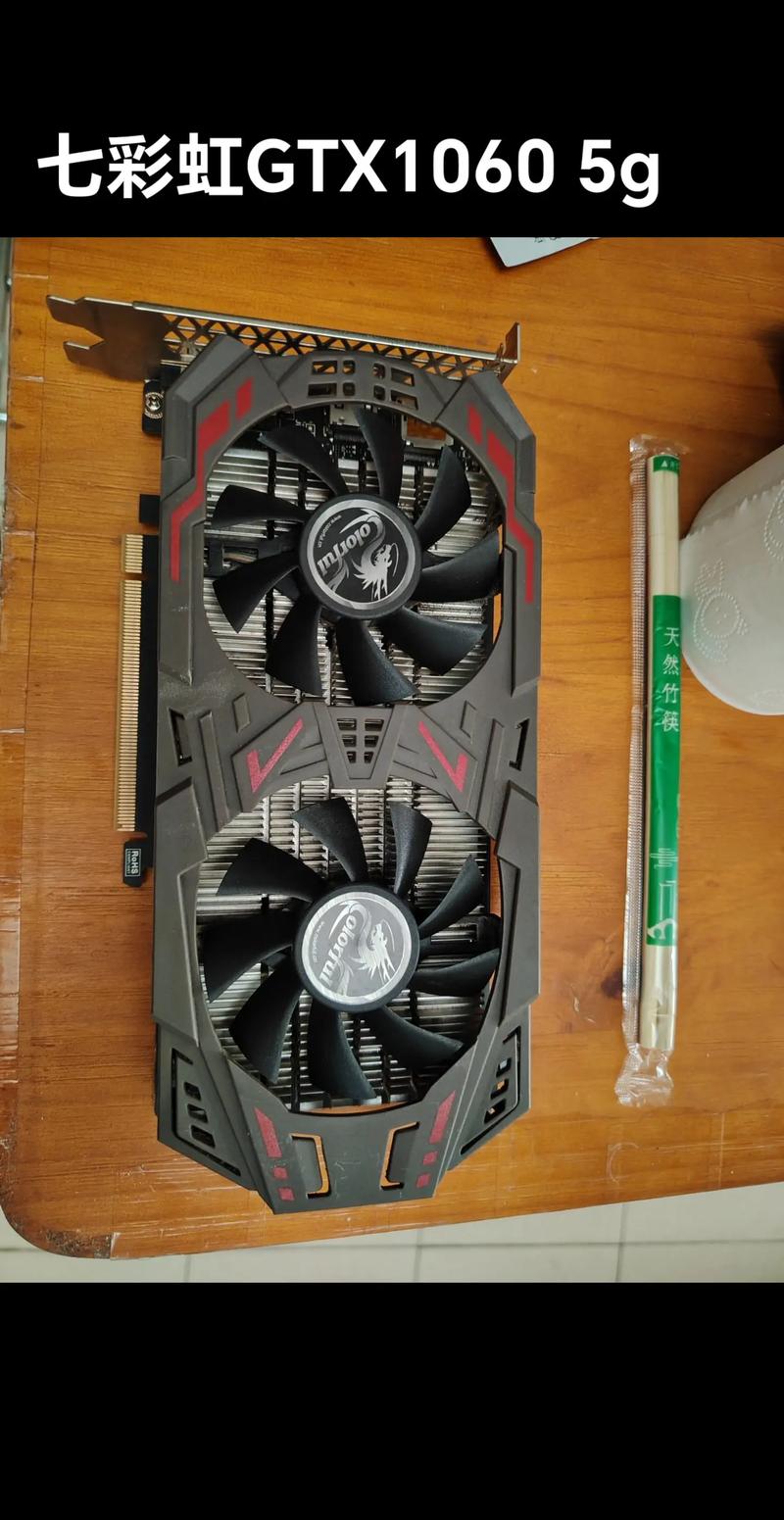
(图片来源网络,侵删)
第一步:准备工作
-
确认电脑兼容性
- 电源功率: GTX 1060 的功耗不算高,但你需要确认你的电脑电源(PSU)是否有足够的接口和功率,额定功率 450W 或以上 的电源就能轻松带动,电源最好有一个 6-pin 或 8-pin 的 PCIe 供电接口。
- 机箱空间: GTX 1060 的长度通常在 24-27 厘米左右,请确认你的电脑机箱内部有足够的空间容纳这张显卡。
- 主板接口: 你的主板必须拥有至少一个 PCIe x16 插槽(通常是主板上最长的那个插槽)。
-
准备工具
- 十字螺丝刀: 这是必须的工具,用于拆开机箱和固定显卡。
- 防静电手环 (推荐): 防止人体静电损坏精密的电子元件,如果没有,可以触摸一下金属水管或机箱金属外壳来释放静电。
- 一个干净、宽敞的工作台面。
-
下载最新驱动
- 这是最关键的一步! 在安装显卡之前,先去官网下载最新的显卡驱动。
- 访问 NVIDIA 官网 (https://www.nvidia.cn/Download/index.aspx)。
- 选择你的显卡型号(GeForce GTX 1060)、操作系统(如 Windows 10 64-bit)、语言,然后下载驱动程序。
- 下载完成后,不要立即安装,先把它放在桌面上备用。
第二步:物理安装过程
关机并断开所有连接
- 保存所有打开的文件,然后正常关机电脑。
- 拔掉电源线! 这是安全操作的第一要素。
- 拔掉显示器、鼠标、键盘等所有连接在机箱上的线缆。
打开机箱侧面板
- 将机箱平放在工作台上,找到侧面的两个或多个大号十字螺丝。
- 用螺丝刀拧下这些螺丝。
- 向后滑动或向上提起侧面板,将其从机箱上取下,大部分机箱的左侧面板(当你面对机箱正面时)是可以打开的。
移除旧显卡(如果存在)
- 如果你是在更换旧显卡,请先找到它,它位于主板的 PCIe x16 插槽上,尾部有一个金属挡板固定在机箱上。
- 拧下固定显卡挡板的螺丝。
- 轻轻地向上拔掉连接在显卡上的显示器线(HDMI, DP, DVI 等)。
- 关键一步: 按下 PCIe 插槽末端的小卡扣,显卡会自动弹起一点,然后就可以双手捏住显卡的边缘,垂直向上将其拔出插槽。
安装新的 GTX 1060 显卡
- 找到 PCIe x16 插槽: 它是主板上最长、离 CPU 最近的那一个插槽,旁边的插槽通常是黑色的,而它可能是彩色的(如蓝色、黄色)。
- 移除插槽后方的金属挡板: 你会发现显卡尾部对应位置的机箱金属挡板,用螺丝刀拧下固定它的螺丝,并将其保存好,之后要用它来固定新显卡。
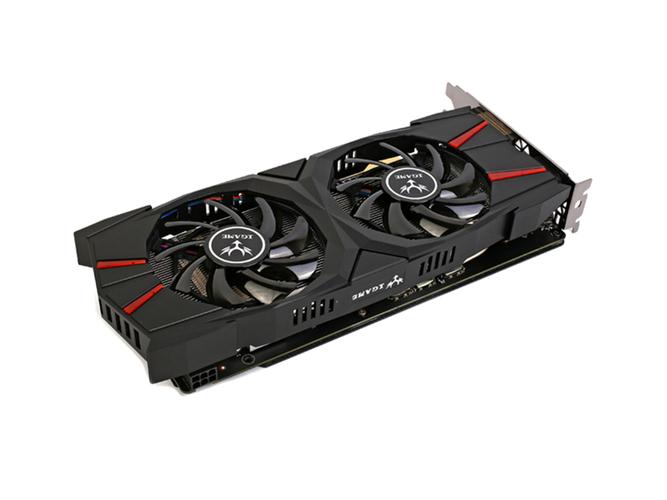
- 对齐显卡: 拿起你的七彩虹 GTX 1060 显卡,对准主板上的 PCIe x16 插槽,注意显卡金手指部分(底部有金属触点的条带)要和插槽完全对齐。
- 平稳用力插入: 双手均匀用力,将显卡垂直向下插入插槽中,确保显卡底部完全插入插槽,直到你听到“咔哒”一声,插槽末端的卡扣会自动扣住显卡的卡口。
- 固定显卡: 用之前拧下的螺丝,将显卡尾部的金属挡板固定在机箱上,这一步非常重要,可以防止显卡在使用中松动或下垂。
连接供电线
- 你的 GTX 1060 显卡顶部可能有一个或两个 6-pin 或 8-pin 的供电接口。
- 找到你机箱电源上对应的 PCIe 供电线(通常是 6-pin 或 6+2-pin 的,可以组合成 8-pin)。
- 将供电线插入显卡的供电接口,注意方向,通常有凸起的一面要对准接口的缺口,用力插紧即可,如果接口是 6+2-pin 的,即使你只需要 6-pin,也可以把旁边的 2-pin 小块掰下来一起插上,这样更稳固。
合上机箱并连接线缆
- 将显示器线连接到 GTX 1060 显卡的接口上(推荐使用 HDMI 或 DisplayPort)。
- 将侧面板装回机箱,并拧上螺丝。
- 将机箱背后的所有线缆(电源线、键盘、鼠标、显示器等)重新连接好。
第三步:软件安装与设置
首次开机
- 检查所有连接是否牢固无误后,插上电源线,按下机箱的开机按钮。
- 电脑正常启动后,显示器应该会亮起并显示画面。这是最激动人心的时刻!
安装显卡驱动
- 进入 Windows 系统后,桌面上会有一个你之前下载的 NVIDIA 驱动安装程序图标。
- 双击运行它,然后按照屏幕上的提示进行安装,建议选择“自定义(高级)”安装,并勾选“执行清洁安装”选项,这可以彻底删除旧驱动,避免冲突。
- 安装过程可能需要几分钟,完成后电脑会提示你立即重启。
验证安装
- 重启电脑后,右键点击桌面空白处,选择 “NVIDIA 控制面板”。
- 如果能成功打开控制面板,说明驱动安装成功!
- 你也可以在任务栏右下角看到 NVIDIA 的图标,鼠标悬停上去会显示你的 GPU 型号("GeForce GTX 1060")。
- 在“控制面板”的左下角,点击“系统信息”,可以查看显卡的详细信息,确认一切正常。
常见问题与解决方法
-
问题:开机后显示器没信号,黑屏。
 (图片来源网络,侵删)
- 原因1: 显示器线没插到新显卡上。
- 原因2: 显卡没有完全插入 PCIe 插槽。
- 原因3: 电源线没给显卡接上。
- 解决: 按照上述步骤,逐一检查并重新插拔、固定。
-
问题:电脑开机后发出“嘀嘀”的连续报警声。
- 原因: 通常是显卡或内存接触不良。
- 解决: 关机断电,将显卡和内存条拔下来,用橡皮擦擦拭金手指部分,然后重新插紧。
-
问题:驱动安装失败或提示找不到硬件。
- 原因: 驱动版本不兼容或安装文件损坏。
- 解决: 卸载现有驱动(可在“控制面板”的“程序和功能”中找到),然后去 NVIDIA 官网重新下载最新版本的驱动进行安装。
-
问题:玩游戏或运行程序时蓝屏或闪退。
- 原因: 可能是电源功率不足、驱动过旧或显卡有硬件问题。
- 解决: 更新驱动,检查电源是否稳定,如果问题依旧,可能需要联系售后。
恭喜你! 至此,你已经成功完成了七彩虹 GTX 1060 显卡的安装,现在可以尽情享受它带来的高性能视觉体验了!
(图片来源网络,侵删)