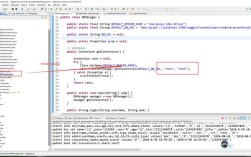
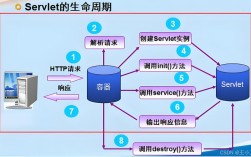
MyEclipse 是一个非常经典和功能强大的 Java 集成开发环境,尤其在企业级应用开发领域曾占据主导地位,虽然近年来它的市场份额被免费且更轻量级的 Eclipse IDE 和 IntelliJ IDEA 所侵蚀,但它依然凭借其“一站式”的解决方案,在许多公司和项目中拥有忠实用户。
(图片来源网络,侵删)
下面我将从几个方面详细介绍 MyEclipse Java 开发:
什么是 MyEclipse?
MyEclipse 是由 Genuitec 公司基于开源的 Eclipse 平台开发的一款商业、收费的 IDE,它的核心特点是 “All-in-One”(一站式)。
- 基于 Eclipse: 它的核心是 Eclipse,所以你熟悉的 Eclipse 界面、插件机制、工作区等概念在 MyEclipse 中都存在。
- 商业增值: MyEclipse 在 Eclipse 的基础上,预装和集成了大量商业的、高质量的插件,用于简化企业级开发的复杂流程。
- 订阅制: MyEclipse 采用订阅模式购买,用户可以获得一年的技术支持和免费升级。
MyEclipse 的核心优势与特性(为什么选择它?)
MyEclipse 的强大之处在于它为 Java EE 开发者提供了一系列“开箱即用”的工具,无需再像在原生 Eclipse 中那样费劲地手动配置和安装各种插件。
a. 强大的企业级项目支持
这是 MyEclipse 最引以为傲的功能,它对各种主流的 Java EE 框架和服务器提供了无缝的集成和图形化支持。
- Spring: 支持 Spring Boot、Spring MVC、Spring Data 等的快速项目创建、配置和调试。
- Struts: 支持 Struts 2 的开发。
- Hibernate / JPA: 提供 ORM 映射文件的图形化编辑器、HQL 查询工具、数据库反向工程等。
- JSF (JavaServer Faces): 提供组件拖拽、页面设计器等。
- EJB (Enterprise JavaBeans): 支持 EJB 3.x 的开发和部署。
b. 一键式服务器集成与部署
- 内置服务器: MyEclipse 自带了 Tomcat、Jetty 等轻量级服务器的集成版本,你无需手动下载和配置即可使用。
- 图形化配置: 可以通过图形化界面轻松添加、配置、启动、停止和调试各种应用服务器(如 WebLogic, WebSphere, JBoss 等)。
- 一键部署: 将你的 Web 应用一键部署到配置好的服务器上,非常方便。
c. 可视化开发工具
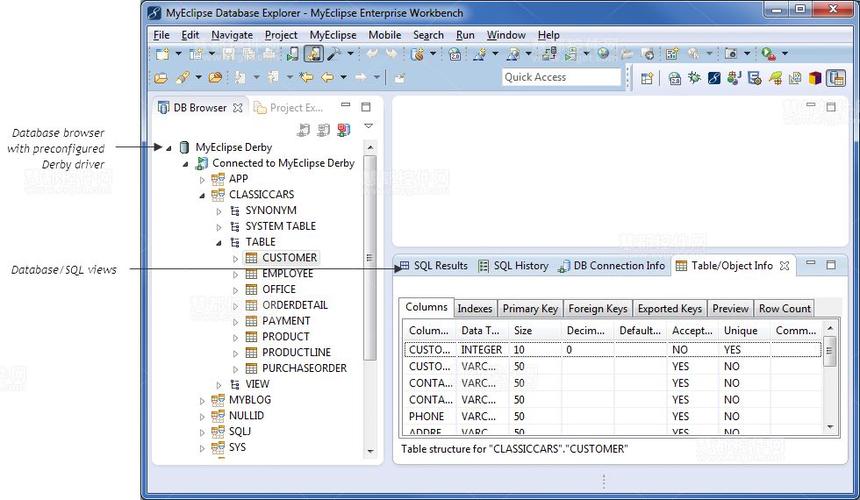
- 数据库工具: 集成了一个功能强大的数据库客户端,可以让你直接在 IDE 中进行数据库连接、浏览表结构、编写和执行 SQL 查询、管理数据等。
- 页面设计器: 对于 JSF、JSP 等技术,提供了类似 Dreamweaver 的可视化页面设计器,可以通过拖拽组件来快速构建页面。
- Web 服务支持: 提供了创建和测试 Web 服务的图形化向导。
d. 代码辅助与开发效率
- 智能代码提示: 和 Eclipse 一样,提供强大的代码补全、语法高亮、错误提示等功能。
- 代码生成: 可以根据数据库表结构快速生成 Entity、DAO、Service 等分层代码骨架。
- 重构工具: 提供重命名方法、提取方法、移动类等代码重构功能。
e. 团队协作与版本控制
- 内置 SVN/Git 支持: 集成了流行的版本控制工具,可以直接在 IDE 中进行代码的提交、更新、冲突解决等操作。
- 任务管理: 可以与 JIRA 等任务管理工具集成。
MyEclipse 的劣势与挑战(为什么有人放弃它?)
尽管功能强大,但 MyEclipse 也有一些明显的缺点,这也是导致许多开发者转向其他 IDE 的原因。
- 收费: 这是最大的门槛,对于个人开发者、学生或小型团队,免费的 Eclipse 和 IntelliJ IDEA 更具吸引力。
- 性能和资源占用: 由于预装了大量插件,MyEclipse 非常“臃肿”,启动慢、占用内存和 CPU 资源较多,在低配置的电脑上运行会比较卡顿。
- 版本更新滞后: 相比于社区驱动的 Eclipse 和快速迭代的 IntelliJ IDEA,MyEclipse 的版本更新周期较长,对新版本 Java、框架和技术的支持可能会慢一些。
- 定制性差: 虽然基于 Eclipse,但其“全家桶”式的集成使得定制和裁剪变得困难,如果你只需要用 Spring Boot 和 MySQL,MyEclipse 中大量用不上的工具反而会成为累赘。
- 学习曲线: 对于新手,MyEclipse 庞杂的菜单和功能可能会让人眼花缭乱,不知道从何下手,而原生 Eclipse + 插件的方式,虽然配置麻烦,但能让开发者更清楚地了解每个工具的作用。
如何开始 MyEclipse Java 开发?(快速入门)
-
下载与安装:
- 访问 MyEclipse 官方网站,下载适合你操作系统的版本。
- 购买并激活许可证。
- 像安装普通软件一样进行安装。
-
创建第一个 Java 项目:
- 打开 MyEclipse,选择
File -> New -> Project...。 - 在弹出的窗口中,你可以看到 MyEclipse 分类下的各种项目模板,如
Java Project,Web Project,Spring Project等。 - 选择
Java Project,填写项目名称,点击Finish。
- 打开 MyEclipse,选择
-
编写代码:
- 在左侧的
Package Explorer视图中,右键点击项目 ->New -> Class。 - 输入包名和类名,勾选
public static void main(String[] args),然后点击Finish。 - 在打开的编辑器中编写你的第一个 "Hello, World!" 程序。
- 在左侧的
-
运行程序:
- 右键点击你刚刚创建的 Java 文件。
- 选择
Run As -> Java Application。 - 程序会在底部的
Console视图中输出结果。
-
配置和部署 Web 项目:
- 创建一个
Web Project。 - 在
MyEclipse菜单下,选择Add and Remove Projects...,将你的 Web 项目添加到某个已配置的服务器(如 Tomcat)中。 - 右键点击服务器,选择
Debug或Run,MyEclipse 会自动启动服务器并部署你的项目。
- 创建一个
MyEclipse vs. Eclipse vs. IntelliJ IDEA
| 特性 | MyEclipse | Eclipse (原生) | IntelliJ IDEA |
|---|---|---|---|
| 费用 | 收费 (订阅制) | 免费 | 社区版免费, Ultimate版收费 |
| 定位 | 一站式企业级开发 | 通用、高度可定制的开源平台 | 智能、高效的现代 Java IDE |
| 优势 | 集成度高,配置简单,适合大型Java EE项目 | 灵活,插件生态丰富,免费 | 智能代码辅助,极致的调试体验,对 Spring 等框架支持极佳 |
| 劣势 | 笨重,性能差,更新慢,贵 | 需要手动配置插件,对新手不友好 | 社区版功能受限 (如 EE, Web 开发) |
| 适合人群 | 传统企业级 Java EE 开发者,预算充足的团队 | 喜欢折腾、需要高度定制的开发者,学生 | 所有 Java 开发者,尤其是 Spring Boot、微服务、Android 开发者 |
总结与建议
MyElice 依然是一款优秀的工具,但它的选择场景已经变得非常特定。
你应该选择 MyEclipse,
- 你的公司正在使用它,并且有现成的项目。
- 你主要进行传统的 Java EE 项目开发(如 SSH/SSM 框架),并且希望获得最平滑、最“省心”的开发体验。
- 公司预算充足,购买商业软件没有问题。
- 你所在的项目环境需要与特定的商业服务器(如 WebLogic)深度集成。
你应该考虑其他选择,
- 你是 个人开发者、学生或初创团队,预算有限。
- 你主要开发 Spring Boot、微服务、云原生应用 等现代 Java 项目。
- 你追求极致的开发效率和性能,希望在低配置的电脑上流畅编程。
- 你喜欢高度定制化的开发环境,只想用自己需要的工具。
对于大多数新入门的 Java 我更推荐从 Eclipse (搭配 JDT 插件) 或 IntelliJ IDEA Community Edition 开始,它们免费、轻量、社区活跃,并且是当前业界的主流选择,当你对 Java 开发有了更深入的理解后,再根据项目需求去评估 MyEclipse 是否是更好的工具。