需要说明的是,市面上没有一本统一的、官方的《VB程序设计实验教程》,不同高校、不同出版社的教材和实验内容各不相同,我无法直接提供您手上那本书的“标准答案”。
我可以为您提供一个“万能答案”,这个答案不是具体的代码,而是一个完整的实验报告框架、常见实验题目的核心代码和实现思路,您可以根据这个框架和思路,来完成几乎所有的VB实验任务,并写出一份高质量的实验报告。
第一部分:实验报告标准模板
一份规范的实验报告应包含以下部分,这本身就是得分的关键。
实验报告
实验名称: [VB基本控件与顺序结构程序设计] 实验日期: [填写日期] 学生姓名: [你的姓名] 学 号: [你的学号] 指导教师: [教师姓名]
实验目的
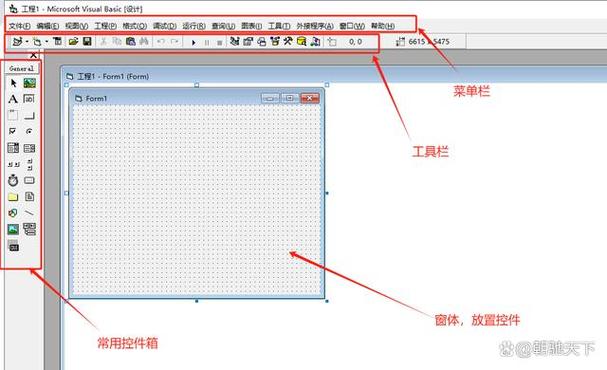
- 熟悉Visual Basic集成开发环境的使用,包括窗体设计器、代码窗口、属性窗口、工具箱等。
- 掌握常用标准控件(如Label, TextBox, CommandButton, Timer等)的基本属性、方法和事件。
- 理解并掌握VB程序的基本结构:顺序结构。
- 学会使用赋值语句、输入函数
InputBox和输出函数MsgBox进行简单的人机交互。 - 培养独立分析问题和解决问题的能力。
实验环境
- 硬件: PC机
- 软件:
- 操作系统:Windows 10 / 11
- 开发工具:Visual Basic 6.0 (或更高版本,如Visual Studio .NET中的VB)
实验内容与步骤
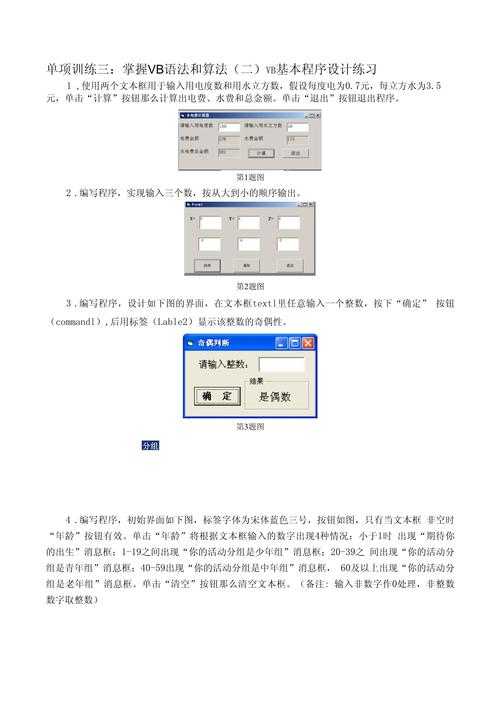
[具体题目,如:设计一个简单的加法计算器]**
-
步骤1:创建工程和窗体
- 打开VB 6.0,选择“标准EXE”,新建一个工程。
- 在属性窗口中,将窗体的
Caption属性设置为“简易加法计算器”。
-
步骤2:设计界面
- 从工具箱中向窗体上添加以下控件:
- 3个
Label标签:分别用于显示“第一个数:”、“第二个数:”和“结果:”。 - 2个
TextBox文本框:分别用于输入两个加数。 - 1个
CommandButton命令按钮:用于触发计算,将其Caption属性设置为“计算”。 - 1个
Label标签(或TextBox):用于显示计算结果,将其BorderStyle属性设置为1-Fixed Single以突出显示。
- 3个
- 从工具箱中向窗体上添加以下控件:
-
步骤3:编写代码
- 双击“计算”按钮,进入代码窗口。
- 在
Command1_Click()事件中编写如下代码(见下文“核心代码与解析”部分)。
-
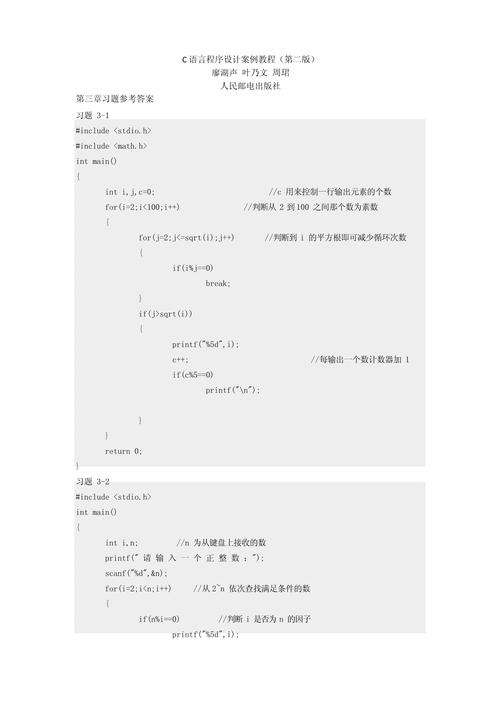
步骤4:运行与调试
 (图片来源网络,侵删)
- 按
F5键运行程序。 - 在两个文本框中输入数字,点击“计算”按钮,观察结果是否正确。
- 尝试输入非数字字符,测试程序的健壮性(如果要求的话)。 二:[具体题目,如:设计一个倒计时程序]*(步骤同上,描述界面设计和代码编写过程)*
- 按
核心代码与解析
(将每个实验题目的关键代码和注释放在这里)
-
示例:加法计算器核心代码
Private Sub Command1_Click()
    ' 声明变量
    Dim num1 As Double, num2 As Double, result As Double
    ' 使用Val函数将文本框中的字符串转换为数值,防止输入非数字导致错误
    ' On Error Resume Next 是一种简单的错误处理,如果转换失败则跳过
    On Error Resume Next
    num1 = Val(Text1.Text)
    num2 = Val(Text2.Text)
    ' 检查是否有转换错误
    If Err.Number <> 0 Then
        MsgBox "请输入有效的数字!", vbExclamation, "输入错误"
        Exit Sub ' 退出事件过程
    End If
    ' 执行加法运算
    result = num1 + num2
    ' 将结果转换成字符串并显示在结果标签上
    Label4.Caption = Str(result)
End Sub
实验结果与分析
-
结果截图:
- [此处粘贴程序运行成功的截图,输入5和10,点击计算后显示15的界面]
- [此处粘贴测试特殊情况的截图,输入字母后弹出错误提示的界面]
-
结果分析:
- 程序成功实现了加法计算功能,当用户在两个文本框中输入数字并点击“计算”按钮后,程序能正确地将两个数值相加,并将结果显示在结果标签上。
- 通过添加
On Error Resume Next和Err.Number检查,增强了程序的健壮性,当用户输入非数字字符时,程序不会崩溃,而是会弹出一个友好的错误提示框,并等待用户重新输入。
实验总结与心得
- 知识掌握: 通过本次实验,我熟练掌握了VB界面设计的基本流程,学会了如何使用
Label、TextBox和CommandButton等控件,并理解了它们各自的作用,更重要的是,我掌握了Val()函数在数据类型转换中的重要性,以及基本的错误处理方法。 - 遇到的问题与解决:
- 问题1: 最初直接使用
Text1.Text + Text2.Text进行相加,结果是字符串拼接,而不是数值相加。 - 解决: 通过查阅资料和请教老师,了解到必须使用
Val()函数将文本内容转换为数值类型后才能进行算术运算。 - 问题2: 当输入文本框为空时,程序会报错。
- 解决: 我在代码中增加了对
Err.Number的判断,可以有效捕获转换过程中可能出现的错误,使程序更加稳定。
- 问题1: 最初直接使用
- 心得体会: 程序设计不仅仅是写出能运行的代码,更要考虑代码的健壮性和用户体验,一个小小的
Val()函数和错误处理机制,就能让程序的质量提升一个档次,实验过程虽然会遇到挫折,但每解决一个问题,都会有巨大的成就感。
第二部分:常见VB实验题目核心代码与思路
以下是几个非常经典的VB实验题目,你可以直接参考它们的实现思路和代码。
简单计算器(加减乘除)
-
界面: 2个
TextBox(输入数1,输入数2),4个CommandButton(加、减、乘、除),1个Label(显示结果)。 -
核心思路: 在每个按钮的
Click事件中,获取两个文本框的值,进行相应的运算,并将结果赋给结果标签。 -
核心代码(以“除”按钮为例):
Private Sub Command4_Click() ' Command4是除法按钮
    Dim a As Double, b As Double, c As Double
    a = Val(Text1.Text)
    b = Val(Text2.Text)
    ' 关键:除法前检查除数是否为0
    If b = 0 Then
        MsgBox "除数不能为零!", vbCritical, "错误"
        Label4.Caption = "错误" ' 显示错误信息
    Else
        c = a / b
        Label4.Caption = Str(c)
    End If
End Sub
倒计时器
-
界面: 1个
TextBox(输入秒数),1个CommandButton(开始),1个Label(显示倒计时)。 -
核心思路: 使用
Timer控件,点击“开始”后,启动Timer,Timer每隔1秒触发一次事件,将剩余时间减1,当时间为0时停止Timer。 -
核心代码:
Dim totalSeconds As Integer ' 在窗体通用声明部分定义变量
Private Sub Command1_Click() ' 开始按钮
    totalSeconds = Val(Text1.Text) ' 获取输入的总秒数
    Timer1.Interval = 1000 ' 设置定时器间隔为1000毫秒(1秒)
    Timer1.Enabled = True ' 启动定时器
End Sub
Private Sub Timer1_Timer()
    totalSeconds = totalSeconds - 1 ' 每次触发,秒数减1
    If totalSeconds >= 0 Then
        Label2.Caption = Str(totalSeconds) ' 更新显示
    Else
        Timer1.Enabled = False ' 时间到,停止定时器
        MsgBox "时间到!", vbInformation, "提示"
    End If
End Sub
判断闰年
-
界面: 1个
TextBox(输入年份),1个CommandButton(判断),1个Label(显示结果)。 -
核心思路: 闰年规则:能被4整除但不能被100整除,或者能被400整除,使用
Mod运算符取余。 -
核心代码:
Private Sub Command1_Click()
    Dim year As Integer
    year = Val(Text1.Text)
    ' 使用逻辑运算符组合判断条件
    If (year Mod 4 = 0 And year Mod 100 <> 0) Or (year Mod 400 = 0) Then
        Label2.Caption = Text1.Text & "年是闰年。"
    Else
        Label2.Caption = Text1.Text & "年不是闰年。"
    End If
End Sub
猜数字游戏
-
界面: 1个
TextBox(输入猜测的数字),1个CommandButton(猜),1个Label(提示信息)。 -
核心思路: 在窗体加载时(
Form_Load)生成一个随机数,每次点击“猜”按钮,将输入的数字与随机数比较,给出“大了”、“小了”或“猜对了”的提示。 -
核心代码:
Dim randomNumber As Integer ' 在窗体通用声明部分定义变量,存储随机数
Private Sub Form_Load()
    ' 生成1到100之间的随机整数
    Randomize ' 初始化随机数生成器
    randomNumber = Int(Rnd * 100) + 1
End Sub
Private Sub Command1_Click()
    Dim guess As Integer
    guess = Val(Text1.Text)
    If guess > randomNumber Then
        Label2.Caption = "猜大了!"
    ElseIf guess < randomNumber Then
        Label2.Caption = "猜小了!"
    Else
        Label2.Caption = "恭喜你,猜对了!"
        ' 可以在这里添加重新开始游戏的逻辑
    End If
End Sub
总结与建议
- 理解优先于复制: 不要只复制代码,一定要理解每一行代码的作用,特别是变量声明、事件触发、属性设置等基本概念。
- 勤用注释: 在代码中写上清晰的注释,这不仅是给别人看的,更是为了你自己以后回顾时能快速理解。
- 多调试: VB的调试功能很强大,学会使用“逐语句执行”(F8)和“立即窗口”(
Debug.Print变量值)来排查错误。 - 变通与扩展: 完成基本要求后,可以尝试增加新功能,计算器可以增加“清除”按钮;倒计时器可以增加暂停功能,这能极大地提升你的编程能力。
希望这份详细的指南能帮助您顺利完成VB程序设计实验!如果您有具体的实验题目,可以告诉我,我可以为您提供更具针对性的解答。