目前最流行且适合新手安装的 Linux 系统是 Ubuntu(乌班图) 或 CentOS,这里以安装 Ubuntu 22.04/24.04 桌面版 为例(这是最常用的个人桌面系统)。

(图片来源网络,侵删)
准备工作
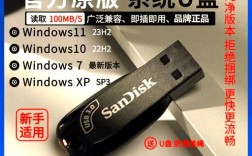
- 一个 U 盘:容量至少 8GB,里面的数据会被清空。
- 一台电脑:无论是 Windows 还是 Mac 都可以用来制作启动盘。
- 软件工具:下载 Rufus(Windows下制作工具)或 BalenaEtcher(Mac/Win通用)。
- Linux 镜像:去 Ubuntu官网 下载 ISO 文件。
第一阶段:制作启动 U 盘
【图解画面 1:Rufus 界面】
- 画面描述:你打开 Rufus 软件后,会看到一个小窗口。
- 操作步骤:
- 设备:选择你的 U 盘。
- 引导类型选择:点击“选择”按钮,找到你下载好的 Ubuntu
.iso文件。 - 其他选项:保持默认不用动。
- 开始:点击底部的“开始”按钮。
- 弹窗提示:可能会提示下载 ISOLinux,选“是”;提示模式选择,选“以 DD 镜像模式写入”或默认的 ISO 模式均可,等待进度条走完,显示“准备就绪”即成功。
第二阶段:启动电脑进入安装界面
【图解画面 2:BIOS/Boot Menu 界面】
- 画面描述:重启电脑,屏幕通常是黑底白字或蓝底白字,列出了各种硬件名称。
- 操作步骤:
- 在电脑开机出现 Logo 瞬间,疯狂按 启动热键。
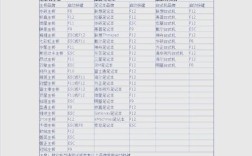
- 联想/ThinkPad:F12 或 Fn+F12
- 惠普 (HP):F9
- 戴尔:F12
- 华硕:Esc 或 F8
- 通用:如果不清楚,可以尝试 F12, F11, Esc, Del。
- 在弹出的菜单中,选择你的 U 盘名称(通常带有 USB 字样),按回车。
- 在电脑开机出现 Logo 瞬间,疯狂按 启动热键。
第三阶段:正式安装 Linux (核心步骤)
【图解画面 3:欢迎界面】
- 画面描述:屏幕左侧是语言列表,右侧有两个大按钮。
- 操作步骤:
- 左侧选择 中文(简体)。
- 右侧点击 安装 Ubuntu (Install Ubuntu)。
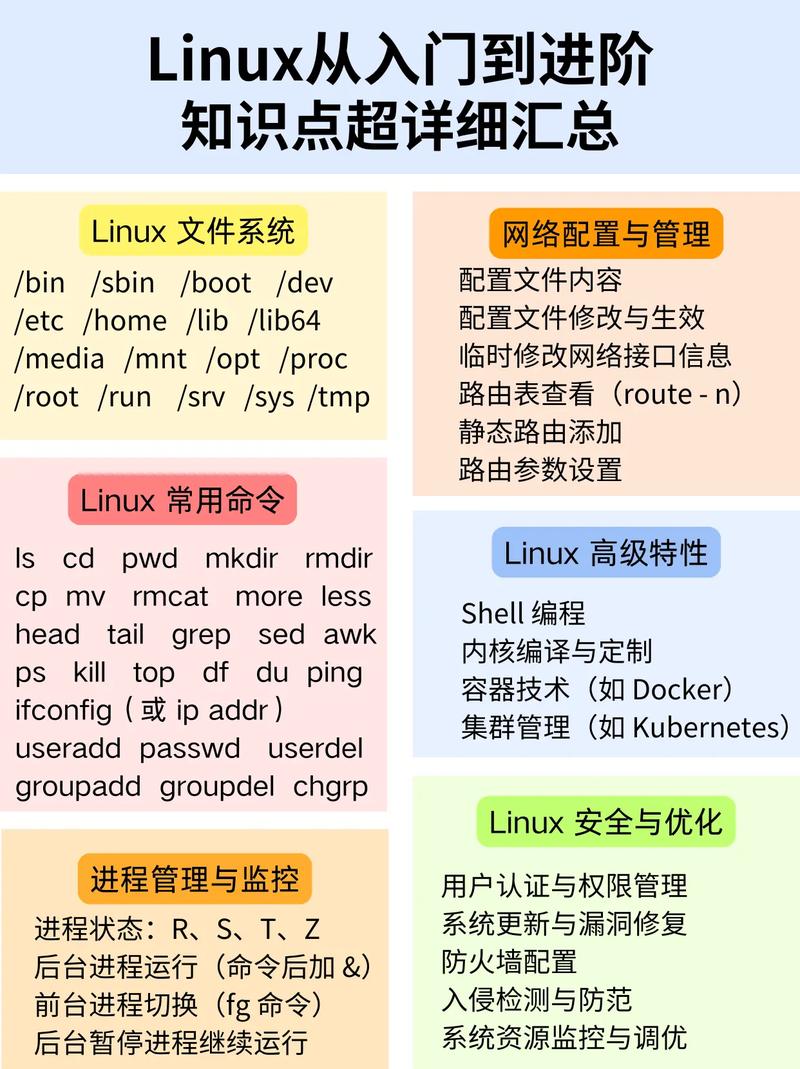
【图解画面 4:键盘布局】
(图片来源网络,侵删)
- 画面描述:左右两栏,左边是语言,右边是键盘型号。
- 操作步骤:默认即可(通常是 汉语 / 汉语),点击“继续”。
【图解画面 5:安装类型(最重要的一步!)】
- 画面描述:这里有两个或三个选项,涉及硬盘数据的生死。
- 选项 A:清除整个磁盘并安装 Ubuntu(最简单,适合全盘安装,Windows会被删除)。
- 选项 B:手动分区(适合双系统或老手)。
- 操作步骤:
- 新手推荐:选择 “清除整个磁盘并安装 Ubuntu”,系统会自动帮你分好区。
- 注意:如果你电脑里还有 Windows 且想保留,必须选“手动”或者之前在 Windows 里腾出了一块空闲空间(显示为“空闲”),选中那个空闲空间进行安装。
- 点击“现在安装”。
【图解画面 6:确认更改】
- 画面描述:弹出一个窗口,显示硬盘分区的前后对比图,问你是否确认。
- 操作步骤:检查无误后,点击 “继续”。
【图解画面 7:你在哪里?】
- 画面描述:一张世界地图。
- 操作步骤:点击地图上的 中国 区域(或者系统会自动检测),时区显示 Shanghai 或 Chongqing,点击“继续”。
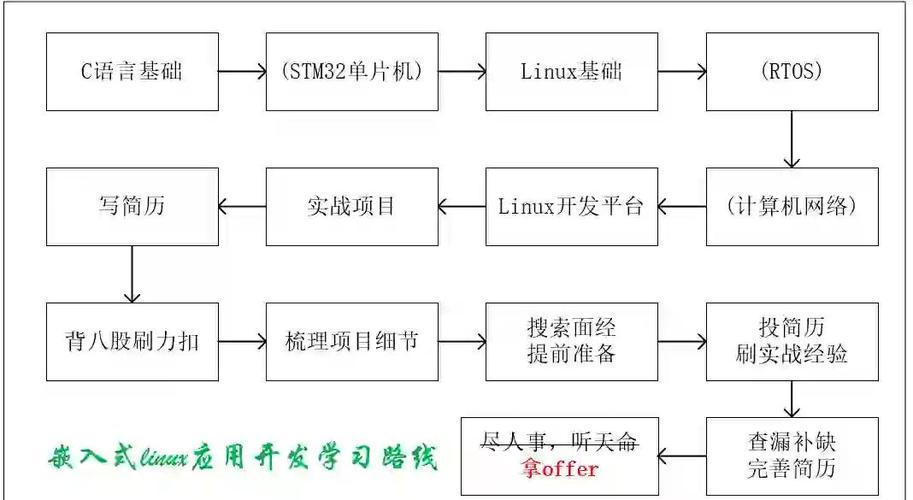
【图解画面 8:你是谁?(设置账号)]
(图片来源网络,侵删)
- 画面描述:需要填写几个输入框。
- 操作步骤:
- 您的姓名:随便填(
User)。 - 您的计算机名:系统在网络中的名字。
- 用户名:登录用的账号(英文小写)。
- 密码:设置一个密码(一定要记住!)。
- 点击“继续”。
- 您的姓名:随便填(
【图解画面 9:安装进度条】
- 画面描述:屏幕上会有滚动的幻灯片介绍 Ubuntu 的功能,底部有一个进度条在走动。
- 操作步骤:什么都不用做,喝杯水,等待大约 10-20 分钟(取决于电脑速度)。
【图解画面 10:安装完成】
- 画面描述:弹出一个对话框,提示“安装完成,需要重启才能使用”。
- 操作步骤:点击 “现在重启”,当屏幕提示“请移除安装介质”时,拔掉 U 盘,然后按回车。
第四阶段:进入系统
【图解画面 11:登录界面】
- 画面描述:背景是紫色的默认壁纸,中间有一个圆圈,显示你的用户名。
- 操作步骤:点击圆圈,输入刚才设置的密码,按回车。
【图解画面 12:Ubuntu 桌面】
- 画面描述:你会看到一个类似 Windows 的桌面,左下角或左侧有一个任务栏(Dock),有浏览器、文件夹等图标。
- 恭喜你,Linux 安装成功!
给新手的特别提示(避坑指南)
- 关于双系统:如果你想在保留 Windows 的同时安装 Linux,务必在 Windows 的磁盘管理中“压缩卷”腾出至少 60GB 的未分配空间,然后在【图解画面 5】中选择“手动安装”,将 Linux 挂载到那个未分配空间。
- 联网问题:安装过程中建议断网安装(拔网线或不连WiFi),因为安装时如果联网,系统会尝试从国外服务器下载更新,速度极慢,可能导致安装卡住很久,进系统后再换国内源(阿里源、清华源)更新。
- 显卡驱动:如果你是 NVIDIA 显卡,安装完进入系统后,可能会发现分辨率不对或很卡,请打开“软件和更新” -> “附加驱动”,选择 NVIDIA 专有驱动并应用更改。
希望这份“脑补图解”教程能帮到你!如果有哪一步卡住了,可以告诉我具体的画面内容。