重要前提与核心说明
在开始之前,必须明确一点:Droid4x 官方并未提供专门为 iOS(iPhone/iPad)设计的版本。
(图片来源网络,侵删)
在苹果设备上运行 Droid4x,我们通常采用 “远程串流” 的方式,原理是:
- 在一台 Windows 电脑 上安装并正常运行 Droid4x 模拟器。
- 在你的 苹果手机 上,通过一个远程桌面应用,连接到这台 Windows 电脑。
- 这样,你手机屏幕上显示的就是 Windows 电脑的桌面,你可以在上面操作 Droid4x 模拟器,从而实现玩手机游戏或应用。
你的 iPhone/iPad 本身不运行模拟器,而是作为一个“无线显示器”来控制电脑上的模拟器。
准备工作:你需要的东西
-
一台 Windows 电脑:
- 操作系统:Windows 7/8/10/11 (推荐 Windows 10 或 11)。
- 性能:建议配置稍高一些,因为电脑需要同时运行模拟器和串流软件,会比较吃资源。
- 网络:必须连接到 Wi-Fi。
-
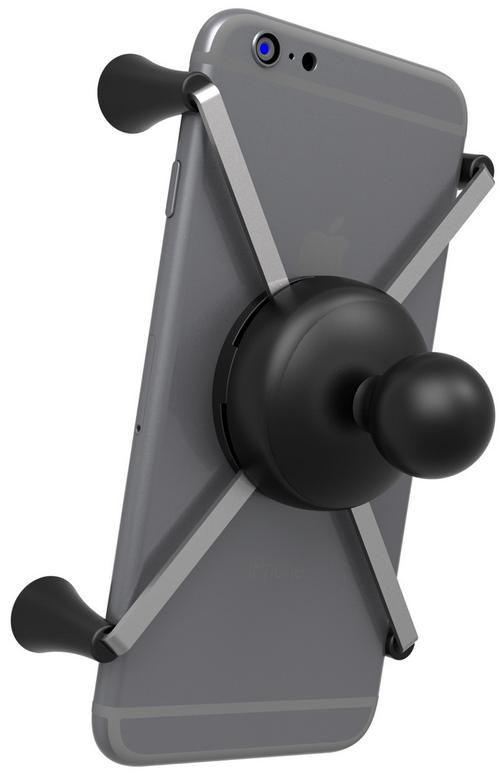
一台 iPhone 或 iPad:
 (图片来源网络,侵删)
系统:iOS 12 或更高版本。
-
一个稳定的 Wi-Fi 网络:
- 电脑和苹果设备必须连接到 同一个 Wi-Fi 网络,这是最关键的一步,确保网络稳定,否则会有很高的延迟。
-
软件准备:
- Windows 端:Droid4x 安装包 + 远程桌面服务器软件。
- iOS 端:远程桌面客户端 App。
详细步骤教程
第一步:在 Windows 电脑上安装 Droid4x
-
下载 Droid4x:
 (图片来源网络,侵删)
- 在电脑浏览器中搜索 “Droid4x 官网” 或 “Droid4x 下载”,找到官方网站下载最新的安装包。请务必从官方渠道下载,避免捆绑恶意软件。
- 下载完成后,通常是一个
.exe或.msi格式的文件。
-
安装 Droid4x:
- 双击安装文件,按照提示进行安装,安装过程非常简单,一直点击“下一步”即可。
- 重要:在安装过程中,可能会询问是否安装虚拟机组件(如 VirtualBox 或 Hyper-V),请确保勾选并安装,这是安卓模拟器运行的必要依赖。
-
启动并配置 Droid4x:
- 安装完成后,启动 Droid4x,它会首次初始化并启动安卓系统,这可能需要几分钟时间。
- 等待安卓系统完全启动后,你会看到一个类似安卓手机的界面,你可以先进行一些基本设置(如选择语言、连接 Wi-Fi 等),并确保你想要玩的游戏或应用已经安装好。
第二步:在 Windows 电脑上设置远程桌面
为了让你的 iPhone 能连接到电脑,我们需要在电脑上开启远程访问功能,这里推荐使用微软官方的“远程桌面”功能,因为它免费、稳定且集成度高。
-
在 Windows 电脑上启用远程桌面:
-
Windows 10/11:
- 右键点击“开始”按钮,选择“设置”。
- 进入“系统” -> “远程桌面”。
- 打开“启用远程桌面”开关。
- 记下下方的“电脑名”,这就是你的 iPhone 之后需要连接的地址。
-
Windows 7:
- 右键点击“计算机”,选择“属性”。
- 点击“远程设置”。
- 在“远程桌面”选项卡中,选择“允许任意版本远程计算机连接(较不安全)”。
- 记下“计算机名”。
-
-
设置账户密码(非常重要!):
- 远程桌面连接需要电脑登录账户的密码。
- 如果你的 Windows 账户没有设置密码,请务必先设置一个,点击“开始” -> “设置” -> “账户” -> “登录选项”,然后设置一个密码。
-
检查 Windows 防火墙:
启用远程桌面后,Windows 防火墙通常会自动允许相关程序通过,如果遇到连接问题,可以暂时关闭防火墙测试。
第三步:在 iPhone/iPad 上安装并连接
-
在 iPhone/iPad 上下载 App:
- 打开 App Store,搜索并下载 “Microsoft Remote Desktop” (微软官方出品)。
-
添加电脑:
- 打开“Microsoft Remote Desktop” App。
- 点击右上角的 “+” 号,选择“添加桌面”。
- 在“PC名称”一栏,填入你在第二步中记下的 Windows 电脑的“计算机名”。
- 在“用户名”一栏,填入你的 Windows 登录账户名。
- “密码” 一栏留空,连接时再输入(App 会保存密码,方便下次使用)。
- 可以根据需要设置一个友好的“桌面名称”,我的游戏电脑”。
- 点击“保存”。
-
连接并开始游戏:
- 在 App 的设备列表中,点击你刚刚添加的电脑。
- 首次连接会要求你输入之前设置的 Windows 账户密码。
- 连接成功后,你的 iPhone 屏幕就会显示 Windows 电脑的桌面。
- 现在你可以像操作电脑一样,点击桌面上的 Droid4x 图标,打开模拟器,开始玩游戏了!你可以通过手指在屏幕上点击、滑动来模拟鼠标和键盘操作。
常见问题与优化建议
-
延迟很高怎么办?
- 首要检查:确保电脑和 iPhone 在同一个 Wi-Fi 下,Wi-Fi 信号良好。
- 有线连接:如果条件允许,将电脑用网线直接连接到路由器,效果会比 Wi-Fi 更稳定。
- 降低画质:在“Microsoft Remote Desktop” App 的设置中,可以尝试降低“体验质量”,例如将“画布大小”调小,或关闭“全屏模式”。
- 关闭后台程序:在电脑上,关闭所有不必要的程序,为 Droid4x 腾出更多资源。
-
连接失败怎么办?
- 确认电脑名:确保输入的电脑名完全正确,区分大小写。
- 检查网络:确认电脑和手机能互相 ping 通。
- 检查防火墙:暂时关闭 Windows 防火墙和第三方杀毒软件,看是否能连接成功,如果可以,再单独添加防火墙规则。
- 重启服务:在电脑上,尝试重启“远程桌面服务”。
-
操作不灵敏,按键有延迟?
- 这是串流技术的固有特性,但可以通过优化网络和电脑性能来改善。
- 在 App 设置中,尝试调整触摸手势的灵敏度。
- 对于需要精确操作的游戏,这种方式可能体验不佳。
-
Droid4x 在电脑上运行卡顿怎么办?
- 这与远程串流无关,而是模拟器本身的问题,可以尝试:
- 重新安装 Droid4x 或升级到最新版本。
- 在 Droid4x 的设置中,调整分配给模拟器的内存和处理器核心数。
- 更新电脑的显卡驱动。
- 这与远程串流无关,而是模拟器本身的问题,可以尝试:
总结与替代方案
通过“远程桌面”串流的方式,你确实可以在 iPhone 上玩 Droid4x 里的游戏,但这种方式体验的好坏,高度依赖于你的局域网网络质量和电脑性能,对于对操作流畅度要求不高的游戏(如放置类、策略类),是可行的。
替代方案考虑: 如果你觉得上述方法太麻烦,或者对延迟无法忍受,可以考虑以下更成熟的方案:
- 云游戏平台:如 GeForce NOW、腾讯云游戏等,它们在云端服务器上运行游戏,视频流直接传输到你的 iPhone,体验通常比自建串流更好,但需要付费且游戏库受限。
- iOS 原生安卓模拟器:一些开发者已经将安卓模拟器移植到了 iOS,“iAndroid”(基于 QEMU)或 “UTOS”,它们在 iOS 系统内部直接运行,无需电脑,但兼容性和性能可能不如成熟的 PC 模拟器,你可以在 TestFlight 或特定开发者渠道寻找。
希望这份详细的教程能帮助到你!祝你游戏愉快!