电脑初学者入门视频教程大纲
系列名称: 《从零开始玩转电脑》 目标受众: 完全零基础,对电脑感到陌生或恐惧的初学者。 核心理念: 循序渐进、通俗易懂、实用为主、鼓励操作。
(图片来源网络,侵删)
第一部分:认识电脑(第1-3集)
目标: 消除对电脑的陌生感,了解基本构成和“开机”这个神圣的动作。
-
第1集:你好,电脑!——初见与开机
- 欢迎与介绍: 为什么要学电脑?电脑能为我们做什么?(社交、学习、娱乐、工作)
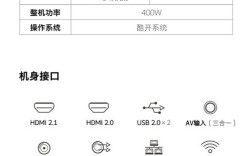
- 认识主机: 主机是电脑的“大脑箱”,介绍机箱、电源、主板(不用深讲,只说是核心)。
- 认识核心外设:
- 显示器: 电脑的“脸”,我们通过它看一切。
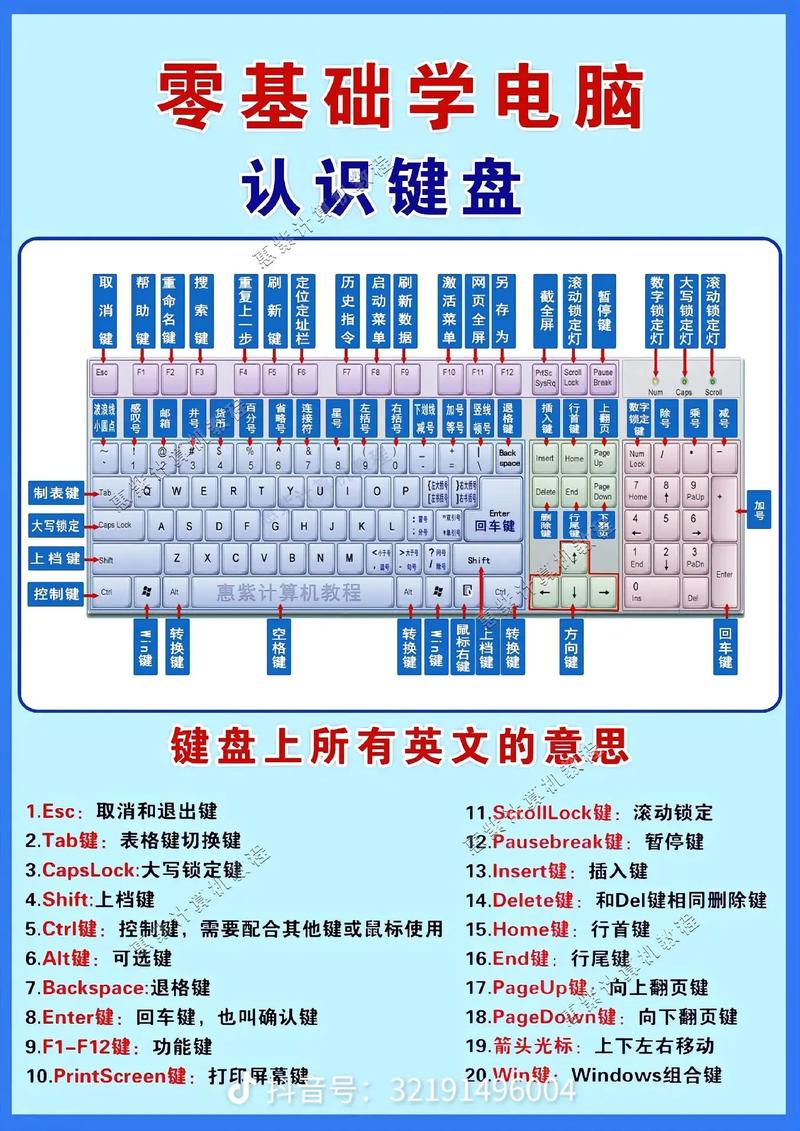
- 键盘: 电脑的“手”,我们用它打字、下指令。
- 鼠标: 电脑的“眼睛”,我们用它指向和选择。
- 连接它们: 演示如何正确连接显示器、键盘、鼠标和主机电源线。
- 第一次开机:
- 找到电源按钮(通常机箱上有一个最大的)。
- 按下,观察屏幕变化。
- 认识进入系统时的加载画面。
- 认识桌面:什么是桌面?图标、任务栏、开始菜单在哪里?
- 课后小任务: 自己尝试连接所有设备并成功开机。
-
第2集:电脑的大脑与身体——核心部件科普
- 主机内部探秘(可使用图片或动画):
- CPU (中央处理器): 电脑的“大脑”,负责思考和计算。
- 内存: 电脑的“临时工作台”,速度快,断电后数据会丢失,解释为什么开很多程序会卡。
- 硬盘: 电脑的“仓库/柜子”,永久存储文件、照片、软件,介绍机械硬盘和固态硬盘的区别(SSD更快!)。
- 显卡: 电脑的“画家”,负责在屏幕上画出图像,玩游戏、做设计需要好的显卡。
- 用一个简单的比喻(如:CPU是厨师,内存是操作台,硬盘是冰箱和储藏室)来帮助记忆。
- 主机内部探秘(可使用图片或动画):
- 课后小任务: 打开电脑的“任务管理器”(Ctrl+Shift+Esc),观察“性能”选项卡,看看你的CPU和内存使用情况。
-
第3集:电脑的“手”和“脚”——鼠标与键盘详解
 (图片来源网络,侵删)
- 鼠标的正确使用:
- 握姿: 自然放松。
- 左键单击: 选中、打开。
- 左键双击: 打开文件/程序(现在很多系统单击即可)。
- 右键单击: 弹出“菜单”,是功能宝库。
- 鼠标滚轮: 上下滚动页面、缩放图片。
- 练习: 打开“回收站”,练习单击、双击、右键。
- 键盘的正确使用:
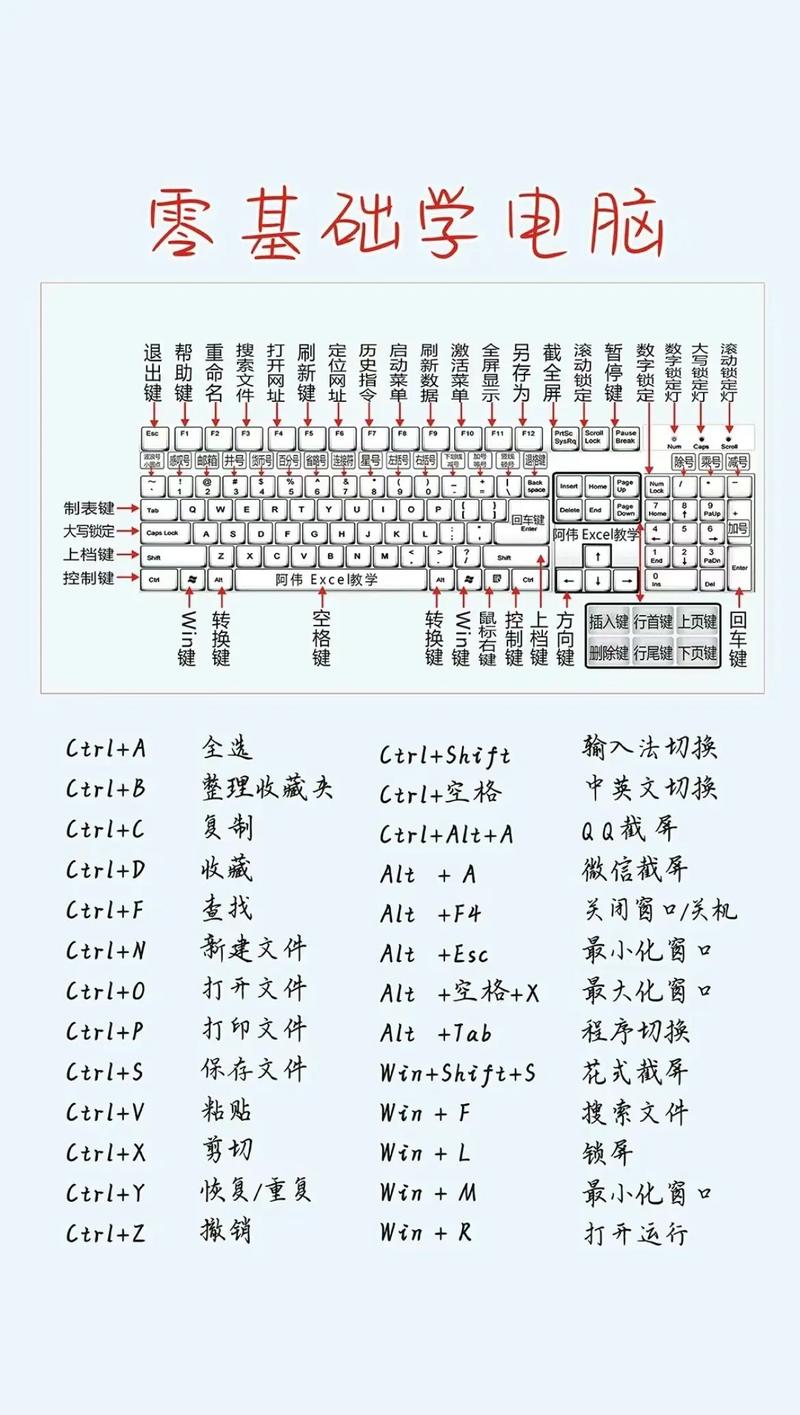
- 主键区: 字母、数字、符号。
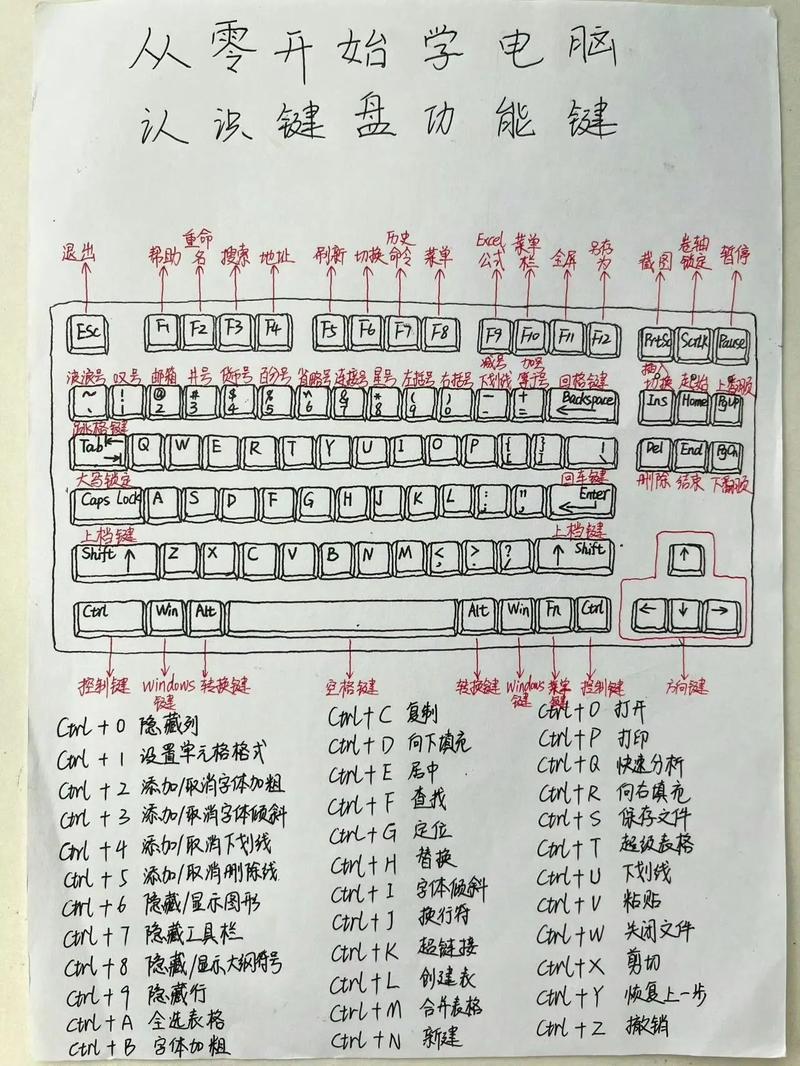
- 功能键区 (F1-F12): F1是帮助,F5是刷新。
- 编辑键区:
Delete(删除),Enter(回车/确认),Backspace(退格)。 - 光标控制区: (方向键)。
- 练习: 打开记事本,练习打字,熟悉各个按键。
- 鼠标的正确使用:
- 课后小任务: 打开记事本,练习输入一段自我介绍,并用鼠标和键盘进行修改、删除。
第二部分:操作系统入门(第4-7集)
目标: 掌握Windows系统的基本操作,学会文件管理,这是电脑使用的核心。
-
第4集:桌面与窗口——你的数字工作台
- 桌面详解: 图标、任务栏(显示已打开的程序、时间、网络、声音)、开始菜单。
- 窗口操作:
- 最大化、最小化、关闭。
- 栏来移动窗口。
- 拖动边缘来调整窗口大小。
- 多任务切换:
Alt + Tab的妙用。
- 课后小任务: 同时打开“计算器”和“记事本”,练习窗口的移动、调整大小和切换。
-
第5集:文件管理大师——资源管理器入门
- 什么是文件和文件夹? 文件是“一张纸”,文件夹是“一个文件袋”。
- 打开资源管理器: 点击任务栏上的文件夹图标,或按
Win + E。 - 认识地址栏和导航窗格: 知道自己在电脑的哪个位置。
- 基本操作:
- 新建文件夹: 右键 -> 新建 -> 文件夹。
- 重命名: 选中文件/文件夹 -> 右键 -> 重命名。
- 复制/剪切/粘贴: 右键操作,或使用快捷键
Ctrl+C/Ctrl+X/Ctrl+V。 - 删除: 选中 -> 右键 -> 删除(或按
Delete键),解释“回收站”的作用。
- 课后小任务: 在“文档”里新建一个名为“我的练习”的文件夹,在里面再新建几个子文件夹,并练习复制、移动、删除文件。
-
第6集:软件安装与卸载——给你的电脑装新工具
 (图片来源网络,侵删)
- 什么是软件? 软件是让电脑做事的指令集合(如浏览器、游戏)。
- 如何下载软件:
- 官网下载(推荐,最安全)。
- 应用商店下载(如Microsoft Store)。
- 安装软件:
- 双击安装包。
- 阅读安装协议(通常点“同意”)。
- 注意: 选择安装路径,取消勾选捆绑安装的软件!
- 卸载软件:
- 通过“设置”->“应用”->“应用和功能”。
- 通过开始菜单找到程序,右键选择“卸载”。
- 课后小任务: 安装一个你需要的软件(如微信、WPS),然后卸载它。
-
第7集:系统设置个性化——打造你的专属电脑
- 打开设置: 点击“开始菜单”的齿轮图标,或按
Win + I。 - 常用设置:
- 个性化: 更改桌面背景、锁屏屏幕、任务栏颜色。
- 系统: 调整音量、亮度、通知。
- 账户: 添加用户、设置密码。
- 网络和Internet: 连接Wi-Fi(重点讲解)。
- 时间和语言: 设置时间、添加输入法。
- 打开设置: 点击“开始菜单”的齿轮图标,或按
- 课后小任务: 连接你家里的Wi-Fi,并更改一个桌面背景。
第三部分:网络与安全(第8-10集)
目标: 学会上网,并具备基本的安全意识。
-
第8集:冲浪互联网——浏览器使用指南
- 什么是浏览器? 通往互联网的“窗口”(推荐 Chrome, Edge, Firefox)。
- 浏览器界面: 地址栏、搜索框、标签页(Tab)。
- 如何上网:
- 在地址栏输入网址,如
www.baidu.com。 - 使用搜索引擎搜索信息。
- 在地址栏输入网址,如
- 浏览网页: 点击链接、前进、后退、刷新。
- 课后小任务: 打开浏览器,搜索“今天天气”,并打开一个你感兴趣的新闻网站。
-
第9集:安全第一!——上网必备常识
- 设置强密码: 长度、大小写、数字、符号的组合。
- 警惕钓鱼网站和诈骗信息: 不轻信“中奖”、“免费领”等信息。
- 不乱点不明链接和附件: 尤其是邮件和短信里的。
- 安装杀毒软件: 介绍Windows自带的“Windows安全中心”。
- 课后小任务: 检查一下你的Windows安全中心是否已开启实时保护。
-
第10集:常用网络工具——下载、邮件与聊天
- 下载文件: 如何从网站下载图片、文档、软件。
- 收发邮件: 介绍电子邮箱概念,如何登录、写信、收信。
- 即时通讯: 介绍微信、QQ等软件的基本功能。
- 课后小任务: 给自己发一封邮件,附件发送一张桌面截图。
第四部分:实用技巧与进阶(第11-12集)
目标: 提升效率,解决常见问题,让电脑更好用。
-
第11集:效率神器——快捷键与小技巧
- 常用快捷键汇总:
Ctrl + C(复制),Ctrl + V(粘贴),Ctrl + X(剪切)Ctrl + Z(撤销),Ctrl + S(保存)Win + D(显示桌面)Alt + F4(关闭当前窗口)Win + L(锁屏)
- 截图技巧:
- 全屏截图:
PrtScn(Print Screen) 键。 - 窗口截图:
Alt + PrtScn。 - 自由截图:
Win + Shift + S(推荐!)。
- 全屏截图:
- 常用快捷键汇总:
- 课后小任务: 使用
Win + Shift + S截取你的桌面,并保存到“我的练习”文件夹里。
-
第12集:电脑生病了?——常见问题与解决方法
- 电脑变慢怎么办?
- 关闭不必要的启动项(任务管理器 -> 启动)。
- 清理磁盘垃圾(磁盘清理)。
- 查杀病毒。
- 程序无响应怎么办? 打开任务管理器,结束任务。
- 蓝屏/死机怎么办? 保持冷静,长按电源键强制重启。
- 寻求帮助: 学会截图,清晰描述问题。
- 电脑变慢怎么办?
- 课后小任务: 打开任务管理器,查看有哪些程序在后台运行。
制作视频教程的额外建议:
- 画质与音质: 保证画面清晰,声音清楚无杂音,一个简单的麦克风就能提升很多。
- 语速与节奏: 语速放慢,吐字清晰,每讲完一个操作,留出几秒钟让观众看清楚。
- 屏幕录制: 使用OBS Studio、Bandicam等软件录制你的操作,配上你的讲解。
- 字幕: 一定要加字幕!这能帮助观众理解,也方便在静音环境下观看。
- 视觉辅助: 多用箭头、圆圈等标注工具,突出鼠标点击的位置和关键界面元素。
- 鼓励互动: 在视频结尾可以提问,引导观众在评论区留言,解答他们的疑问。
希望这份大纲能帮助你制作出非常棒的入门教程!祝你成功!