Python 2.7 已于 2025 年 1 月 1 日停止官方支持
这意味着:
- 没有安全更新:使用 Python 2.7 的程序将存在安全漏洞,无法修复。
- 没有新功能:不会再有任何新功能或改进。
- 社区支持减少:相关的库和工具也在逐步放弃对 Python 2.7 的支持。
强烈建议您将您的项目迁移到 Python 3,如果因为某些特殊原因(如维护遗留项目)必须使用 Python 2.7,请务必将其与您的开发环境隔离,并且不要在生产环境中使用。
使用 APT 安装(推荐,适用于 Ubuntu 18.04 及更早版本)
这是最简单、最标准的方法,通过 Ubuntu 的官方软件源进行安装。
更新软件包列表
打开终端,更新你的包管理器缓存:
sudo apt update
安装 Python 2.7
在 Ubuntu 18.04 及更早的版本中,Python 2.7 仍然是默认的系统组件之一,你可以直接安装它:
sudo apt install python2.7
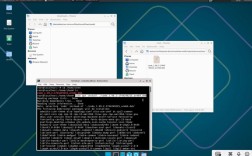
验证安装
安装完成后,检查 Python 2.7 的版本:
python2.7 --version
你应该会看到类似以下的输出:
Python 2.7.18安装 pip (Python 包管理器)
Python 2.7 通常不会自带 pip,你需要手动安装它:
sudo apt install python2.7-pip
验证 pip
检查 pip 是否安装成功:
pip2.7 --version
针对 Ubuntu 20.04 及更新版本(无法直接使用 APT)
从 Ubuntu 20.04 开始,官方软件源中已经移除了 Python 2.7,如果你在这些版本上尝试 sudo apt install python2.7,会提示找不到包。
你有以下几种选择:
选择 A:使用 deadsnakes PPA(最推荐)
这是一个第三方软件源(PPA),专门用于提供多个版本的 Python,并且会持续更新到最新的 Ubuntu 版本。
添加 deadsnakes PPA
sudo add-apt-repository ppa:deadsnakes/ppa
系统会提示你按回车键确认,添加 PPA 后,需要再次更新包列表:
sudo apt update
安装 Python 2.7
现在你可以像以前一样安装 Python 2.7 了:
sudo apt install python2.7
验证安装
python2.7 --version
安装 pip
同样,你需要安装对应的 pip:
sudo apt install python2.7-pip
选择 B:从源码编译安装(最灵活,但最复杂)
如果你需要完全控制 Python 2.7 的编译选项,或者 deadsnakes PPA 的版本不满足你的需求,可以从源码编译。
安装编译依赖
在编译 Python 之前,需要安装大量的开发工具和库:
sudo apt update
sudo apt install build-essential zlib1g-dev libncurses5-dev libgdbm-dev libnss3-dev libssl-dev libreadline-dev libffi-dev libsqlite3-dev wget libbz2-dev
下载 Python 2.7 源码
从 Python 官网下载你需要的源码包(2.7.18):
wget https://www.python.org/ftp/python/2.7.18/Python-2.7.18.tgz
解压并进入目录
tar -xvf Python-2.7.18.tgz
cd Python-2.7.18
配置、编译和安装
# 配置安装路径和选项
./configure --enable-optimizations --prefix=/usr/local
# 编译 (j4 表示使用4个核心进行编译,可以加快速度)
sudo make -j 4
# 安装
sudo make altinstall
注意:这里我们使用 make altinstall 而不是 make install。altinstall 可以避免覆盖系统默认的 python 或 python3 命令,防止与系统自带的 Python 冲突。
验证安装
/usr/local/bin/python2.7 --version
安装 pip
使用 get-pip.py 脚本来安装 pip 是最可靠的方法:
wget https://bootstrap.pypa.io/pip/2.7/get-pip.py
sudo /usr/local/bin/python2.7 get-pip.py
如何在 Python 2.7 和 Python 3 之间切换?
在同一个系统上同时拥有 Python 2 和 Python 3 是非常常见的,为了避免混淆,Ubuntu 已经采用了很好的命名约定:
python-> 通常指向python3(在 18.04 之后) 或python2.7(在 18.04 之前)python2-> 指向python2.7python3-> 指向你安装的 Python 3 版本 (如python3.10,python3.12)
最佳实践:
-
使用
python2.7和python3来明确指定你想要使用的 Python 解释器。# 运行 Python 2.7 脚本 python2.7 my_legacy_script.py # 运行 Python 3 脚本 python3 my_new_script.py
-
使用
pip2.7和pip3来为对应的 Python 版本安装包。# 为 Python 2.7 安装库 pip2.7 install some-library # 为 Python 3 安装库 pip3 install some-library
-
创建虚拟环境:这是管理项目依赖的黄金标准,为每个项目创建独立的、隔离的环境。
# 为 Python 2.7 项目创建环境
sudo apt install virtualenv  # 首先安装 virtualenv
virtualenv -p /usr/bin/python2.7 my_project_env_py2
source my_project_env_py2/bin/activate  # 激活环境
# 现在在这个环境里,python 和 pip 都指向 2.7 版本
pip install requests
# ... 工作完成后 ...
deactivate  # 退出环境
# 为 Python 3 项目创建环境 (推荐使用 venv)
python3 -m venv my_project_env_py3
source my_project_env_py3/bin/activate
pip install requests
deactivate
| 场景 | 推荐方法 | 命令 |
|---|---|---|
| Ubuntu 18.04 或更早 | APT 安装 | sudo apt install python2.7 python2.7-pip |
| Ubuntu 20.04 / 22.04 / 24.04 | deadsnakes PPA |
sudo add-apt-repository ppa:deadsnakes/ppasudo apt updatesudo apt install python2.7 python2.7-pip |
| 需要特定编译选项 | 从源码编译 | (参考上文步骤,较为复杂) |
| 日常使用 | 明确调用版本 | python2.7, pip2.7 |
| 项目管理 | 使用虚拟环境 | virtualenv -p python2.7 my_env |
再次强调,请尽快将您的项目迁移到 Python 3,这是未来的方向。