Eclipse 本身是一个 Java 开发环境,通过安装插件可以把它变成一个功能强大的 Python 集成开发环境,最流行和成熟的插件是 PyDev。
(图片来源网络,侵删)
第一步:准备工作
在开始之前,请确保你已经安装了以下两样东西:
-
Java 开发工具包
- 原因:Eclipse 是一个用 Java 编写的程序,必须依赖 JDK 才能运行。
- 检查方法:打开你的命令行(Windows 是
cmd或PowerShell,macOS/Linux 是Terminal),输入java -version。 - 如果版本信息已显示,说明你已经安装了 JDK,可以跳过这一步。
- 如果没有,请访问 Oracle 官网 或 OpenJDK 官网 下载并安装适合你操作系统的 JDK,安装完成后,记得重启电脑或命令行。
-
Python 解释器
- 原因:PyDev 需要一个 Python 环境来运行和调试你的代码。
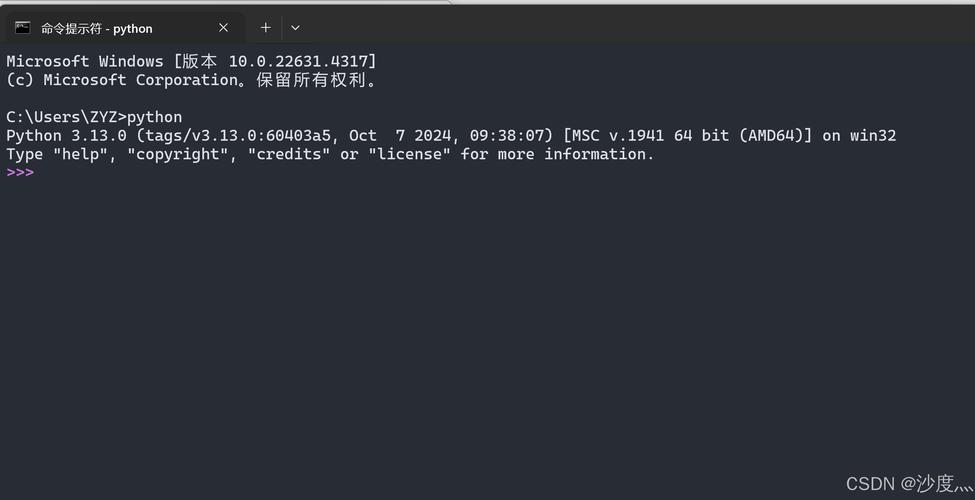
- 检查方法:在同一个命令行中,输入
python --version或python3 --version。 - 如果版本信息已显示,说明你已经安装了 Python。
- 如果没有,请访问 Python 官网 下载并安装。重要:在安装过程中,请务必勾选 "Add Python to PATH" 选项,这会让你在命令行中直接使用
python命令。
第二步:下载并安装 Eclipse IDE
如果你还没有 Eclipse IDE,请按以下步骤操作:
(图片来源网络,侵删)
-
下载 Eclipse IDE for Enterprise Java and Web Developers
- 访问 Eclipse 官方下载页面。
- 推荐下载 "Eclipse IDE for Enterprise Java and Web Developers" 这个版本,因为它包含了更多通用功能,对插件的支持也更稳定,选择适合你操作系统的版本(Windows 64-bit, macOS, Linux 64-bit 等)。
- 下载的是一个
.zip文件。
-
解压并启动 Eclipse
- 将下载的
.zip文件解压到你希望安装的目录(D:\Program Files或/Applications)。 - 进入解压后的文件夹,找到
eclipse.exe(Windows) 或Eclipse.app(macOS),双击启动。 - 首次启动:Eclipse 会提示你选择一个“工作空间”(Workspace),这是它存放项目配置文件的地方,你可以使用默认路径,也可以指定一个你喜欢的文件夹,然后点击 "Launch"。
- 将下载的
第三步:安装 PyDev 插件
这是核心步骤,有两种主流方法:在线安装(推荐) 和 离线安装。
在线安装(最常用、最简单)
-
打开 Eclipse,进入主界面。
 (图片来源网络,侵删)
 -
打开“安装新软件”窗口
- 点击顶部菜单栏的 Help -> Install New Software...。
- (如果你在旧版本中找不到这个选项,也可以尝试 Help -> Eclipse Marketplace...,然后在市场中搜索 "PyDev" 进行安装,步骤类似)
-
添加 PyDev 软件源
- 在弹出的窗口中,点击右上角的 Add... 按钮。
- 在 Name 字段中输入一个你喜欢的名字,
PyDev。 - 在 Location 字段中输入 PyDev 官方的更新地址:
http://pydev.org/updates - 点击 OK。
-
选择并安装 PyDev
- 等待 Eclipse 列出 PyDev 的所有可用组件,你可能需要等待几十秒。
- 在列表中,勾选 PyDev 和 PyDev Mylyn Integration (optional)。
- 点击 Next >。
-
确认安装并接受协议
- 在下一个窗口中,你会看到即将安装的组件列表,确认无误后,点击 Next >。
- 阅读并接受软件许可协议,勾选 "I accept the terms of the license agreement",然后点击 Finish。
-
等待安装完成
- Eclipse 会自动下载并安装 PyDev 及其依赖项,这个过程可能需要几分钟,请耐心等待。
- 在安装过程中,Eclipse 会提示你进行安全验证,点击 OK 即可。
- 安装完成后,Eclipse 会提示你 重启,点击 Yes 重启 IDE。
第四步:配置 PyDev
安装完成后,还需要配置 Python 解释器,让 PyDev 知道去哪里找你的 Python 环境。
-
打开首选项设置
- 重启后,点击菜单栏的 Window -> Preferences... (macOS 上是 Eclipse -> Preferences...)。
-
找到 Python 解释器设置
- 在左侧的导航栏中,展开 PyDev -> Interpreter - Python。
- 点击 Python Interpreter。
-
添加已安装的 Python 解释器
- 在右侧,你会看到一个解释器列表,如果你的 Python 解释器没有在列表中,点击右侧的 New... 按钮。
- 在弹出的窗口中,Interpreter Executable 字段会自动检测到你的 Python 路径,如果没有,请点击 Browse... 手动找到你的
python.exe(Windows) 或python(macOS/Linux) 文件。 - 点击 OK。
-
验证并应用配置
- PyDev 会扫描你 Python 环境中已安装的所有库(如
numpy,requests等),这可能需要一点时间。 - 扫描完成后,你会看到一个库列表,点击 OK。
- 回到 "Preferences" 窗口,你会看到刚才添加的 Python 解释器已经出现在列表中了,点击右下角的 Apply and Close。
- PyDev 会扫描你 Python 环境中已安装的所有库(如
第五步:创建和运行一个 Python 项目
配置完成后,我们来创建一个简单的项目来测试一切是否正常。
-
创建新项目
- 点击 File -> New -> Project...。
- 在弹出的窗口中,展开 PyDev,选择 PyDev Project,然后点击 Next >。
-
填写项目信息
- Project name: 给你的项目起个名字,
HelloPyDev。 - Grammar Version: 选择你安装的 Python 版本(如
8,9等)。 - Interpreter: 在下方的下拉菜单中,选择你刚才配置好的 Python 解释器。
- 勾选 Create 'src' folder and add it to the PYTHONPATH,这是一个好习惯。
- 点击 Finish。
- Project name: 给你的项目起个名字,
-
编写并运行代码
- 项目创建后,Eclipse 会自动为你创建一个
src文件夹,右键点击src文件夹,选择 New -> PyDev Module。 - 在 Module name 中输入
test,点击 Finish,这会创建一个test.py文件。 - 在
test.py中输入一行经典的代码:print("Hello, PyDev!") - 右键点击编辑器中的代码,选择 Run As -> Python Run。
- 如果一切顺利,你会在 Eclipse 下方的 Console 窗口中看到输出:
Hello, PyDev!
- 项目创建后,Eclipse 会自动为你创建一个
常见问题
-
Q: 在 "Install New Software" 中找不到 PyDev 的地址?
- A: 检查你的网络连接,或者尝试使用国内的镜像源,
http://pydev.org/updates有时可能不稳定,可以尝试http://dl.bintray.com/fabioz/pydev/updates。
- A: 检查你的网络连接,或者尝试使用国内的镜像源,
-
Q: 新建项目时,找不到 PyDev Project 选项?
A: 这说明 PyDev 插件没有成功安装,请检查安装步骤,确保重启了 Eclipse,如果问题依旧,可以尝试删除 Eclipse 重新安装一次。
-
Q: 运行代码时提示 "ModuleNotFoundError" 或 "No module named 'xxx'"?
- A: 这通常是因为 PyDev 没有正确识别你安装的第三方库,回到 Window -> Preferences -> PyDev -> Interpreter - Python,检查你的解释器配置,并点击 Apply and Close 让 PyDev 重新扫描库。
恭喜!现在你已经成功将 Eclipse 打造成了一个功能齐全的 Python 开发环境,可以享受代码高亮、智能提示、调试等强大功能了。