重要声明:Windows Server 2008 R2
在开始之前,请务必了解以下几点:
(图片来源网络,侵删)
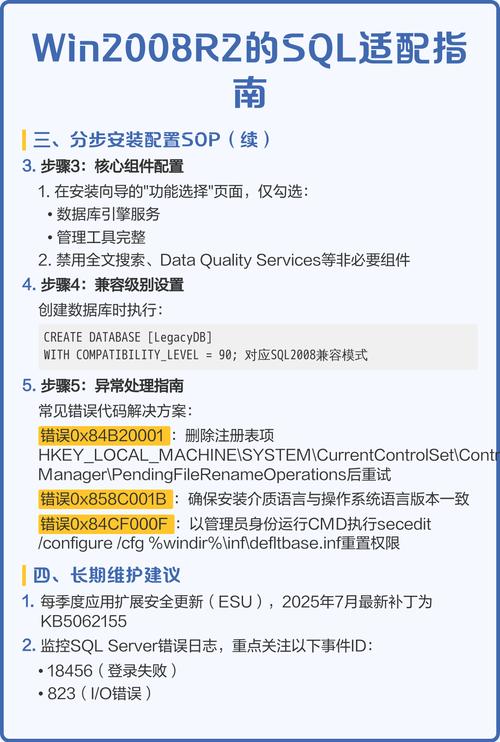
- 已停止支持:微软已于 2025 年 1 月 14 日 正式停止对 Windows Server 2008 和 R2 的所有支持,包括安全更新和补丁。
- 安全风险:在没有任何安全更新的情况下继续使用该系统,您的服务器将面临极高的安全风险,极易受到病毒、恶意软件和网络攻击。
- 不推荐生产环境使用:强烈不建议将此操作系统用于任何生产环境或处理敏感数据,此教程仅适用于学习、测试、怀旧或运行某些老旧且无法升级的特殊应用程序等非关键场景。
- 替代方案:如果您需要运行服务器,请考虑使用现代且仍在支持的操作系统,如 Windows Server 2025 或 Windows Server 2025,对于个人学习,可以使用免费的 Hyper-V 或 VirtualBox 虚拟机来搭建实验环境。
第一部分:安装前准备
在开始安装之前,请确保您已准备好以下所有内容。
系统要求
- 处理器:1.4 GHz 或更快的 64 位 (x64) 处理器。
- 内存:最低 512 MB RAM,推荐 2 GB 或更高。
- 硬盘空间:
- 服务器核心安装:至少 32 GB 的可用空间。
- 带 GUI 的完整安装:至少 40 GB 的可用空间。
- 光驱:如果使用 DVD 安装介质。
- 显示器:Super VGA (800x600) 或更高分辨率的显示器。
- 其他:DVD 驱动器(如果使用 DVD)、键盘和鼠标。
准备安装介质
您需要一个可引导的 Windows Server 2008 R2 安装介质。
-
使用原版安装 DVD(最传统)
- 获取 Windows Server 2008 R2 的原版安装光盘。
- 将 DVD 放入服务器的光驱中,然后重启服务器,从光驱启动。
-
创建 U 盘安装介质(更推荐) 如果您没有光盘,可以下载 ISO 镜像文件并制作成 U 盘启动盘。
 (图片来源网络,侵删)
- 下载 ISO 镜像:从可信赖的渠道获取
Windows Server 2008 R2的 ISO 文件,您可能需要微软合作伙伴或 MSDN 订阅账户才能下载。 - 准备一个至少 4GB 的 U 盘:U 盘中的所有数据将被清空,请提前备份。
- 使用工具制作启动盘:
- 推荐工具:Rufus (https://rufus.ie/),它小巧、免费且功能强大。
- 操作步骤:
- 插入 U 盘,打开 Rufus。
- 在“设备”下拉菜单中选择您的 U 盘。
- 点击“选择”按钮,找到并下载好的
Windows Server 2008 R2.iso文件。 - “映像选项”选择:Windows To Go (这是为了确保 U 盘可引导)。
- “分区方案”和“目标系统类型”:根据您的服务器选择,现代服务器通常选择 GPT 分区和 UEFI 启动,如果是非常老旧的服务器,则选择 MBR 分区和 Legacy BIOS 启动。
- 点击“开始”,等待制作完成。
- 下载 ISO 镜像:从可信赖的渠道获取
准备产品密钥
- 您需要一个有效的 Windows Server 2008 R2 产品密钥。
- 如果您只是用于测试或学习,可以在安装过程中选择“我没有产品密钥”,稍后再进行激活(但激活后也无法获得更新)。
备份重要数据
- 这是最重要的一步! 在安装任何操作系统之前,请务必备份服务器硬盘上的所有重要数据,安装过程会格式化磁盘,导致数据全部丢失。
第二部分:详细安装步骤
以下步骤将以使用 U 盘安装为例,界面与 DVD 安装完全相同。
步骤 1:启动计算机并进入安装程序
- 将制作好的 U 盘插入服务器,然后开机或重启。
- 在开机自检时,根据屏幕提示(通常是
F12,F10,Del,Esc等键)进入 BIOS/UEFI 设置界面。 - 在 BIOS/UEFI 中,找到 Boot(启动)选项。
- 将启动顺序的第一项设置为您的 U 盘名称。
- 保存设置并退出,计算机将从 U 盘启动。
步骤 2:开始安装
-
计算机从 U 盘启动后,会加载 Windows 安装文件,这个过程可能需要几分钟,屏幕会显示“Windows 正式加载文件...”。
-
文件加载完成后,您将看到 Windows 安装程序 的初始界面,语言和区域设置默认为中文(简体),直接点击 “下一步”。
-
点击 “现在安装”。
 (图片来源网络,侵删)
步骤 3:输入产品密钥
- 在“请输入产品密钥以激活 Windows”界面,如果您有密钥,请输入,如果没有,可以点击 “我没有产品密钥” 来继续安装。注意: 未激活的系统会有功能限制,且无法更新。
步骤 4:选择安装版本
- Windows Server 2008 R2 提供了多个版本,如 Standard(标准版)、Enterprise(企业版)、Datacenter(数据中心版)等。
- 根据您的授权选择一个版本,然后点击 “下一步”。
步骤 5:接受许可条款
- 仔细阅读许可条款,勾选 “我接受许可条款”,然后点击 “下一步”。
步骤 6:选择安装类型
这是关键步骤,请根据您的需求选择:
- 升级:如果您当前系统是 Windows Server 2008(32位或64位),并且希望保留设置和应用程序,可以选择此选项。不推荐新手使用。
- 自定义(高级):这是最常用的选项,用于全新安装,它会格式化磁盘并安装一个干净的系统,点击 “自定义(高级)”。
步骤 7:分区和格式化硬盘
- 系统会检测到您服务器上的所有硬盘。
- 警告:此步骤会删除硬盘上的所有数据!请再次确认您已备份!
- 推荐做法(全新安装):
- 选中列表中的每一个分区(如“系统保留”、“分区 1”等)。
- 依次点击 “删除”,直到整个磁盘空间显示为“未分配空间”。
- 选中“未分配空间”,点击 “新建”。
- 在“大小”输入框中,您可以输入分区大小(如果总空间是 100 GB,想留 20 GB 给其他用途,就输入 80000),如果希望使用全部空间,直接留空即可。
- 点击 “应用”,系统可能会提示您创建额外的系统分区,直接点击 “确定” 即可。
- 现在您会看到两个分区:一个小的“系统保留”分区(通常是 100MB,用于启动文件),一个是您刚刚创建的主分区。
- 选中主分区,然后点击 “下一步”。
步骤 8:安装过程
- 完成分区设置后,安装程序将开始复制文件、安装功能和更新,这个过程可能需要 20-40 分钟,具体时间取决于您的硬件性能。
- 在此期间,计算机会自动重启数次。请勿在重启过程中拔掉 U 盘或关闭电源。
步骤 9:首次设置
- 安装完成后,系统会进入首次设置界面。
- 设置密码:系统会要求您为内置的 Administrator 账户设置一个密码,请设置一个强密码并妥善保管。
- 重新启动:设置完成后,点击 “重新启动”。
步骤 10:登录系统
- 重启后,您将看到经典的 Windows Server 2008 R2 登录界面。
- 点击 Administrator,输入您刚才设置的密码,即可登录。
第三部分:安装后的基本配置
成功登录后,建议您进行以下基本配置,以提升服务器的可用性和安全性。
配置 IP 地址
- 右键点击任务栏右下角的网络图标,选择 “打开网络和共享中心”。
- 点击 “本地连接”。
- 点击 “属性”。
- 双击列表中的 “Internet 协议版本 4 (TCP/IPv4)”。
- 选择 “使用下面的 IP 地址”,然后为服务器设置一个静态 IP 地址、子网掩码、默认网关和 DNS 服务器地址。强烈建议不要使用动态 IP 地址。
- 点击“确定”保存。
关闭密码过期策略(可选)
在测试环境中,可以关闭此策略以避免频繁修改密码。
- 点击 “开始” -> “管理工具” -> “本地安全策略”。
- 在左侧展开 “帐户策略” -> “密码策略”。
- 在右侧双击 “密码最长使用期限”。
- 将其设置为 “0” 天(表示密码永不过期),然后点击“确定”。
关闭 Windows Update(强烈建议,仅限测试环境)
由于系统已停止支持,开启 Windows Update 不仅无用,还可能尝试安装不兼容的补丁导致系统崩溃。
- 点击 “开始” -> “管理工具” -> “服务”。
- 在服务列表中找到 “Windows Update”。
- 右键点击它,选择 “属性”。
- 将“启动类型”设置为 “禁用”,然后点击“停止”按钮,最后点击“确定”。
安装虚拟化角色(如果需要)
如果您想在该服务器上运行虚拟机,需要安装 Hyper-V 角色。
- 点击 “开始” -> “服务器管理器”。
- 在右侧的“区域,点击 “添加角色”。
- 在“选择服务器角色”列表中,勾选 “Hyper-V”。
- 根据向导完成安装,安装完成后,服务器会自动重启。
至此,您已经成功完成了 Windows Server 2008 R2 的安装和基本配置。
再次强调: 这是一个已经过时且不安全的操作系统,请务必仅在隔离的测试网络或学习环境中使用,并时刻警惕其潜在的安全风险,对于任何实际应用,请升级到现代的操作系统。