⚠️ 重要提示:
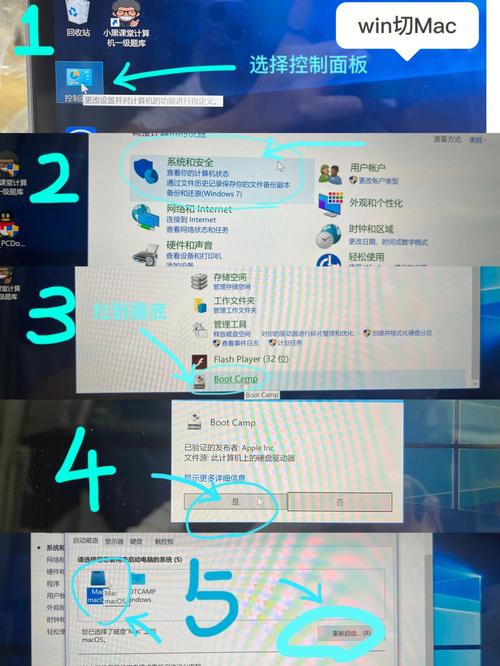
(图片来源网络,侵删)
- Windows 7 已停止官方支持:自 2025 年 1 月 14 日起,微软已停止对 Windows 7 的所有支持,包括安全更新,这意味着您的电脑将面临安全风险,强烈建议考虑升级到 Windows 10 或 Windows 11(如果你的 Mac 支持的话)。
- 驱动程序问题:较新的 Mac 电脑(特别是搭载 Apple Silicon M1/M2/M3 芯片的 Mac)完全不支持安装 Windows 7,即使是 Intel Mac,官方也早已不提供 Windows 7 的驱动程序,这意味着你的 Wi-Fi、蓝牙、亮度调节、键盘功能(如 F1-F12)等可能无法正常工作。本教程主要适用于 2012 年及以前的旧款 Intel Mac。
- 数据备份!数据备份!数据备份! 整个过程会格式化你的硬盘,请务必备份所有重要数据到移动硬盘或云端。
准备工作
在开始之前,请准备好以下所有物品:
硬件准备
- 一台 Intel Mac:确认你的 Mac 是 Intel 处理器,而非 Apple Silicon (M1/M2/M3),可以通过点击左上角苹果菜单 > “关于本机” 查看。
- 一个至少 8GB 的 U 盘:用于制作 Windows 安装盘,U 盘内所有数据将会被清空。
- Windows 7 的 ISO 镜像文件:你需要从可信赖的来源获取,如果你有原版光盘,可以使用其他工具制作 ISO。
软件准备
- Boot Camp 助理 (Boot Camp Assistant):这是 macOS 自带的工具,用于自动完成分区、引导和驱动安装。
- Windows 7 的官方驱动:这是最关键的一步,因为 Apple 不再提供,你需要从第三方网站下载适用于你 Mac 型号的 Boot Camp 驱动。
- 推荐下载网站:
tonymacx86.com或oliproject.com,这些网站是专门为 Mac 装 Windows 而建立的社区。 - 如何查找:在这些网站上搜索你的 Mac 型号("MacBookPro11,3"),找到对应的 Boot Camp 驱动包,通常是一个
.dmg文件。请务必下载与你 Mac 型号完全匹配的驱动。
- 推荐下载网站:
详细安装步骤
第一步:备份所有数据
这是最重要的一步,无法强调其重要性。
- 使用 时间机器 (Time Machine) 连接一个移动硬盘进行完整备份。
- 或者,手动将所有重要文件复制到移动硬盘或云端(如 iCloud、百度网盘等)。
第二步:下载并准备 Windows 7 ISO
如果你还没有 Windows 7 的 ISO 文件,可以使用微软官方的 Windows 7 USB/DVD Download Tool 或其他第三方工具(如 BalenaEtcher、Rufus)将你的 Windows 7 安装光盘或 ISO 文件写入 U 盘。
第三步:下载 Boot Camp 驱动
按照“准备工作”中的说明,从 tonymacx86 或 oliproject 等网站下载适用于你 Mac 型号的 Boot Camp 驱动包(.dmg 文件),并将其保存到桌面。
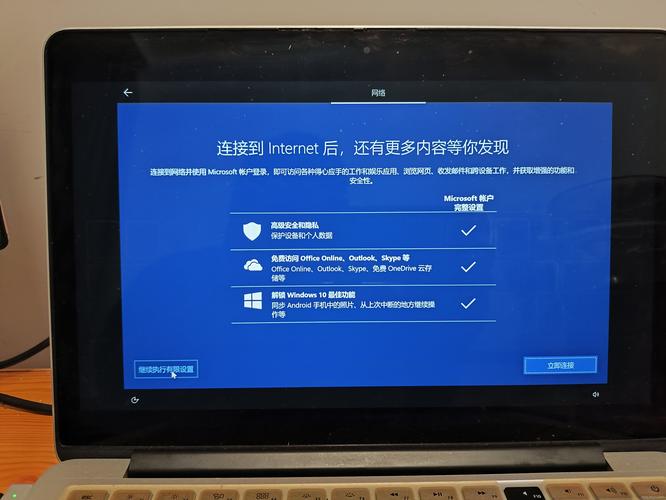
(图片来源网络,侵删)
第四步:使用 Boot Camp 助理进行分区
- 打开 “应用程序” > “实用工具” > “Boot Camp 助理”。
- Boot Camp 助理会启动,点击 “继续”。
- 在分区界面,你会看到两个选项:
- 创建 Windows 7 或更高版本的安装磁盘:勾选此项。
- 为 Windows 安装分区:勾选此项。
- 拖动滑块,为 Windows 分配磁盘空间,建议至少分配 40GB,如果空间充足,分配 50GB 或更多会更佳,剩下的空间将自动分配给 macOS。
- 分区方案:请确保选择 “GUID 分区图”,这是 Mac 必需的格式,Boot Camp 助理通常会自动选择。
- 点击 “分区”,Mac 会自动重启,进入 Windows 安装界面。请勿进行任何操作!
第五步:安装 Windows 7 系统
- Windows 安装程序会自动启动,在 "你想将 Windows 安装在哪个位置?" 界面,你会看到一个或多个分区。
- 选择标有 "BOOTCAMP" 的分区,点击 “下一步”。千万不要选择其他分区,否则会覆盖你的 macOS 系统。
- Windows 开始安装,这个过程会进行多次重启,屏幕可能会黑屏一段时间,请耐心等待。
- 在安装过程中,系统会要求你进行一些设置(选择国家/地区、输入产品密钥、设置用户名和密码等),如果你没有产品密钥,可以暂时留空,稍后再通过其他方式激活。
- 完成所有设置后,你会进入 Windows 7 的桌面。
第六步:安装 Boot Camp 驱动(最关键的一步)
现在你的 Windows 7 系统缺少驱动,分辨率很低,也无法上网。
- 回到 macOS:长按电源键强制关机,然后按住
Option (Alt)键开机,你会看到两个系统选项,选择 macOS 的启动盘并回车。 - 挂载驱动文件:回到 macOS 桌面,找到你之前下载并保存到桌面的 Boot Camp 驱动
.dmg文件,双击它挂载。 - 拷贝驱动文件夹:在挂载的驱动磁盘里,找到一个名为
BootCamp或类似名称的文件夹,将整个文件夹复制到 Windows 分区(即 BOOTCAMP 盘)的根目录下。 - 重启进入 Windows:再次长按电源键关机,然后正常开机,这次选择进入 Windows 系统。
- 安装驱动:
- 进入 Windows 后,打开你刚刚复制过来的
BootCamp文件夹。 - 找到并运行名为
setup.exe或BootCampSetup.exe的应用程序。 - 按照提示一步步安装,安装程序会自动为你的显卡、声卡、无线网卡、触控板等安装驱动。
- 安装过程中可能会多次重启,这是正常的。
- 进入 Windows 后,打开你刚刚复制过来的
- 完成:安装完成后,你的 Mac 的 Wi-Fi、蓝牙、屏幕亮度、键盘背光(如果支持)等功能应该就能正常工作了,右下角任务栏也会出现 Boot Camp 图标,用于在系统间切换和设置。
第七步:系统切换与优化
- 切换系统:
- 开机切换:每次开机时按住
Option (Alt)键,即可选择进入 macOS 还是 Windows。 - 系统内切换:在 macOS 中,可以通过 “系统偏好设置” > “启动磁盘” 选择默认启动系统,在 Windows 中,可以通过右下角的 Boot Camp 图标进行设置。
- 开机切换:每次开机时按住
- 更新系统:
- Windows Update:进入 Windows 后,立即打开 “控制面板” > “Windows Update”,检查并安装所有可用更新。
- macOS Update:回到 macOS,也请确保系统是最新版本。
- 安装常用软件:在 Windows 系统中,安装你需要的浏览器、办公软件等。
常见问题与解决方法
-
问题:找不到 BOOTCAMP 分区,无法安装 Windows。
- 原因:可能分区失败,或者你的硬盘格式不是 GUID。
- 解决:回到 Boot Camp 助理,重新分区,如果问题依旧,可以使用 macOS 自带的 “磁盘工具” 抹掉整个硬盘,格式选择 “Mac OS 扩展 (日志式,GUID 分区图)”,然后再用 Boot Camp 助理分区。
-
问题:安装驱动失败,或者某些硬件(如 Wi-Fi)无法使用。
- 原因:下载的 Boot Camp 驱动不匹配,或者 Windows 7 版本过旧。
- 解决:重新确认你的 Mac 型号,并下载正确的驱动,可以尝试在 Windows 7 中手动更新驱动:右键点击 “计算机” > “管理” > “设备管理器”,找到有黄色感叹号的设备,右键选择 “更新驱动程序”,然后手动指定到
BootCamp文件夹下的相应驱动文件夹。
-
问题:Windows 激活失败。
 (图片来源网络,侵删)
- 解决:由于 Windows 7 已停止支持,官方激活渠道可能已关闭,你可以尝试使用一些通用的 MAK 密钥(网上可搜索),但请注意法律风险,最稳妥的方式还是升级到正版 Windows 10/11。
最终建议
再次强调,为旧款 Mac 安装 Windows 7 是一个充满挑战的过程,且伴随着安全和兼容性风险,如果你是为了怀旧或运行特定老软件,可以尝试,但对于日常使用,强烈建议升级到 Windows 10 或 Windows 11,虽然安装过程会更复杂(通常需要借助虚拟机如 Parallels Desktop 或 UEFI 模式安装),但体验会好得多,并且能获得安全更新。