核心原理
硬盘安装法的核心是:将GHO镜像文件和GHOST安装程序放置在硬盘的非系统分区(如D盘、E盘),然后通过一个引导工具(通常是引导菜单)来运行GHOST程序,让它将镜像文件恢复到C盘。
准备工作
在开始之前,请务必准备好以下所有内容:
系统镜像文件 (.GHO 或 .ISO)
这是你最需要的文件,通常可以从以下渠道获取:
- 官方渠道:Windows 7的官方ISO镜像。
- 系统封装者:一些技术爱好者会封装好驱动、软件的GHO镜像。
- 下载网站:一些知名的系统下载站(注意:请务必从信誉良好的网站下载,避免捆绑恶意软件)。
如果你手头是ISO文件,请先将其中的.GHO文件解压出来,可以使用虚拟光驱软件(如UltraISO)挂载ISO文件,然后复制出GHO.WIM或GHO文件。
GHOST安装程序
这是执行恢复操作的核心程序,文件名为 GHOST32.EXE 或 GHOST.EXE,它通常包含在系统安装盘或PE工具箱中,请一并下载并准备好。

一个足够大的非系统分区
你的硬盘上必须有一个空闲空间足够大的分区,用来存放GHO镜像文件和GHOST程序,这个分区不能是C盘,因为C盘即将被格式化,确保这个分区的容量大于或等于你将要安装的系统镜像的大小。
备份重要数据
这是最重要的一步! 系统安装过程会格式化C盘,导致C盘上的所有文件(包括桌面、文档、下载的软件等)永久丢失,请务必提前将C盘和桌面上的所有重要文件备份到D盘、移动硬盘或云端。
关闭杀毒软件和防火墙
在安装过程中,杀毒软件可能会误报或阻止GHOST程序对硬盘的写入操作,导致安装失败,请暂时禁用它们。
详细安装步骤
这里介绍两种最主流的硬盘安装方法,强烈推荐方法一,因为它更安全、更简单。
使用OneKey Ghost一键重装工具(最推荐)
这是目前最流行、最简单的硬盘安装方式,它将复杂的引导设置自动化了。
步骤 1:下载并准备工具和镜像
- 下载OneKey Ghost:在网上搜索“OneKey Ghost”或“电脑店一键重装系统”等关键词,下载一个最新版本的绿色版工具(通常是
.exe或.rar压缩包)。 - 准备GHO镜像:将你的Windows 7 GHO镜像文件(
win7.gho)下载到电脑上。 - 存放位置:将
OneKey Ghost.exe程序和你的GHO镜像文件放在同一个文件夹里,或者直接放在桌面,为了方便,建议放在D盘根目录下,D:\win7\。
步骤 2:运行OneKey Ghost程序
- 找到并双击运行
OneKey Ghost.exe程序。 - 程序界面会非常简洁,主要需要设置以下几个选项:
- 选择GHO镜像文件:点击“...”按钮,浏览并选择你下载好的Windows 7 GHO镜像文件。
- 安装位置:默认是C盘,保持默认即可,OneKey Ghost会自动识别系统盘。
- 恢复分区:通常也默认为
C: \,保持默认。 - 重启后执行:勾选此项,这是关键!勾选后,程序会在你点击确定后,设置好引导,然后自动重启电脑,在重启时进入DOS环境执行GHOST操作。
步骤 3:确认并开始安装
- 检查所有设置无误后,点击“一键 Ghost”或“开始”按钮。
- 程序会弹出一个确认窗口,再次点击“是”。
- 程序会自动进行一系列操作,包括:
- 备份引导信息。
- 修改启动项,设置重启后运行GHOST。
- 电脑会自动重启。
步骤 4:等待安装完成(关键步骤)
电脑重启后,你会发现屏幕不再是熟悉的Windows桌面,而是进入了一个类似DOS的蓝色或黑色命令行界面,并且有进度条在动。这是正常的!
- 请耐心等待,不要进行任何操作!
- 这个过程是GHOST程序在后台自动将你的GHO镜像文件恢复到C盘。
- 恢复完成后,电脑会再次自动重启。
- 第二次重启后,就会进入Windows 7的首次设置界面(选择时区、创建用户等),之后就和正常安装的系统一样了。
手动引导安装(适合有一定基础的用户)
如果OneKey Ghost工具不兼容或你想手动控制,可以使用这种方法。
步骤 1:准备文件
- 在你的D盘(或其他非C盘)新建一个文件夹,
D:\install\。 - 将下载好的
GHO镜像文件和GHOST32.EXE程序全部复制到这个D:\install\文件夹中。
步骤 2:配置启动菜单(引导)
我们需要修改一个名为 boot.ini 的文件来创建一个启动项,引导电脑进入GHOST程序。注意:Windows 7默认不显示隐藏文件,需要先在“文件夹选项”中勾选“显示隐藏的文件、文件夹和驱动器”。
-
找到
boot.ini文件:它位于C:\根目录下,如果找不到,可能是因为系统开启了文件保护,你需要手动创建一个。 -
编辑或创建
boot.ini:- 如果文件存在:用记事本打开它,你会看到类似下面的内容:
[boot loader] timeout=30 default=multi(0)disk(0)rdisk(0)partition(1)\WINDOWS [operating systems] multi(0)disk(0)rdisk(0)partition(1)\WINDOWS="Microsoft Windows XP Professional" /noexecute=optin /fastdetect - 如果文件不存在:在C盘根目录新建一个文本文档,重命名为
boot.ini(注意后缀名是.ini而不是.txt),然后打开它。
- 如果文件存在:用记事本打开它,你会看到类似下面的内容:
-
添加GHOST启动项:在
[operating systems]下方,添加新的一行,具体格式如下:C:\GHOST32.EXE="Ghost Win7 Install" /RD=1 /RDPath=D:\installC:\GHOST32.EXE:如果你的GHOST32.EXE放在C盘根目录,就用这个路径,否则,请修改为你的实际路径,D:\install\GHOST32.EXE。"Ghost Win7 Install":这是启动菜单中显示的名称,可以自定义。/RD=1:表示使用第一个硬盘作为恢复目标。/RDPath=D:\install:非常重要! 这里填写你的GHO镜像文件所在的完整文件夹路径。
修改后的
boot.ini可能是这样:[boot loader] timeout=30 default=multi(0)disk(0)rdisk(0)partition(1)\WINDOWS [operating systems] multi(0)disk(0)rdisk(0)partition(1)\WINDOWS="Microsoft Windows XP Professional" /noexecute=optin /fastdetect D:\install\GHOST32.EXE="Ghost Win7 Install" /RD=1 /RDPath=D:\install
步骤 3:重启并进入GHOST
- 保存并关闭
boot.ini文件。 - 重启电脑。
- 在开机自检时,按方向键(通常是上下箭头)进入启动菜单(Boot Menu)。
- 在菜单中选择你刚刚添加的
"Ghost Win7 Install"选项,然后按回车。 - 电脑会加载GHOST程序,进入一个图形界面。
步骤 4:在GHOST中恢复镜像
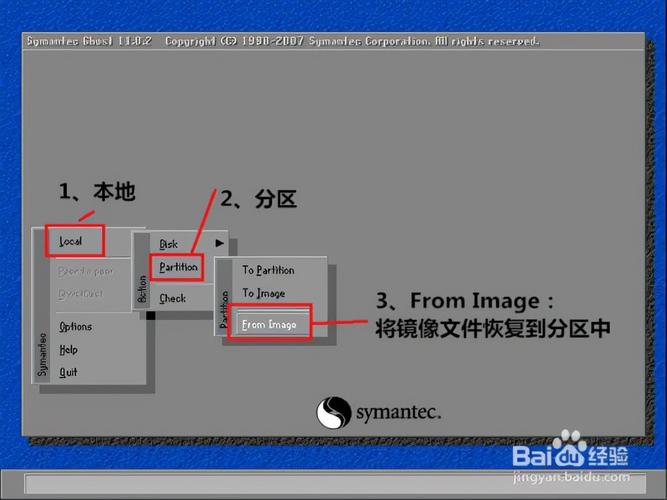
- 在GHOST主界面,选择
Local->Partition->From Image。 - 在弹出的窗口中,浏览并选择你的GHO镜像文件