下面我将为你提供一个详细的、从零开始的配置指南,让你在 Sublime Text 中拥有顶级的 Python 自动补全体验。
(图片来源网络,侵删)
第一步:安装 Package Control
Package Control 是 Sublime Text 的插件管理器,安装其他插件都依赖于它,如果你已经安装,可以跳过这一步。
- 访问官网:打开浏览器,访问 https://packagecontrol.io/installation。
- 获取代码:网站会自动检测你的操作系统和 Sublime Text 版本,并生成一段 Python 代码。请务必复制你专属的代码。
- 执行代码:
- 打开 Sublime Text。
- 通过菜单
View > Show Console(或者快捷键 `Ctrl+``) 打开控制台。 - 将刚才复制的代码粘贴到控制台中,按回车键执行。
- 重启 Sublime Text:安装完成后,重启 Sublime Text。
你可以通过 Ctrl+Shift+P (Windows/Linux) 或 Cmd+Shift+P (Mac) 打开命令面板,输入 Package Control: Install Package,如果能出现这个选项,说明安装成功。
第二步:安装核心插件 SublimeJedi
SublimeJedi 是我们实现强大自动补全的核心。
- 打开命令面板:
Ctrl+Shift+P(Win/Linux) 或Cmd+Shift+P(Mac)。 - 输入
Package Control: Install Package并回车。 - 在出现的列表中,输入
SublimeJedi并选择它进行安装。 - 等待安装完成。
第三步:配置 Sublime Text (关键步骤)
为了确保 SublimeJedi 能正常工作,我们需要修改 Sublime Text 的配置文件。
(图片来源网络,侵删)
-
打开用户配置文件:
- 通过菜单
Preferences > Settings打开设置。 - 你会看到两个标签页:
Default(默认设置) 和User(用户设置)。请务必在User标签页中进行修改,这样你的自定义设置不会被覆盖。 - 你也可以直接通过菜单
Preferences > Settings - User打开。
- 通过菜单
-
添加或修改配置: 在
User设置文件中,添加或修改以下 JSON 配置,如果你已经有其他配置,请用逗号隔开。
{
    // 使用 SublimeJedi 作为 Python 的自动补全引擎
    "auto_complete_selector": "source.python, text.html",
    // 设置 Jedi 的路径(SublimeJedi 通常会自动找到,但显式设置更可靠)
    // "jedi_path": "C:/path/to/your/python/Scripts/jedi.exe", // Windows
    // "jedi_path": "/usr/local/bin/jedi", // macOS / Linux
    // 开启实时自动补全(输入时自动弹出提示)
    "auto_complete": true,
    // 设置自动补全的触发方式
    // "auto_complete_commit_on_tab": true, // 按 Tab 键接受补全建议
    // "auto_complete_delay": 50, // 延迟多少毫秒后弹出提示
    // 重要:让 SublimeJedi 处理文档字符串和悬停提示
    "popup_max_width": 800,
    "show_definitions": true,
    "show_in_symbols": true,
    "show_function_definition": true,
    // 可选:设置 Python 解释器路径,让 Sublime 知道使用哪个 Python 环境
    // "python_interpreter": "C:/path/to/your/python.exe"
}
配置说明:
auto_complete_selector: 这是最重要的设置之一,它告诉 Sublime 在哪些文件类型下启用自动补全。source.python确保了在 Python 文件中启用。jedi_path: SublimeJedi 无法自动找到jedi库,你可以手动指定其路径,你可以通过在终端/命令行运行python -m jedi --version来找到 jedi 模块的位置。python_interpreter: 如果你使用虚拟环境(如venv或conda),强烈建议设置此项,指向虚拟环境中的python.exe(Windows) 或python(macOS/Linux),这样 Sublime 就能正确分析你的项目依赖。
第四步:选择 Python 解释器 (强烈推荐)
如果你在项目中使用了虚拟环境(这是现代 Python 开发的标准做法),你必须告诉 Sublime Text 使用哪个环境的 Python 解释器,否则补全和代码检查都会基于全局的 Python 环境,导致找不到项目中的库。
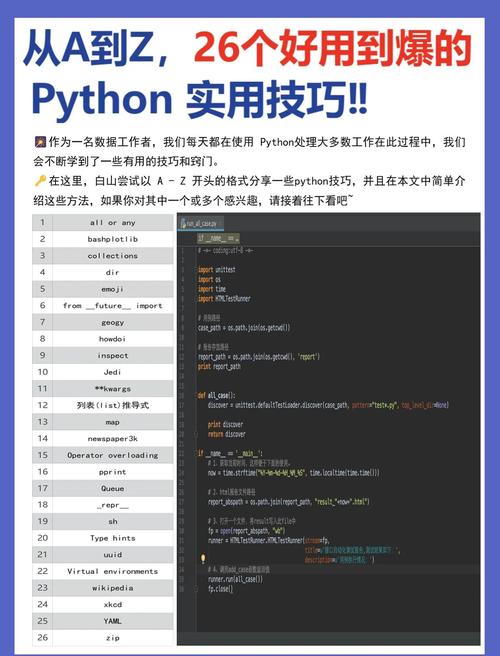
(图片来源网络,侵删)
- 安装 LSP 插件:LSP (Language Server Protocol) 是一个更现代的语言服务器框架,SublimeJedi 也可以通过它来工作,首先安装 LSP 插件:
Ctrl+Shift+P->Package Control: Install Package->LSP。 - 安装 LSP-jedi 插件:同样,
Ctrl+Shift+P->Package Control: Install Package->LSP-jedi,这个插件将 Jedi 作为 LSP 服务器运行,提供更稳定的功能。 - 设置解释器:
- 打开你的 Python 项目。
- 通过命令面板 (
Ctrl+Shift+P) 输入LSP: Select Interpreter。 - Sublime 会自动扫描并列出所有可用的 Python 解释器,包括你的虚拟环境,选择你的项目对应的那个即可。
第五步:享受强大的自动补全
完成以上配置后,你就可以享受以下功能了:
-
代码补全:
- 输入
import r,会自动提示requests。 - 输入
my_list.,会提示所有列表的方法,如append(),pop()等。 - 输入
my_dict.,会提示字典的方法。 - 输入一个函数名后跟 ,会显示函数的参数列表和文档字符串。
- 输入
-
Go to Definition (跳转到定义):
- 将光标放在一个变量、函数或类名上。
- 按
F12(Windows/Linux) 或F12(Mac)。 - Sublime 会直接跳转到该变量/函数/类的定义处。
-
Find All References (查找所有引用):
- 选中一个变量或函数名。
- 按
Shift+F12(Windows/Linux) 或Shift+F12(Mac)。 - Sublime 会在侧边栏显示所有引用了该名称的文件。
-
自动导入:
- 当你使用一个未导入的模块中的函数时,SublimeJedi 通常会自动在顶部添加
import语句。
- 当你使用一个未导入的模块中的函数时,SublimeJedi 通常会自动在顶部添加
常见问题排查
-
问题:自动补全不工作,或者提示不准确。
- 排查:
- 确认
SublimeJedi和LSP-jedi(如果使用) 已正确安装。 - 检查
Preferences > Settings - User中的auto_complete_selector是否包含source.python。 - 最常见的原因:没有正确设置 Python 解释器,请确保你为项目选择了正确的虚拟环境解释器(通过
LSP: Select Interpreter)。 - 尝试重启 Sublime Text。
- 确认
- 排查:
-
问题:
jedi模块找不到。- 排查:
- 确认你的 Python 环境中安装了
jedi库,在终端运行python -m pip install jedi。 - 在
User设置中手动指定jedi_path。
- 确认你的 Python 环境中安装了
- 排查:
-
问题:补全提示太慢。
- 排查:
- 对于非常大的项目,Jedi 的分析需要时间,这是正常现象。
- 可以尝试关闭一些不必要的插件。
- 检查你的电脑性能。
- 排查:
通过以上步骤,你就可以在 Sublime Text 中配置出一个功能媲美 VS Code 的 Python 开发环境了,祝你编码愉快!