AutoCAD for Mac 完整教程
AutoCAD for Mac 是一款功能强大的专业 2D 和 3D 设计软件,虽然界面与 Windows 版本有所不同,但核心设计思想和工作流程是相通的,本教程将带您一步步了解它。

(图片来源网络,侵删)
第一部分:入门准备与界面初探
下载与安装
- 购买或试用:访问 Autodesk 官网,选择购买 AutoCAD 订阅或申请 30 天免费试用。
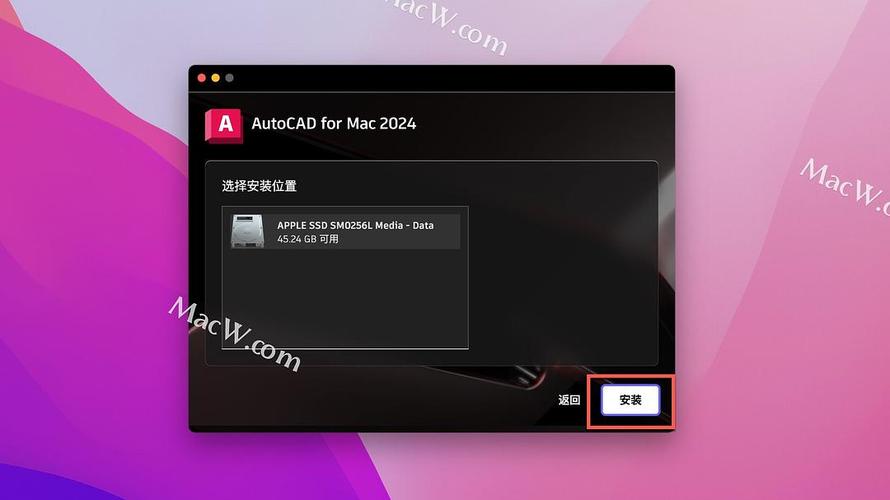
- 下载安装包:登录您的 Autodesk 账户,在“我的账户”中找到 AutoCAD for Mac 的下载链接。
- 安装:下载完成后,双击
.dmg文件,将 AutoCAD 图标拖拽到“应用程序”文件夹即可。
熟悉工作界面
启动 AutoCAD for Mac 后,您会看到以下几个主要区域:
- 应用程序菜单:位于屏幕左上角,是 ⌘+Shift+P,这里是文件操作的入口,如新建、打开、保存、发布、打印等,也包含搜索命令的功能。
- 功能区:位于顶部,是 AutoCAD 的核心命令区域,它被组织成多个选项卡(如“常用”、“插入”、“注释”等),每个选项卡下又分为多个面板。
- 绘图区域:屏幕中央的空白区域,您在这里进行所有的绘图工作。
- UCS 图标:在绘图区域左下角,显示当前坐标系的 X、Y、Z 轴方向。
- ViewCube®:位于绘图区域右上角,是一个三维导航工具,用于快速切换视图(如俯视图、前视图、西南等轴测图等)。
- 命令行:这是 AutoCAD 的灵魂! 位于绘图区域下方,您可以在这里直接输入命令的英文或中文(取决于您的语言设置),查看命令提示和历史记录。强烈建议新手养成时刻关注命令行的习惯。
- 状态栏:位于屏幕最底部,提供了一系列绘图辅助工具的开关,如栅格显示、正交模式、对象捕捉、动态输入等。
第二部分:核心基础操作
文件基本操作
| 功能 | Windows 快捷键 | Mac 快捷键 | 说明 |
|---|---|---|---|
| 新建 | Ctrl + N |
⌘ + N |
创建一个新的图形文件。 |
| 打开 | Ctrl + O |
⌘ + O |
打开一个已有的 DWG 文件。 |
| 保存 | Ctrl + S |
⌘ + S |
保存当前文件。 |
| 另存为 | Ctrl + Shift + S |
⌘ + Option + S |
将文件另存为一个新的名称或位置。 |
| 打印 | Ctrl + P |
⌘ + P |
设置打印参数并输出图纸。 |
命令的输入方式
在 AutoCAD 中,执行操作主要有三种方式:
- 功能区按钮:直接点击顶部功能区中的图标,最直观,适合新手。
- 命令行输入:在命令行中输入命令的全称或快捷键,然后按
Return(回车) 键,这是最高效、最专业的方式。- 画直线,可以输入
LINE或快捷键L,然后按Return。 - 画圆,可以输入
CIRCLE或快捷键C,然后按Return。
- 画直线,可以输入
- 右键菜单:在绘图区域单击鼠标右键,会根据当前状态弹出相应的快捷菜单。
最佳实践:初期可以功能区按钮和命令行输入结合使用,逐渐过渡到以命令行输入为主。
选择对象
选择对象是编辑的前提,主要有两种方式:
(图片来源网络,侵删)
- 点选:将鼠标光标(一个方框)直接单击在对象上。
- 窗口选择:
- 窗口:从左向右拖拽,只有完全包含在虚线框内的对象才会被选中。
- 窗交:从右向左拖拽,所有与虚线框相交或包含在内的对象都会被选中。
基本绘图命令
常用绘图命令及其快捷键:
| 命令 | 快捷键 | 功能 |
|---|---|---|
| 直线 | L |
绘制一条或多条连续的直线段。 |
| 圆 | C |
绘制一个圆,需要指定圆心和半径/直径。 |
| 圆弧 | ARC |
绘制一段圆弧,有多种方式,如“三点”、“圆心、起点、端点”等。 |
| 矩形 | REC |
绘制一个矩形,需要指定第一个角点和第二个角点。 |
| 多边形 | POL |
绘制一个正多边形,需要指定边数和中心点/边长。 |
| 多段线 | PL |
绘制由直线和圆弧组成的连续线条,可以设置统一的线宽。 |
练习:尝试使用 L 命令画一个简单的房子轮廓,用 REC 画门窗,用 C 画一个太阳。
第三部分:精确绘图与辅助工具
这是 AutoCAD 区别于普通绘图软件的关键,能保证设计的精确性。
坐标输入
您可以通过指定点的精确坐标来绘图。

(图片来源网络,侵删)
- 绝对直角坐标:格式为
X, Y,输入100, 50表示该点的 X 坐标是 100,Y 坐标是 50。 - 相对直角坐标:格式为
@X, Y。 表示“相对于上一点”,从上一个点(100, 50)开始,要画一条长 50、水平向右的线,可以输入@50, 0。 - 相对极坐标:格式为
@距离<角度,从上一个点开始,画一条长 50、与 X 轴成 30 度的线,可以输入@50<30。
对象捕捉
这是最常用的辅助工具,它能让光标自动“吸附”到对象的特定几何点上,如端点、中点、圆心、交点等。
- 如何开启/关闭:
- 点击状态栏中的“对象捕捉”按钮(看起来像一个靶心)。
- 在“对象捕捉”按钮上右键单击,选择“设置...”,在弹出的对话框中可以勾选您需要捕捉的类型。
练习:画一个矩形,然后使用 L 命令连接其对角线,确保在画对角线时开启了“端点”捕捉,这样就能精确地连接到矩形的角上。
其他辅助工具
- 栅格:按
F7切换,显示一个点阵网格,方便您观察距离和位置。 - 正交模式:按
F8切换,开启后,只能绘制水平和垂直的线。 - 动态输入:按
F12切换,在光标附近显示一个命令提示框,可以直接输入坐标和距离,无需看命令行。
第四部分:修改与编辑命令
绘制好基本图形后,需要对它们进行编辑。
| 命令 | 快捷键 | 功能 |
|---|---|---|
| 删除 | E |
删除选中的对象。 |
| 复制 | CO / CP |
将对象复制一份或多份。 |
| 移动 | M |
将对象从一个位置移动到另一个位置。 |
| 旋转 | RO |
将对象绕一个基点旋转指定角度。 |
| 缩放 | SC |
将对象按比例放大或缩小。 |
| 修剪 | TR |
修剪对象,使其与其他对象的边界相交,非常常用! |
| 延伸 | EX |
将对象延伸到其他对象的边界。 |
| 倒角 | CHA |
在两条直线之间创建倒角。 |
| 圆角 | F |
在两个对象之间创建圆角。 |
第五部分:图层管理
图层是 AutoCAD 的组织核心,想象一下,它就像透明的醋酸纸,您可以在不同的“纸”(图层)上绘制不同类型的对象(如墙体、家具、文字),然后将它们叠加在一起。
- 为什么使用图层:
- 分类管理:将不同类型的元素(轴线、墙体、门窗、标注)放在不同图层。
- 控制显示:可以轻松地开关、冻结或锁定某个图层,以便于观察和编辑。
- 统一控制:可以一次性为某个图层上的所有对象设置颜色、线型和线宽。
如何使用图层:
- 在功能区“常用”选项卡中找到“图层”面板。
- 点击“图层特性”按钮(看起来像一张纸)。
- 在“图层特性管理器”中,可以新建图层、删除图层、设置图层名称、颜色、线型、线宽等。
- 在“图层”下拉列表中,可以随时切换当前正在绘制的图层。
最佳实践:在开始绘图前,先规划好您的图层结构。
第六部分:文字、标注与块
文字
- 单行文字:
TEXT命令,适合输入简短的标签或说明。 - 多行文字:
T命令,适合输入大段文字,并可以设置字体、大小、对齐方式等格式。
尺寸标注
尺寸标注是图纸的语言,用于精确描述对象的尺寸。
- 常用标注命令:
- 线性标注:
DLI(标注水平或垂直距离) - 对齐标注:
DAL(标注倾斜对象的实际长度) - 半径/直径标注:
DRA/DDI - 角度标注:
DAN
- 线性标注:
- 标注样式:所有标注的外观(如箭头大小、文字高度、精度)都由“标注样式”控制,在“注释”选项卡中可以管理和修改标注样式。
块
块是一组对象的组合,它被定义为一个单一的对象。
- 为什么使用块:
- 提高效率:将常用的图形(如门、窗、螺丝、标题栏)创建成块,可以重复插入使用。
- 节省空间:块在文件中只存储一次数据,即使插入多次,也大大减小文件体积。
- 便于修改:只需修改块的定义,所有插入的该块都会自动更新。
- 相关命令:
- 创建块:
BLOCK(将选中的对象保存为块定义) - 插入块:
I(将已定义的块插入到当前图形中)
- 创建块:
第七部分:打印与输出
完成设计后,需要将图纸输出为图纸或电子文件。
-
打印设置:
- 按
⌘ + P打开“打印”对话框。 - 打印机/绘图仪:选择您的打印机或 PDF 打印机。
- 图纸尺寸:选择您要输出的纸张大小(如 A3, A4)。
- 打印区域:通常选择“窗口”,然后返回绘图区域框选您要打印的范围。
- 打印比例:对于工程图,通常选择“布满图纸”或指定一个固定的比例(如 1:100)。
- 打印样式表:控制线条的颜色和粗细,可以预先设置好,以确保黑白打印时线条清晰。
- 按
-
输出为 PDF/DWG:
- PDF:在“打印”对话框中,选择“打印机”为“Adobe PDF”或“Mac OS X 10.x PDF”,然后点击“确定”。
- DWG:直接使用
⌘ + S保存即可,也可以使用“应用程序菜单” > “另存为” > “AutoCAD 20XX DXF/DWG”来选择版本。
第八部分:实用技巧与资源
Mac 特有技巧
- 右键单击:Mac 用户习惯于双指单击或按住
Control键单击来模拟鼠标右键。 - 触控板手势:AutoCAD for Mac 支持一些触控板手势,如双指缩放、双指平移等,可以方便地导航视图。
- 快捷键:熟悉 Mac 的修饰键: (Command), (Option),
Control,Shift。
学习资源
- 官方资源:
- Autodesk 官方帮助文档:最权威、最全面的参考资料。
- AutoCAD for Mac 教程 - Autodesk 官方 YouTube 频道:有很多官方视频教程。
- 社区与论坛:
- Autodesk Forums:可以在这里提问,与其他用户和专家交流。
- [知乎、CSDN、B站等中文社区**:搜索“AutoCAD Mac 教程”,有大量国内用户分享的经验和视频。
- 练习:
- 从最简单的图形开始,如绘制一个房间的平面图,包含墙体、门窗、尺寸标注和文字说明。
- 尝试临摹一些简单的机械零件图或建筑图。
学习 AutoCAD for Mac 的关键在于:
- 勤用命令行:这是提高绘图速度的根本。
- 善用辅助工具:对象捕捉、正交模式等是保证精度的法宝。
- 养成图层习惯:良好的图层管理是专业设计的体现。
- 多加练习:熟能生巧,通过不断实践来巩固命令和技巧。
祝您学习愉快!