- Multisim 10 简介:了解它是什么,能做什么。
- 软件界面概览:熟悉工作区,知道每个部分的功能。
- 第一个仿真电路:点亮一个 LED:手把手带你完成一个完整的仿真流程。
- 核心功能详解:深入学习元件、虚拟仪器、仿真分析等。
- 进阶技巧与实用提示:提高你的仿真效率。
- 资源与总结:推荐更多学习资源。
Multisim 10 简介
Multisim 是美国国家仪器公司推出的电路设计与仿真软件,是电子设计自动化领域的经典工具之一,它被称为“虚拟的电子实验室”。
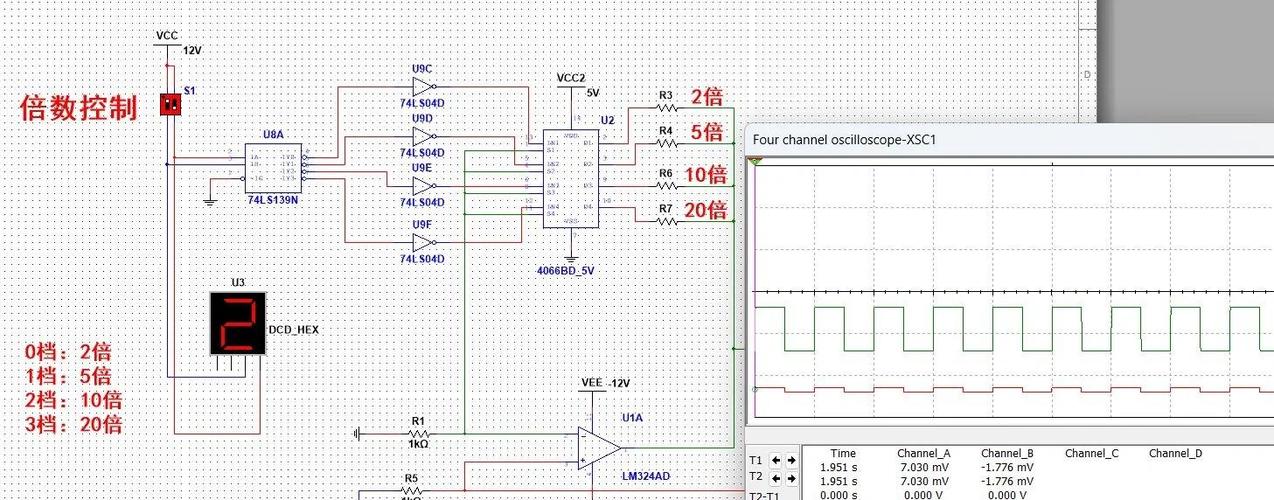
(图片来源网络,侵删)
主要功能:
- 原理图绘制:像在纸上画电路一样,直观地拖放元件并连接导线。
- 电路仿真:无需焊接任何实际元件,即可在电脑上模拟电路的实时工作状态。
- 虚拟仪器:内置了示波器、万用表、函数发生器、逻辑分析仪等数十种虚拟仪器,其外观和操作与真实仪器高度相似。
- 元件库:拥有庞大的元件库,从基本的电阻、电容到复杂的微控制器、FPGA 都有模型支持。
- 分析功能:提供直流工作点分析、交流扫描、瞬态分析、傅里叶分析等多种强大的分析工具,帮助你深入理解电路特性。
- PCB 设计:可以将仿真成功的原理图自动转换为印制电路板设计图。
学习 Multisim 的意义:
- 验证设计:在制作实物前,先验证电路设计的正确性,节省时间和成本。
- 学习电路:对于初学者,可以安全地搭建各种电路,观察其现象,加深对理论知识的理解。
- 故障排查:对有问题的实际电路,可以在 Multisim 中搭建同样电路进行对比,快速定位故障点。
软件界面概览
打开 Multisim 10,你会看到如下界面:
主要分为以下几个区域:
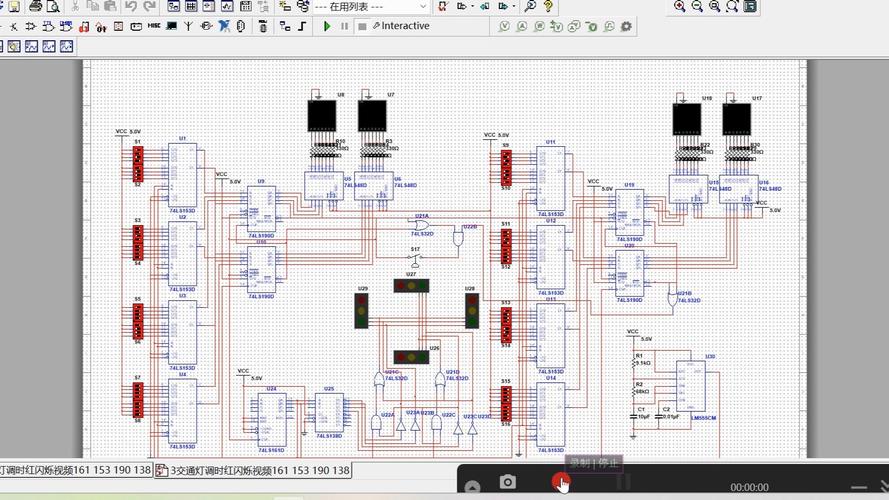
(图片来源网络,侵删)
- 菜单栏:包含所有软件命令,如文件、编辑、视图、放置、仿真、转移、工具、报告、选项、窗口、帮助。
- 标准工具栏:常用命令的快捷按钮,如新建、打开、保存、放大、缩小、仿真运行/停止等。
- 视图工具栏:控制是否显示网格、边界、标题栏等。
- 主要工具栏:
- 设计工具箱:显示当前电路的所有层级,如原理图、PCB、仿真结果等。
- 电子数据表视图:显示和编辑电路中所有元件的详细参数(如电阻值、容值、容差等)。
- 元件工具栏:这是最核心的工具栏,分类存放了所有可以使用的电子元件,点击每个图标会弹出更详细的分类菜单。
- Sources:电源、信号源、地。
- Basic:基本元件,如电阻、电容、电感、开关、继电器等。
- Diodes:二极管、稳压管、发光二极管、整流桥等。
- Transistors:双极性晶体管、场效应管、晶闸管等。
- Analog:模拟集成电路,如运放、比较器、稳压器等。
- TTL:TTL 逻辑门电路。
- CMOS:CMOS 逻辑门电路。
- Mixed:混合器件,如 ADC/DAC、555 定时器、存储器等。
- Indicators:显示器件,如电压表、电流表、七段数码管、LED、蜂鸣器等。
- Power Components:功率组件。
- Miscellaneous:杂项元件,如晶振、保险丝、光耦等。
- Electromechanical:机电元件,如开关、电机、继电器等。
- RF Components:射频元件。
- MCU Module:微控制器模块。
- 仿真开关:位于界面右上角,是启动和停止仿真的核心按钮,通常包含
Run(运行)、Stop(停止)、Pause(暂停)。 - 仪表工具栏:包含了所有虚拟仪器,直接拖放到工作区即可使用。
- 万用表:测量电压、电流、电阻。
- 函数发生器:产生正弦波、方波、三角波。
- 示波器:双踪示波器,观察电压信号波形。
- 波特图仪:分析电路的频率响应。
- 字发生器:产生数字信号。
- 逻辑分析仪:分析多路数字信号时序。
- 逻辑转换仪:在真值表、逻辑表达式、逻辑门电路之间转换。
- 失真分析仪、频谱分析仪等。
- 电路设计区:中间最大的区域,是你绘制和仿真电路的地方,也称为“电路窗口”或“画布”。
第一个仿真电路:点亮一个 LED
让我们通过一个最简单的例子来熟悉整个流程。
目标:使用一个 5V 直流电源和一个限流电阻点亮一个发光二极管。
步骤 1:新建电路图
- 启动 Multisim 10。
- 软件会自动创建一个名为
Design1的新电路图文件,你也可以通过菜单文件->新建->原理图来新建。
步骤 2:放置元件
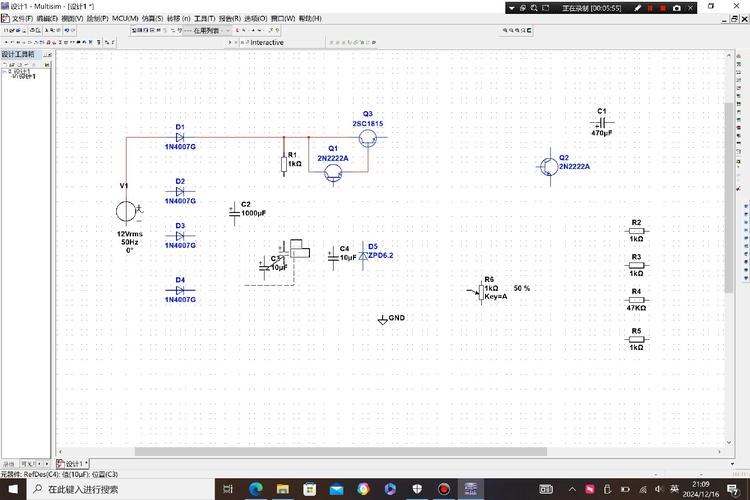
(图片来源网络,侵删)
-
放置电源 (VCC):
- 在元件工具栏中,点击
Sources(电源) 图标。 - 在弹出的对话框中,从
主数据库中选择SOURCE。 - 在
元件列表中找到VCC,点击确定。 - 在电路设计区点击一下,放置一个 VCC 电源符号,双击这个符号,可以将其电压值从默认的 5V 改为你需要的值(这里保持 5V 即可)。
- 在元件工具栏中,点击
-
放置电阻:
- 在元件工具栏中,点击
Basic(基本) 图标。 - 在弹出的对话框中,从
主数据库中选择RESISTOR。 - 在
元件列表中找到一个合适的阻值,1kΩ,点击确定。 - 在电路设计区点击放置,双击电阻,可以修改其阻值(例如改为
330Ω,这是一个常见的 LED 限流电阻)。
- 在元件工具栏中,点击
-
放置 LED:
- 在元件工具栏中,点击
Diodes(二极管) 图标。 - 在弹出的对话框中,从
主数据库中选择LED。 - 在
元件列表中选择一个 LED,点击确定,然后放置在电路设计区。
- 在元件工具栏中,点击
-
放置地:
- 非常重要! 任何电路都必须有参考点,即“地”。
- 再次点击
Sources(电源) 图标。 - 在对话框中,选择
POWER_SOURCES。 - 在
元件列表中找到GROUND,点击确定,然后放置。
步骤 3:连接导线
- 将鼠标移动到一个元件的引脚上,鼠标指针会变成一个带十字的黑色圆点。
- 点击并按住鼠标左键,拖动到另一个元件的引脚上,然后松开,一条导线就连接好了。
- 连接电路:
- 连接 VCC 的正极到电阻的一端。
- 连接电阻的另一端到 LED 的正极(通常较长的引脚为正极)。
- 连接 LED 的负极到地。
- 完成后的电路图如下所示:
步骤 4:放置虚拟仪器(观察结果)
- 虽然我们可以直接运行仿真,但为了更直观地观察,我们放一个万用表。
- 在仪表工具栏中,找到 万用表 图标,点击并拖动到电路设计区。
- 将万用表的两个表笔并联在 LED 的两端,用来测量其两端的电压。
步骤 5:运行仿真
- 点击界面右上角的 绿色三角形
Run按钮。 - 电路开始仿真,你应该能看到 LED 的符号被点亮(变成红色或绿色,取决于你选择的模型)。
- 观察万用表的显示,它会测量出 LED 两端的电压(大约在 1.8V - 2.2V 之间,取决于 LED 的颜色)。
步骤 6:停止仿真
- 点击红色的 方块
Stop按钮,仿真停止。
恭喜!你已经成功完成了你的第一个 Multisim 电路仿真!
核心功能详解
元件操作
- 查找元件:如果知道元件名称,可以使用菜单
放置->元件,或者直接按快捷键Ctrl+W,在弹出的对话框中搜索元件名称(如resistor、capacitor)。 - 旋转元件:选中元件,然后按
Ctrl+R逆时针旋转 90 度。 - 修改参数:双击元件,在弹出的属性对话框中修改其数值、容差、模型等。
- 元件信息:选中元件,右键选择
属性,可以查看更详细的信息。
虚拟仪器使用(以示波器为例)
示波器是分析模拟电路最重要的工具之一。
- 放置:从仪表工具栏拖出 示波器 到工作区。
- 连接:
- 示波器有四个连接端:A 通道正负、B 通道正负、触发端、接地端。
- 将 A+ 连接到你想要观察波形的节点上。
- 必须连接 GND:将示波器的接地端连接到电路的地上。
- 设置:
- 双击示波器,打开其面板。
- 时间基准:设置 X 轴(时间)的每格代表的时间,如果信号频率为 1kHz,周期为 1ms,可以设置
1ms/Div,这样能看到一到两个完整的波形。 - 通道 A:设置 Y 轴(电压)的每格代表的电压值,如果信号幅度为 5V,可以设置
2V/Div或5V/Div。 - 触发:设置触发的边沿(上升沿或下降沿)和电平,以便稳定地显示波形。
- 运行仿真:运行仿真后,你就能在示波器屏幕上看到实时的电压波形了。
仿真分析
虚拟仪器适合实时观察,而“分析”功能则用于对电路进行更深入、定量的计算。
- 进入分析:菜单
仿真->分析,选择你需要的分析类型。 - 常用分析:
- 直流工作点分析:计算电路在直流电源作用下的各节点电压和支路电流,这是最基础的分析,用于验证电路的静态工作点是否正确。
- 瞬态分析:类似于用示波器观察信号随时间的变化,但结果是数据图表,可以更精确地测量幅度、周期等参数。
- 交流扫描分析:分析电路在不同频率下的增益和相位变化,得到波特图,常用于分析滤波器、放大器的频率响应。
进阶技巧与实用提示
- 总线连接:当电路中有许多并行的数据线(如 8 位数据总线)时,一根一根连线会很乱,可以使用总线来简化。
- 使用
放置->总线工具绘制总线。 - 将需要连接的导线末端拖到总线上,会弹出节点编号对话框,为它们分配相同的总线名称(如
D[0..7])。 - 在目标元件的引脚处也放置相同名称的节点(
放置->总线入口),然后连接导线。
- 使用
- 子电路:将一个复杂的电路模块(如一个电源模块)打包成一个“黑匣子”,方便在更大的电路中重复调用。
- 虚拟与真实元件:Multisim 的元件分为虚拟和真实两种。
- 虚拟元件:模型理想化,参数可任意修改,主要用于快速验证电路功能,模型在
Basic、Sources等分类下。 - 真实元件:基于真实厂商的元件数据,有封装和精确的模型,适合进行更精确的仿真和后续的 PCB 设计,这些元件通常在
数据库栏选择 `或。
- 虚拟元件:模型理想化,参数可任意修改,主要用于快速验证电路功能,模型在
- 电路注释:使用
文本工具为电路添加注释,使其更具可读性。 - 保存与导出:保存
.ms10工程文件,可以将电路图导出为高分辨率的图片(文件->打印-> 在打印对话框中选择打印到文件并选择格式为PDF或图片)。
资源与总结
Multisim 10 是一个非常强大的学习与设计工具,掌握它的关键在于 多动手实践,从简单的电路开始,逐步尝试更复杂的模拟电路、数字电路,甚至单片机仿真,不要害怕犯错,虚拟实验室的成本为零,你可以大胆尝试各种参数和设计。
推荐资源
- 官方 NI 社区:搜索 "National Instruments Community",里面有官方的讨论区、教程和示例。
- Bilibili (B站):搜索 "Multisim 教程" 或 "Multisim 10",有大量中文视频教程,从入门到精通,非常直观。
- 大学课程资源:许多大学的电子技术、电路分析课程网站都会提供 Multisim 的实验指导书和案例。
- 书籍:可以寻找《电路仿真与 Multisim 应用》等相关书籍,通常有更系统化的讲解。
希望这份教程能帮助你顺利开启 Multisim 的学习之旅!祝你仿真愉快!