Ubuntu Linux 完整入门教程
目录
-
第一部分:初识 Ubuntu
 (图片来源网络,侵删)
- 1 什么是 Linux?
- 2 什么是 Ubuntu?
- 3 为什么选择 Ubuntu?(优点)
- 4 准备工作:你需要什么?
-
第二部分:安装 Ubuntu
- 1 下载 Ubuntu 镜像文件
- 2 制作启动 U 盘
- 3 开始安装(详细步骤)
- 4 安装后首次启动
-
第三部分:桌面环境与基本操作
- 1 认识桌面环境
- 2 窗口、工作区和启动器
- 3 文件管理器
- 4 软件中心与系统设置
-
第四部分:核心概念与命令行基础
- 1 为什么需要命令行?
- 2 打开终端
- 3 基本命令(文件操作)
ls(列出)cd(切换目录)pwd(显示当前位置)mkdir(创建目录)touch(创建文件)cp(复制)mv(移动/重命名)rm(删除)
- 4 获取帮助
man(手册页)--help(选项帮助)
-
第五部分:软件管理
 (图片来源网络,侵删)
- 1 图形化软件中心
- 2 命令行软件包管理器
apt(高级包装工具)- 更新软件列表:
sudo apt update - 升级已安装软件:
sudo apt upgrade - 安装软件:
sudo apt install <软件名> - 卸载软件:
sudo apt remove <软件名>
- 3
.deb和.snap包简介
-
第六部分:系统定制与个性化
- 1 更改桌面壁纸、主题和图标
- 2 安装扩展(适用于 GNOME 桌面)
- 3 使用“任务栏”和“启动器”管理程序
-
第七部分:系统维护与故障排查
- 1 系统更新
- 2 磁盘空间管理
- 3 查看系统信息
- 4 常见问题与解决思路
-
第八部分:进阶学习与资源
- 1 学习 Shell 脚本
- 2 探索服务器世界
- 3 社区与文档
第一部分:初识 Ubuntu
1 什么是 Linux?
Linux 是一个免费、开源、类 Unix 的计算机操作系统内核,我们通常所说的 "Linux",其实是指基于 Linux 内核的完整操作系统发行版,Ubuntu、Fedora、Debian 等,它稳定、安全、高度可定制,并且是服务器、安卓手机和无数嵌入式设备的核心。
2 什么是 Ubuntu?
Ubuntu 是最流行的 Linux 发行版之一,基于 Debian,它以其易用性和友好的社区而闻名,Ubuntu 每六个月发布一个新版本,每两年发布一个长期支持版本,提供五年的免费安全更新,非常适合桌面用户和企业使用,我们通常使用的版本是 Ubuntu Desktop,带有图形界面。
3 为什么选择 Ubuntu?(优点)
- 免费开源:完全免费使用,没有任何许可费用。
- 安全稳定:病毒和恶意软件极少,系统运行非常稳定。
- 资源占用低:可以在老旧电脑上流畅运行,赋予旧电脑新生。
- 高度可定制:你可以从界面到内核,自由地修改和定制你的系统。
- 强大的软件生态:通过软件中心或命令行,轻松安装数以万计的免费软件。
- 庞大的社区:遇到任何问题,都能在论坛、文档和教程中找到答案。
4 准备工作:你需要什么?
- 一台电脑:配置建议 4GB 以上内存,双核以上 CPU,至少 25GB 可用硬盘空间。
- 一个 8GB 以上的 U 盘:用于制作启动盘。
- 稳定的网络连接:用于下载系统和更新。
第二部分:安装 Ubuntu
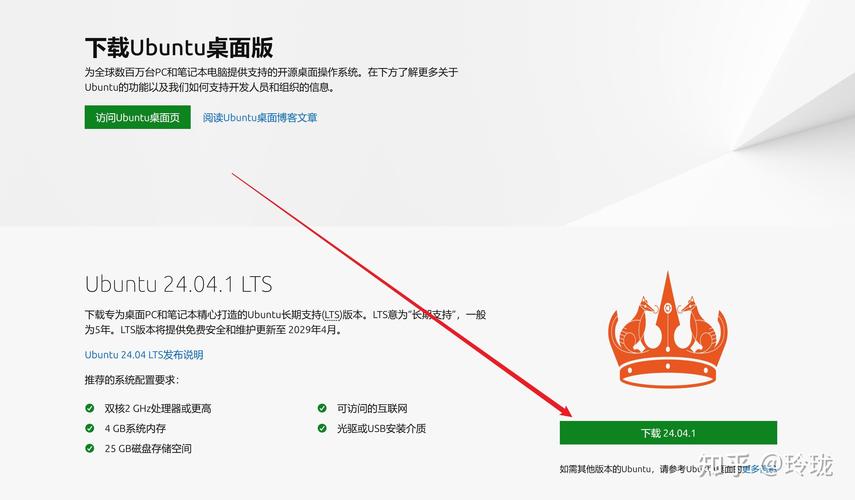
1 下载 Ubuntu 镜像文件
- 访问 Ubuntu 官方网站:https://ubuntu.com/download/desktop
- 点击 "Download Ubuntu 22.04.x LTS" 按钮(LTS版本推荐普通用户使用)。
- 下载完成后,你会得到一个名为
ubuntu-22.04.x-desktop-amd64.iso的文件。
2 制作启动 U 盘
你需要一个工具将 ISO 文件写入 U 盘,使其成为可启动的安装盘。
- Windows 用户:推荐使用 Rufus 或 Ventoy,Rufus 操作简单,Ventoy 可以一次写入多个 ISO 文件。
- macOS 用户:可以使用 balenaEtcher 或终端命令
dd。 - Linux 用户:可以直接使用
dd命令或图形化工具如 Startup Disk Creator。
注意: 此过程会清空 U 盘上所有数据,请提前备份!
3 开始安装(详细步骤)
- 插入 U 盘并重启电脑。
- 进入 BIOS/UEFI 设置:开机时(通常是 Logo 出现时)连续按
F2,F10,Del或Esc键(具体按键因主板而异),进入启动菜单。 - 选择从 U 盘启动:在启动菜单中,选择你的 U 盘作为第一启动项,然后保存设置并退出,电脑会从 U 盘启动。
- 选择语言和键盘布局:进入 Ubuntu 安装界面后,选择你喜欢的语言和键盘布局,点击 "Install Ubuntu"。
- 更新和其他软件:
- 勾选 "正常安装"(推荐新手)。
- 勾选 "为图形或无线硬件,以及 MP3 等媒体格式安装第三方软件",这能确保你的电脑硬件和多媒体播放正常工作。
- 点击 "继续"。
- 安装类型:
- 新手推荐:选择 "清除整个磁盘并安装 Ubuntu",这会自动分区,删除硬盘上所有数据。
- 高级选项:如果你想手动分区或保留其他操作系统,选择 "其他选项"。
- 警告:清除磁盘会删除所有数据,请确保你已经备份了重要文件!
- 时区设置:地图上点击你的位置,或手动输入城市名,然后点击 "继续"。
- 创建用户:
- 输入你的姓名(可以随意)。
- 输入一个计算机名(系统名称,建议用英文)。
- 选择一个用户名(登录名,必须是小写字母,无空格)。
- 设置一个强密码。
- 确认密码。
- 点击 "继续"。
- 等待安装完成:安装过程大约需要 10-30 分钟,期间电脑会自动重启一到两次。在重启时,请记得拔掉 U 盘,否则会再次进入安装界面。
4 安装后首次启动
重启后,你会看到登录界面,输入你设置的用户名和密码,即可进入全新的 Ubuntu 桌面!
第三部分:桌面环境与基本操作
1 认识桌面环境
Ubuntu 默认使用 GNOME 桌面环境,它以简洁、现代和高效著称。
2 窗口、工作区和启动器
- 活动概览:按
Super键(或Windows键)打开,这里可以查看所有打开的窗口、所有应用程序和所有工作区。 - 启动器:屏幕左侧的垂直工具栏,固定了常用应用,你可以右键点击应用,选择“添加到收藏夹”来固定它。
- 顶部栏:显示时间、音量、网络、通知和系统菜单(齿轮图标)。
- 工作区:你可以创建多个桌面(工作区)来组织不同的任务,在“活动概览”右侧可以切换。
3 文件管理器
- 名称:Files (文件)。
- 打开方式:点击启动器上的文件夹图标,或按
Super + E。 - 基本操作:
- 地址栏:可以直接输入路径跳转。
- 后退/前进按钮:浏览历史记录。
- 查看模式:可以切换为图标、列表或详细视图。
4 软件中心与系统设置
- 软件中心:一个图形化的应用商店,搜索、安装、卸载软件非常方便,点击启动器上的购物袋图标打开。
- 系统设置:点击顶部右侧的齿轮图标,进入系统设置中心,在这里你可以更改所有系统设置,如外观、网络、蓝牙、用户账户等。
第四部分:核心概念与命令行基础
虽然图形界面很方便,但掌握命令行是成为 Linux 高手的必经之路,它能让你更精确、更高效地控制系统。
1 为什么需要命令行?
- 自动化:可以编写脚本,一键完成重复性任务。
- 精确控制:许多高级功能没有图形界面。
- 服务器管理:服务器通常没有图形界面,一切通过命令行操作。
- 效率:熟练后,某些操作用命令行更快。
2 打开终端
- 方法一:按
Ctrl + Alt + T。 - 方法二:在软件中心搜索 "Terminal" 或 "Console"。
- 方法三:在活动概览中搜索 "Terminal"。
3 基本命令
提示:命令通常区分大小写。sudo 表示以超级用户(管理员)身份执行命令。
| 命令 | 全称 | 功能 | 示例 |
|---|---|---|---|
ls |
list | 列出当前目录下的文件和文件夹 | ls |
cd |
change directory | 切换目录 | cd /home (切换到 /home 目录) |
pwd |
print working directory | 显示当前所在的完整路径 | pwd |
mkdir |
make directory | 创建一个新目录 | mkdir my_folder |
touch |
- | 创建一个空文件 | touch test.txt |
cp |
copy | 复制文件或目录 | cp test.txt my_folder/ |
mv |
move | 移动文件/目录,或重命名 | mv test.txt my_new_file.txt (重命名) |
rm |
remove | 删除文件 | rm my_new_file.txt |
rmdir |
remove directory | 删除一个空目录 | rmdir my_folder |
rm -r |
- | 递归删除目录及其所有内容(危险!) | rm -r my_folder |
4 获取帮助
遇到不知道的命令,可以使用 man 或 --help。
man命令:显示命令的完整手册页。man ls # 查看 ls 命令的详细用法
按
q键退出。--help选项:显示命令最常用的选项。ls --help # 查看 ls 命令的帮助信息
第五部分:软件管理
1 图形化软件中心
如前所述,这是最简单的方式,搜索软件,点击“安装”,输入密码即可。
2 命令行软件包管理器
Ubuntu 使用 apt (Advanced Packaging Tool) 来管理软件包。在执行 apt 命令前,最好先更新软件列表。
-
更新软件源列表:这会从服务器获取最新的软件信息。
sudo apt update
-
升级已安装的软件:将系统中所有已安装的软件升级到最新版本。
sudo apt upgrade
-
安装软件:
sudo apt install <软件名>
# 示例:安装一个名为 neofetch 的命令行系统信息工具
sudo apt install neofetch
-
卸载软件:
sudo apt remove <软件名>
# 示例:卸载 neofetch
sudo apt remove neofetch
3 .deb 和 .snap 包简介
.deb:传统的 Ubuntu 软件包格式,通过apt安装,与系统集成度高,占用空间小。.snap:一种 newer 的打包格式,将应用及其所有依赖打包在一起,非常安全,可以跨发行版使用,但占用空间较大,很多软件现在提供两种格式。
第六部分:系统定制与个性化
1 更改桌面壁纸、主题和图标
- 壁纸:在桌面右键 -> "更改背景"。
- 主题、图标和字体:进入 "系统设置" -> "外观" -> "主题",在这里你可以下载和切换不同的主题、图标集和字体,推荐网站:GNOME Look。
2 安装扩展(适用于 GNOME 桌面)
GNOME 扩展可以极大地增强你的桌面体验,比如添加任务栏、窗口按钮、系统监视器等。
- 安装浏览器扩展:访问 Extensions for GNOME 网站,并安装浏览器扩展。
- 安装
gnome-extensions工具(在终端中):sudo apt install gnome-extensions-app
- 打开 "Extensions" 应用,你就可以在这里启用和管理已安装的扩展了。
3 使用“任务栏”和“启动器”管理程序
- 固定应用:右键点击启动器中的应用,选择“添加到收藏夹”。
- 从顶部栏启动:点击顶部栏最左边的应用图标(活动概览),可以搜索并启动任何应用。
第七部分:系统维护与故障排查
1 系统更新
保持系统更新是安全和稳定的关键。
- 图形界面:进入 "软件和更新",在 "Ubuntu 软件" 选项卡下,勾选 "自动下载...",并设置一个你方便的时间。
- 命令行:定期执行
sudo apt update && sudo apt upgrade。
2 磁盘空间管理
磁盘空间不足会导致系统变慢。
- 查看磁盘使用情况:
df -h
h表示以人类可读的格式(如 K, M, G)显示。 - 查找大文件/目录:
du -sh /path/to/directory  # 查看目录总大小
du -sh * | sort -hr        # 列出当前目录下所有文件/文件夹的大小,并按大小排序
3 查看系统信息
- 图形界面:进入 "系统设置" -> "。
- 命令行:
neofetch  # 如果你安装了它,会非常漂亮地显示信息
uname -a  # 显示内核和系统信息
4 常见问题与解决思路
- 问题:无法连接 Wi-Fi。
- 解决:检查是否开启了飞行模式,尝试重启网络管理器:
sudo systemctl restart NetworkManager,检查驱动是否安装。
- 解决:检查是否开启了飞行模式,尝试重启网络管理器:
- 问题:某个软件无法运行。
- 解决:尝试安装它依赖的库,查看软件的文档或错误提示,通常会有说明。
- 问题:系统变慢。
- 解决:检查磁盘空间(
df -h),检查内存使用情况(htop),关闭不必要的后台程序。
- 解决:检查磁盘空间(
核心思路:遇到问题不要慌。先搜索! 把你遇到的问题和错误信息复制到搜索引擎(如 Google、Bing)中,加上 "ubuntu" 关键词,90% 的问题都能找到解决方案。
第八部分:进阶学习与资源
当你掌握了基础后,可以探索更广阔的 Linux 世界。
1 学习 Shell 脚本
Shell 脚本让你能将多个命令组合成一个文件,实现自动化,学习变量、条件判断、循环等概念,可以从写一些简单脚本开始,比如自动备份文件。
2 探索服务器世界
尝试安装 Ubuntu Server 版本(无图形界面),学习使用 ssh 远程登录,配置 Web 服务器 (Nginx/Apache),数据库等,这是 Linux 最重要的应用场景。
3 社区与文档
- 官方文档:Ubuntu Documentation,最权威的资料。
- Ask Ubuntu:Ubuntu 官方问答社区,https://askubuntu.com/。
- Ubuntu 中文论坛:国内用户聚集地,https://www.ubuntuchina.org/。
- Linux 命令大全:一个非常好的在线 Linux 命令查询网站,https://www.runoob.com/linux/linux-command-manual.html。
恭喜你! 如果你已经跟随本教程走完了所有步骤,你已经不再是 Linux 的新手了,Linux 是一个充满探索乐趣的世界,保持好奇心,不断动手实践,你会发现它的强大与魅力,祝你旅途愉快!