核心思想:为什么选择这个组合?
- Linux: 提供了稳定、高效、可定制的底层操作系统,对于开发者来说,命令行是其灵魂,几乎所有工具和操作都可以通过脚本自动化。
- Python: 一门简洁、强大的脚本语言和编程语言,在 Linux 上是天作之合,系统管理、自动化脚本、Web 开发、数据科学等领域无处不在。
- Vim: 一个极度高效、可高度定制的编辑器,它的核心思想是 模态编辑,通过不同的模式(普通、插入、可视等)实现快速操作,一旦熟练,编辑速度远超鼠标操作。
组合优势:
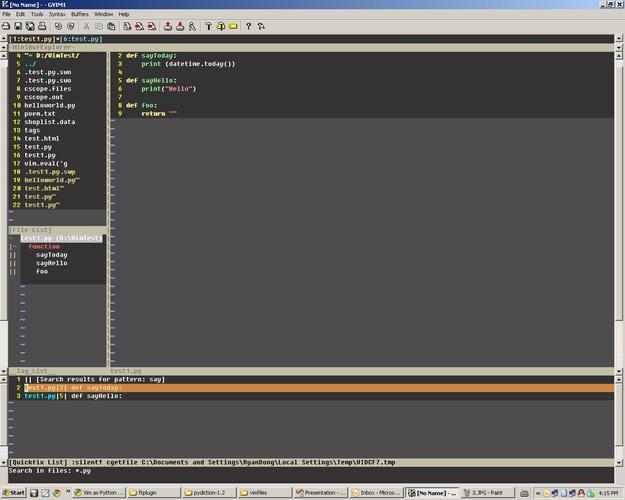
- 纯键盘操作: 从在终端中运行代码、管理文件,到在 Vim 中编写代码,整个过程无需离开键盘,流畅且高效。
- 高度可定制: Vim 的配置文件
.vimrc可以让你随心所欲地定制编辑器的行为,使其完全符合你的习惯。 - 轻量与快速: Vim 启动迅速,占用资源极少,即使在配置较低的机器上也能流畅运行。
- 无处不在: Vim 几乎在所有 Linux 发行版和 macOS 上都预装或可以轻松安装,让你的开发环境在任何地方都保持一致。
环境搭建
确保你的 Linux 系统已安装
- 推荐发行版:
- Ubuntu/Debian: 对新手友好,软件包丰富。
- Fedora/CentOS/RHEL: 稳定,适合企业级和服务器环境。
- Arch Linux: 为追求最新软件和高度定制的用户设计。
安装 Python
现代 Linux 发行版通常都预装了 Python,打开终端,检查版本:
python3 --version
如果没有安装或版本过低,可以使用包管理器安装:
-
在 Ubuntu/Debian 上:
sudo apt update
sudo apt install python3 python3-pip  # pip 是 Python 的包管理器
-
在 Fedora/CentOS 上:
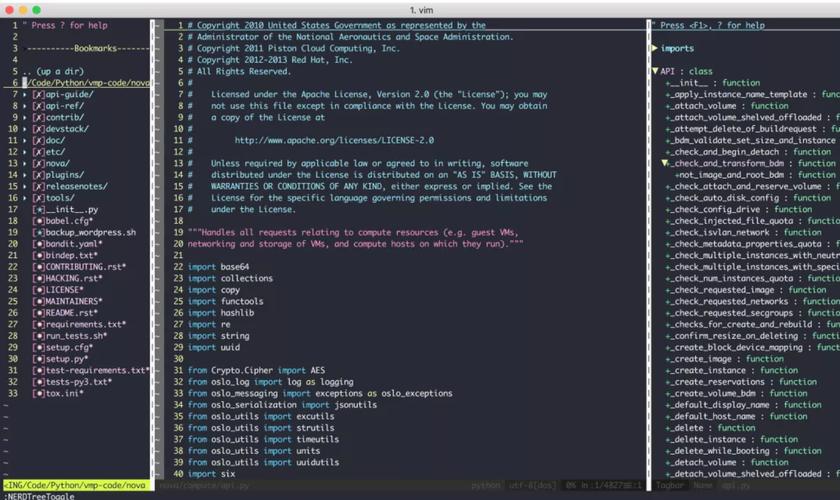 (图片来源网络,侵删)
sudo dnf install python3 python3-pip
安装 Vim
同样,检查是否已安装:
vim --version
如果没有安装:
-
在 Ubuntu/Debian 上:
sudo apt install vim
-
在 Fedora/CentOS 上:
 (图片来源网络,侵删)
sudo dnf install vim
强烈建议安装 vim-gtk3 或 vim-gnome,因为它包含了 Python 3 的支持,这对于后续配置 Python 开发环境至关重要。
# 在 Ubuntu/Debian 上
sudo apt install vim-gtk3
# 在 Fedora/CentOS 上
sudo dnf install vim-X11
安装虚拟环境工具 (强烈推荐)
为了避免项目之间的依赖冲突,最佳实践是为每个 Python 项目创建一个独立的虚拟环境。
-
安装
venv(Python 3.3+ 内置):# 通常在安装 python3 时已自动安装 sudo apt install python3-venv # 在 Ubuntu/Debian 上确保安装
-
安装
virtualenv(更流行,功能更多):pip3 install --user virtualenv
Vim 配置:打造 Python 开发利器
Vim 的强大之处在于其可扩展性,我们将通过插件来增强 Python 开发体验。
手动配置 (传统方式)
-
创建配置文件: 在你的家目录下创建或编辑
.vimrc文件:vim ~/.vimrc
-
安装插件管理器 (Vundle): Vundle 是最流行的 Vim 插件管理器之一。
git clone https://github.com/VundleVim/Vundle.vim.git ~/.vim/bundle/Vundle.vim
-
配置
.vimrc: 将以下内容粘贴到你的.vimrc文件中:"------------- 基础设置 -------------" set nocompatible " 使用 Vim 的改进模式,而不是 Vi 兼容模式 filetype plugin indent on " 开启文件类型检测 syntax on " 开启语法高亮 "------------- 界面设置 -------------" set number " 显示行号 set cursorline " 高亮当前行 set showmatch " 高亮匹配的括号 set ruler " 显示光标位置 "------------- 搜索设置 -------------" set ignorecase " 搜索时忽略大小写 set smartcase " 如果搜索词包含大写字母,则区分大小写 "------------- 缩进设置 -------------" set expandtab " 使用空格代替制表符 set tabstop=4 " 一个制表符的宽度 set shiftwidth=4 " 自动缩进的宽度 set softtabstop=4 " 连续空格数,用于退格和制表符 "------------- Vundle 设置 -------------" set rtp+=~/.vim/bundle/Vundle.vim call vundle#begin() " 让 Vundle 管理插件,插件需要放在这里 " 插件名格式:来自 GitHub 的插件 '用户名/插件名' " 来自 vim-scripts 的插件 '插件名' "---------- Python 开发核心插件 ----------" " 代码补全 Plugin 'davidhalter/jedi-vim' " 代码静态检查 Plugin 'scrooloose/syntastic' " 文件浏览器 Plugin 'preservim/nerdtree' " 状态栏增强 Plugin 'itchyny/lightline.vim' " Git 集成 Plugin 'tpope/vim-fugitive' call vundle#end() " 结束插件列表 filetype plugin indent on " 必须 "------------- 快捷键映射 -------------" " F2 打开/关闭 NERDTree nnoremap <F2> :NERDTreeToggle<CR> " F5 运行 Python 脚本 nnoremap <F5> :w !python3 %<CR>
-
安装插件: 打开 Vim,运行命令
PluginInstall,Vundle 会自动下载并安装所有列出的插件。
使用现代配置框架 (推荐)
手动管理 .vimrc 和插件变得越来越复杂,现在更推荐使用 Neovim (Vim 的现代分支) 和配置框架,如 LazyVim。
-
安装 Neovim:
# Ubuntu/Debian
sudo apt install neovim
# Fedora/CentOS
sudo dnf install neovim
-
安装 LazyVim: LazyVim 提供了一个开箱即用、高度优化的 Neovim 配置。
# 克隆 LazyVim 的启动器
git clone https://github.com/LazyVim/starter ~/.config/nvim
# 删除 .git 文件夹,这样你就可以拥有自己的 repo
rm -rf ~/.config/nvim/.git
-
启动并享受: 直接运行
nvim即可,LazyVim 已经预装了所有你需要的插件(包括 LSP、代码补全、格式化、调试工具等),并且配置得非常好,你可以根据自己的需求在~/.config/nvim/lua/plugins/目录下添加自定义插件。
工作流:从创建到运行
假设我们要开发一个简单的 hello.py。
创建项目目录和虚拟环境
# 创建项目文件夹
mkdir my_python_project
cd my_python_project
# 创建并激活虚拟环境
python3 -m venv venv
# 激活虚拟环境
source venv/bin/activate
# 现在你的终端提示符会变成 (venv) ...,表示已激活
使用 Vim 编写代码
# 用 Vim 打开一个新文件
vim hello.py
进入 Vim 后:
-
按
i进入 插入模式,输入以下代码:def greet(name): """This function greets the person passed in as a parameter.""" print(f"Hello, {name}!") if __name__ == "__main__": greet("World") -
按
Esc回到 普通模式。 -
输入
wq保存并退出。
在 Vim 中运行代码
-
回到终端 (确保虚拟环境已激活),运行:
python3 hello.py
输出:
Hello, World! -
直接在 Vim 中运行 (更高效):
- 打开
hello.py文件。 - 在普通模式下,按
w !python3 %<CR>。w是保存命令。- 表示将文件内容作为命令的输入。
python3 %是要执行的命令, 是当前文件的通配符。<CR>是回车键。
你甚至可以设置一个快捷键,比如前面
.vimrc里的F5,一键运行。 - 打开
利用插件进行代码检查和补全
-
如果你用了
jedi-vim:- 在 Vim 中输入一个函数名,
gre(,然后按Ctrl+Space,Vim 会自动为你补全参数和文档字符串。
- 在 Vim 中输入一个函数名,
-
如果你用了 LazyVim (内置 LSP):
LSP (Language Server Protocol) 会自动在后台运行,提供实时的语法检查、代码补全、跳转到定义等功能,体验与 VS Code 类似,但依然在纯 Vim 界面内。
进阶技巧
-
代码格式化: 安装
black(Python 代码格式化工具)。pip install black
在 Vim 中,你可以通过插件(如
lazyvim内置的)一键格式化整个文件。 -
调试: 使用
pdb(Python Debugger) 或更现代的ipdb。 在代码中设置断点:import ipdb; ipdb.set_trace(),然后运行脚本,程序就会在断点处停下来,进入交互式调试模式。 -
Git 集成:
vim-fugitive插件让你可以在 Vim 中执行大部分 Git 命令,如Gstatus,Gdiff,Gcommit。
| 工具 | 角色 | 关键点 |
|---|---|---|
| Linux | 基石 | 提供命令行环境、系统工具和自动化能力。 |
| Python | 目标 | 你要开发的编程语言,拥有强大的标准库和第三方生态。 |
| Vim/Neovim | 武器 | 高效的文本编辑器,通过插件和配置可以变成一个功能完备的 IDE。 |
从简单的 vim ~/.vimrc 开始,逐步添加你需要的插件,你会慢慢体会到这个组合带来的无与伦比的效率和自由度,这是一个值得投入时间去学习的技能。