Python Matplotlib终极指南:从零基础到数据可视化大师(附超多实例)
Meta描述: 想用Python进行数据可视化?本文是Matplotlib最全面的中文教程,从基础绘图到高级定制,手把手教你如何用Matplotlib创建专业、美观的图表,无论是折线图、散点图还是3D图,这里都有详细代码和实例,助你快速成为数据可视化大师。

引言:为什么每个Python程序员都必须掌握Matplotlib?
在数据驱动的时代,能够将枯燥的数据转化为直观、富有洞察力的图表,是一项至关重要的技能,Python作为数据科学领域的王者,拥有众多强大的可视化库,而Matplotlib无疑是其中最基础、最核心、最不可或缺的“基石”。
它就像一位经验丰富的“画师”,为你提供了在数字画布上挥洒创意的完整工具箱,无论你是初学者,还是希望提升图表美度的资深开发者,Matplotlib都能满足你的需求,本文将带你深入Matplotlib的世界,从最简单的“Hello World”图表开始,一步步成长为数据可视化高手。
Matplotlib是什么?为何它能成为行业标准?
Matplotlib是一个基于NumPy的Python 2D绘图库,它由John D. Hunter于2003年创建,其设计理念模仿了MATLAB的绘图接口,因此对于有MATLAB背景的用户来说非常友好。
核心优势:
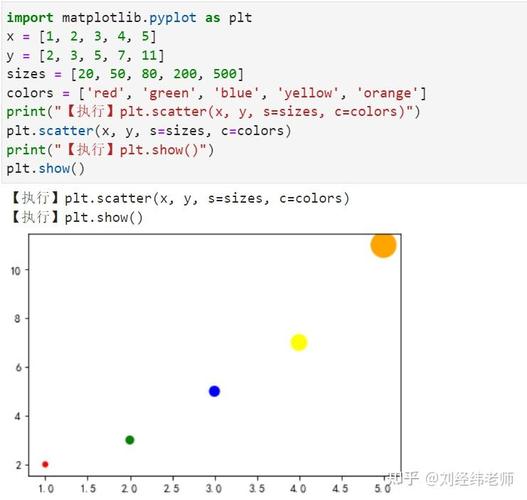
- 功能强大且全面: 支持几乎所有常见的2D图表类型,如折线图、散点图、柱状图、直方图、饼图、箱线图等,并支持3D绘图。
- 高度可定制: 图表的每一个元素(坐标轴、标题、标签、图例、线条样式、颜色等)都可以进行精细化调整,让你对图表拥有绝对的控制权。
- 生态兼容性好: 作为PyData生态的基石,它可以无缝与Pandas、NumPy、Seaborn等库协同工作,Seaborn就是基于Matplotlib的高级封装。
- 文档完善,社区活跃: 拥有海量的官方文档、教程和活跃的社区,遇到任何问题几乎都能找到解决方案。
环境准备:你的第一幅Matplotlib图表
在开始之前,请确保你已经安装了必要的库,如果尚未安装,可以通过pip进行安装:
pip install matplotlib numpy
让我们绘制人生中的第一幅Matplotlib图表,这就像编程世界里的“Hello World”,简单却意义非凡。
# 1. 导入必要的库
import matplotlib.pyplot as plt
import numpy as np
# 2. 准备数据
x = np.linspace(0, 10, 100) # 生成0到10之间100个点
y = np.sin(x)               # 计算每个点的正弦值
# 3. 创建图表和绘图区域
plt.figure(figsize=(8, 6)) # 创建一个8x6英寸的图表
plt.plot(x, y, label='sin(x)', color='blue', linestyle='--') # 绘制折线图
# 4. 添加图表元素"我的第一幅Matplotlib图表") # 添加标题
plt.xlabel("X轴")                     # 添加X轴标签
plt.ylabel("Y轴")                     # 添加Y轴标签
plt.legend()                          # 显示图例
plt.grid(True)                        # 显示网格
# 5. 显示图表
plt.show()
代码解析:
import matplotlib.pyplot as plt:这是最标准的导入方式,plt是Matplotlib的“状态机接口”,是进行交互式绘图最常用的方式。plt.figure():创建一个新的图表窗口,figsize参数可以设置图表大小。plt.plot():核心绘图函数,用于绘制折线图。x和y是数据,label是图例标签,color和linestyle用于美化线条。plt.title(),plt.xlabel(),plt.ylabel():分别用于设置标题和坐标轴标签。plt.legend():根据label自动生成图例。plt.show():将最终绘制的图表显示出来。
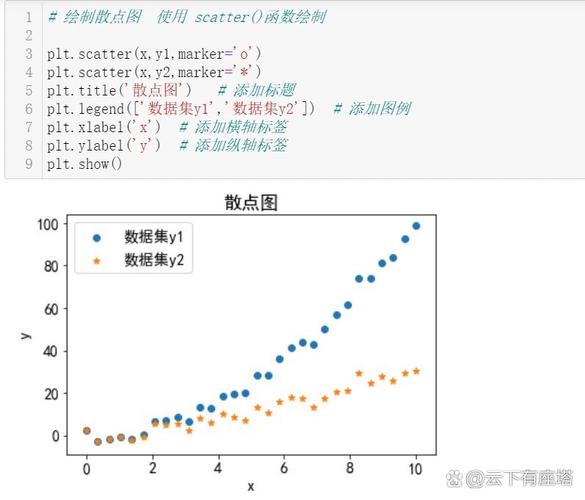
运行以上代码,你将看到一个优美的正弦曲线图,恭喜你,你已经成功入门了!
核心概念详解:理解Matplotlib的“艺术世界”
要精通Matplotlib,必须理解其背后的核心架构,这就像学画画,不仅要会画,还要懂画布、画笔和颜料。
Figure (画布)
Figure是整个图表的顶级容器,可以理解为一块画布,你可以在这块画布上放置一个或多个子图。
Axes (坐标系/子图)
Axes是图表的核心,它包含了两个坐标轴(X轴和Y轴)、刻度、标签、标题以及所有的数据图形,一个Figure可以包含多个Axes。
Axis (坐标轴)
Axis指的是单个的坐标轴,负责控制刻度、标签的位置和格式。
Artist (艺术家)
Artist是所有元素的基类,包括Figure, Axes, Axis, Line2D, Text等,你可以将它们看作是画布上的各种“艺术家”,负责绘制和渲染图表的各个部分。
面向对象绘图 vs. plt接口:
plt接口(状态机): 简单直接,适合快速绘制单图。plt会自动跟踪当前的Axes,并在其上进行操作。- 面向对象接口: 更灵活、更强大,适合复杂的、多子图的布局,当你需要精确控制每一个
Axes时,这是首选。
# 面向对象绘图示例
fig, ax = plt.subplots(figsize=(8, 6)) # 创建一个Figure和一个Axes
ax.plot(x, np.cos(x), label='cos(x)', color='red', linewidth=2)
ax.set_title("面向对象绘图示例")
ax.set_xlabel("X轴")
ax.set_ylabel("Y轴")
ax.legend()
ax.grid(True)
plt.show()
在这个例子中,subplots()函数同时返回了Figure和Axes对象,我们通过ax对象来调用各种方法,这种方式更加清晰和可控。
常用图表类型实战:让你的数据“开口说话”
掌握了基础,我们来看看如何用Matplotlib绘制不同类型的图表。
折线图 适用于展示数据随时间或有序类别的变化趋势。
years = [2025, 2025, 2025, 2025, 2025]
sales_A = [100, 120, 90, 150, 180]
sales_B = [80, 95, 110, 125, 140]
plt.plot(years, sales_A, 'o-', label='产品A销售额')
plt.plot(years, sales_B, 's--', label='产品B销售额')'年度销售额对比')
plt.xlabel('年份')
plt.ylabel('销售额 (万元)')
plt.xticks(years) # 确保X轴刻度显示所有年份
plt.legend()
plt.show()
散点图 用于展示两个连续变量之间的关系。
np.random.seed(42)
x = np.random.rand(50)
y = np.random.rand(50) * 20 + x * 50 # y与x有一定相关性
plt.scatter(x, y, alpha=0.6, c=y, cmap='viridis') # alpha透明度, c颜色映射
plt.colorbar(label='Y值大小') # 显示颜色条'X与Y关系散点图')
plt.xlabel('X变量')
plt.ylabel('Y变量')
plt.show()
柱状图 用于比较不同类别间的数据大小。
categories = ['苹果', '香蕉', '橙子', '葡萄']
quantities = [25, 30, 20, 15]
plt.bar(categories, quantities, color=['#FF6B6B', '#FFD93D', '#6BCB77', '#4D96FF'])'水果销量统计')
plt.xlabel('水果种类')
plt.ylabel('销量 (公斤)')
plt.show()
饼图 用于展示各部分占总体的比例。
sizes = [30, 20, 25, 15, 10]
labels = ['开发', '市场', '销售', '运营', '其他']
explode = (0.1, 0, 0, 0, 0) # 突出显示第一个切片
plt.pie(sizes, explode=explode, labels=labels, autopct='%1.1f%%',
        shadow=True, startangle=90)
plt.axis('equal')  # 保证饼图是圆的'公司部门人员占比')
plt.show()
高级技巧与定制:让你的图表“脱颖而出”
标准化的图表固然清晰,但专业的图表往往需要更多的细节打磨。
子图布局
使用plt.subplots()或GridSpec可以轻松创建复杂的子图布局。
fig, axs = plt.subplots(2, 2, figsize=(12, 10)) # 2x2的子图网格
# 第一个子图:折线图
axs[0, 0].plot(x, np.sin(x))
axs[0, 0].set_title('折线图')
# 第二个子图:散点图
axs[0, 1].scatter(x, np.cos(x))
axs[0, 1].set_title('散点图')
# 第三个子图:柱状图
axs[1, 0].bar(['A', 'B', 'C'], [5, 9, 6])
axs[1, 0].set_title('柱状图')
# 第四个子图:直方图
axs[1, 1].hist(np.random.randn(100), bins=20)
axs[1, 1].set_title('直方图')
# 调整子图间距,防止标签重叠
plt.tight_layout()
plt.show()
保存图表
使用savefig()方法可以将图表保存为图片文件。
fig.savefig('my_matplotlib_chart.png', dpi=300, bbox_inches='tight')
# dpi: 分辨率
# bbox_inches='tight': 自动裁剪图表周围的空白
自定义样式 Matplotlib允许你创建和加载自定义样式,让图表风格统一。
# 在脚本中设置样式
plt.style.use('seaborn-v0_8-whitegrid') # 使用一个预定义的样式
# plt.style.use('ggplot')
# plt.style.use('dark_background')
plt.plot(x, np.sin(x))'应用了Seaborn样式的图表')
plt.show()
总结与展望:从Matplotlib到更广阔的可视化世界
Matplotlib虽然语法略显繁琐,但其强大的定制能力和作为数据可视化基石的地位,使其在任何Python数据科学工作流中都占有举足轻重的地位,通过本文的学习,你已经掌握了Matplotlib的核心用法和高级技巧。
当你熟悉了Matplotlib之后,可视化的世界将为你敞开更多大门:
- Seaborn: 基于Matplotlib,提供了更美观的默认样式和更高级的统计图表函数,让你用更少的代码实现更专业的图表。
- Plotly: 专注于交互式图表,可以创建动态、可缩放、有工具提示的网页图表。
- Bokeh: 另一个强大的交互式可视化库,尤其适合处理大规模数据。
请记住: 数据可视化不仅是技术的展示,更是沟通的艺术,多练习,多思考,尝试用不同的图表去讲述数据背后的故事,Matplotlib是你手中最锋利的画笔,去创造属于你的数据艺术品吧!
文章末尾(SEO优化):
【Python Matplotlib常见问题解答】
-
Q1: Matplotlib和Seaborn有什么区别?我应该学哪个?
A: Matplotlib是底层库,功能强大且可定制性极高,Seaborn是高层库,基于Matplotlib,语法更简洁,图表更美观,特别适合统计图表,建议先掌握Matplotlib,再学习Seaborn,这样既能理解底层原理,又能提高效率。
-
Q2: Matplotlib中文显示乱码怎么办?
- A: 这是因为Matplotlib默认不支持中文字体,你需要在代码开头设置中文字体,
import matplotlib.pyplot as plt
plt.rcParams['font.sans-serif'] = ['SimHei'] # 'SimHei'是黑体,你也可以用 'Microsoft YaHei' 等
plt.rcParams['axes.unicode_minus'] = False  # 解决负号显示问题
- A: 这是因为Matplotlib默认不支持中文字体,你需要在代码开头设置中文字体,
-
Q3: 如何在图表中添加数学公式?
- A: Matplotlib支持LaTeX语法,在字符串前后加上符号即可,
plt.title('$E=mc^2$')。
- A: Matplotlib支持LaTeX语法,在字符串前后加上符号即可,
-
Q4: Matplotlib如何调整图表大小和DPI?
- A: 在创建
Figure时使用figsize参数(单位是英寸),在保存图表时使用dpi参数。fig = plt.figure(figsize=(10, 6), dpi=100)。
- A: 在创建
【相关学习资源推荐】
- Matplotlib官方文档: https://matplotlib.org/stable/contents.html
- Python数据科学手册(Jake VanderPlas著)
- Seaborn官方教程: https://seaborn.pydata.org/tutorial.html