第一部分:桥接前,你必须知道的“内幕”
在动手之前,理解桥接的原理和模式至关重要,这能让你少走弯路,避免各种奇怪的问题。
(图片来源网络,侵删)
什么是桥接?为什么需要它?
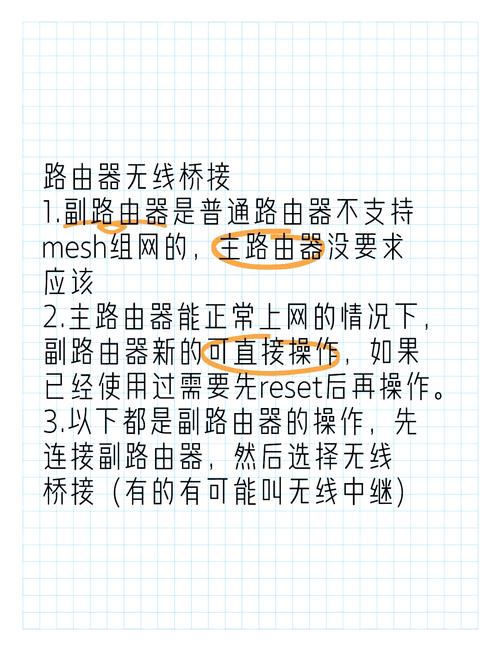
想象一下,你的主路由器像一个大型水库,信号覆盖范围有限,在水库的边缘,信号就很弱了,桥接,就是在这个边缘地带再建一个“小水库”(副路由器),通过一根“水管”(网线或无线)把主水库的水源引过来,然后这个小水库再向周围区域供水。
核心目的:
- 扩展信号覆盖: 消除家里的Wi-Fi信号死角,比如卧室、卫生间、阳台等。
- 无缝漫游: 让您的手机、笔记本等设备在主副路由器覆盖范围内移动时,能够自动切换到信号更好的路由器,而不断网(需要特定技术支持)。
- 增加有线接口: 如果主路由器接口不够用,副路由器可以提供额外的LAN口。
桥接的两种主要模式
这是最关键的概念,搞混了就会失败。
-
有线桥接(推荐,效果最佳)
 (图片来源网络,侵删)
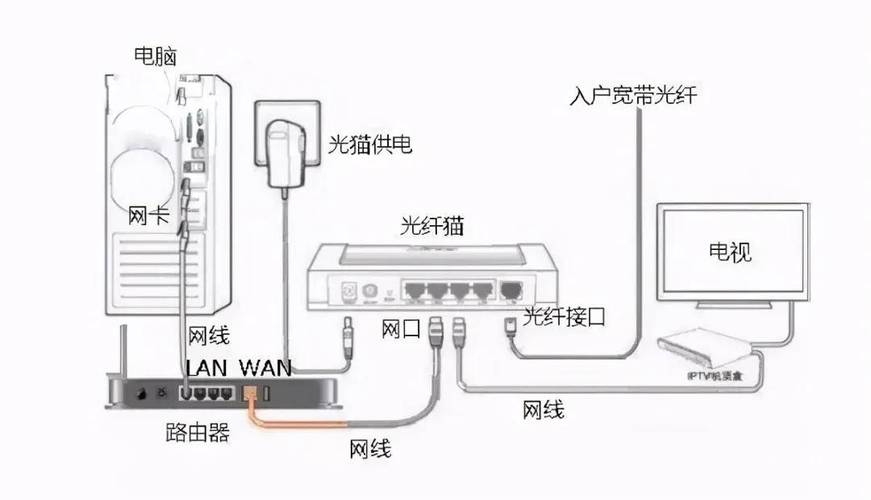
- 原理: 用一根网线,从主路由器的LAN口连接到副路由器的WAN口。
- 优点:
- 性能最强: 网线传输速度远超无线,稳定性极佳,延迟最低。
- 设置最简单: 大多数路由器都完美支持,只需设置副路由器为“动态IP”或“自动获取IP”即可。
- 不占用主路由器无线带宽: 数据通过有线传输,不挤占Wi-Fi信道。
- 缺点: 需要一根网线,部署位置受网线长度限制。
-
无线桥接(WDS桥接,灵活但有妥协)
- 原理: 副路由器通过无线信号连接到主路由器,两者之间没有物理网线,这通常被称为 WDS(Wireless Distribution System,无线分布式系统)。
- 优点:
- 部署灵活: 无需布线,只要在主路由器信号覆盖范围内即可。
- 缺点:
- 性能损失: 副路由器接收主路由器信号,再转发给客户端,这个过程会损失一半的带宽(理论值),实际速度会大打折扣。
- 干扰和延迟: 无线信号易受干扰,且数据需要“一收一发”,延迟比有线高。
- 信道干扰: 如果主副路由器使用相同或相邻信道,会相互干扰,导致整体网络不稳定。
- 设置复杂: 需要手动设置信道,且不是所有路由器都完美兼容。
强烈优先选择【有线桥接】! 只有在无法布线的情况下,才考虑【无线桥接】。
第二部分:终极准备工作
工欲善其事,必先利其器,准备工作做得越充分,成功率越高。
硬件清单
- 主路由器: 正常工作的、已连接互联网的路由器。
- 副路由器: 准备用来扩展信号的路由器。建议与主路由器品牌相同或兼容性好的型号(如TP-Link与TP-Link,华为与华为)。
- 一根网线: 用于有线桥接,长度足够即可。
- 一台电脑或一部手机: 用于登录和配置路由器。
环境准备
- 确定最佳放置位置: 将副路由器放置在主路由器信号尚可,但已开始减弱的位置,这个位置是“甜点区”,既能稳定接收到主路由的信号,又能有效向外辐射新信号。不要直接放在信号死角,那样它自己也连不上主路由。
- 记录关键信息: 在配置前,请务必记录下主路由器的以下信息:
- 管理地址(登录IP):
168.31.1或tplinklogin.cn。 - 管理员密码: 登录后台的密码。
- Wi-Fi名称(SSID):
MyHome-WiFi。 - Wi-Fi密码: 连接Wi-Fi的密码。
- LAN口IP地址段:
168.31.0/24。
- 管理地址(登录IP):
第三部分:终极完美操作步骤(以有线桥接为例)
有线桥接是实现完美扩展的最佳方式,我们以最主流的TP-Link路由器界面为例进行讲解(其他品牌逻辑大同小异)。
(图片来源网络,侵删)
连接副路由器(物理连接)
- 断开副路由器电源。
- 取一根网线,一端插入主路由器的任意一个LAN口。
- 网线的另一端插入副路由器的WAN口(WAN口通常颜色与其他LAN口不同,是蓝色或黄色)。
- 接通副路由器电源,等待1-2分钟,直到指示灯稳定。
登录副路由器管理后台
- 用电脑或手机连接到副路由器默认的Wi-Fi信号(通常路由器底部标签上会写明,如
TP-Link_XXXX)。 - 打开浏览器,输入副路由器默认的管理地址(如
168.0.1或tplinklogin.cn),然后输入默认密码登录。 - 重要提示: 如果登录的是主路由器的地址,说明你的设备还连在主路由上,请确保连接的是副路由器的Wi-Fi。
进入“工作模式”设置(核心步骤)
这是最关键的一步,目的是让副路由器“认主”,不再独立工作。
- 在副路由器的管理界面中,找到类似 “应用管理”、“智能连接”、“工作模式切换” 或 “路由设置” 的选项。
- 进入后,选择 “无线桥接” 或 “Repeater” 模式。
- 系统会提示你切换工作模式,可能会要求重启路由器,点击确认。
扫描并连接主路由器
- 重启后,副路由器会自动扫描周围的无线网络。
- 在扫描列表中,找到你主路由器的Wi-Fi名称(SSID),即你记录下的
MyHome-WiFi。 - 点击它,并输入主路由器的Wi-Fi密码进行连接。
- 点击“下一步”或“保存”。
关闭副路由器的DHCP服务(防止IP冲突)
这一步是保证网络稳定、避免“上不了网”的秘诀!
- 什么是DHCP? 它是自动分配IP地址的服务,在一个局域网里,只能有一个DHCP服务器。
- 为什么关闭? 主路由器已经是DHCP服务器了,如果副路由器也开着,就会造成IP地址冲突,导致设备无法上网。
- 在副路由器的管理界面中,找到 “DHCP服务器” 选项(通常在“高级设置”或“网络设置”里)。
- 选择 “关闭” 或 “不启用”。
- 保存设置。
设置副路由器的Wi-Fi(实现无缝漫游)
为了实现无缝漫游,最推荐的方式是让副路由器使用与主路由器完全相同的Wi-Fi名称和密码。
- 在副路由器的无线设置中,找到 “无线设置” 或 “Wi-Fi设置”。
- Wi-Fi名称(SSID): 设置成和主路由器完全一样,区分大小写。
- Wi-Fi密码: 设置成和主路由器完全一样。
- 无线信道: 可以手动设置一个与主路由器不同的、不重叠的信道(如主路由用1,副路由用6或11),但更简单的方式是让路由器自动选择。
- 开启“万能中继”或“无缝漫游”功能(如果有的话): 一些新款路由器有此功能,可以进一步优化设备切换体验。
- 保存设置,并重启副路由器。
验证结果
- 重启后,用你的手机或电脑,在任意位置搜索Wi-Fi。
- 你应该只能看到一个Wi-Fi名称,即
MyHome-WiFi。 - 连接它,输入密码,当你拿着设备在主副路由器之间移动时,观察网络连接是否保持稳定,没有出现卡顿或断流。
- 可以使用测速软件在不同位置测试网速,确认信号已得到有效增强。
第四部分:无线桥接(WDS)终极指南
如果无法布线,只能选择无线桥接,请遵循以下步骤,以获得最佳效果。
步骤1:准备工作(同上)
记录主路由器的SSID、密码、信道等信息。
步骤2:登录副路由器
连接副路由器的默认Wi-Fi并登录管理后台。
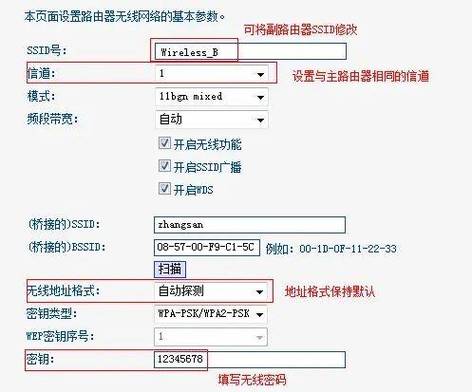
步骤3:开启WDS桥接模式
- 进入“无线设置”或“高级设置”。
- 找到 “WDS” 或 “无线桥接” 选项。
- 选择 “开启WDS” 或 “Bridge” 模式。
步骤4:手动扫描并连接
- 点击“扫描”,找到主路由器的SSID。
- 点击“连接”,并输入主路由器的Wi-Fi密码。
步骤5:关键设置(无线信道)
这是无线桥接成功的灵魂!
- 将主副路由器的信道设置为不同且不重叠的信道。
- 4GHz频段推荐信道:1, 6, 11,这三个信道互不干扰。
- 主路由设为信道1,副路由设为信道6。
- 优先选择5GHz频段(如果都有): 5GHz频段干扰少、速度快,但穿墙能力弱,如果主副路由器距离近,优先用5GHz。
- 设置相同的Wi-Fi名称和密码: 同有线桥接,为了无缝漫游,SSID和密码必须与主路由器保持一致。
步骤6:关闭DHCP服务(同上)
同样,在副路由器中关闭DHCP服务。
步骤7:保存并重启
保存所有设置,重启副路由器,然后验证效果。
第五部分:常见问题与终极解决方案
| 问题现象 | 可能原因 | 解决方案 |
|---|---|---|
| 副路由器连不上主路由,显示“信号弱”或“连接失败” | 副路由器位置太远,信号太弱。 无线桥接模式下,信道干扰严重。 主副路由器品牌/型号不兼容。 |
重新放置副路由器,靠近主路由器一些,确保信号在-70dBm以上。 手动设置不同信道(如1和6)。 尝试重启所有设备,重启无效,考虑更换兼容性更好的路由器。 |
| 连接上Wi-Fi,但上不了网 | DHCP服务冲突(最常见)。 副路由器WAN口未正确连接。 IP地址冲突。 |
务必检查并关闭副路由器的DHCP服务。 确保网线插在副路由器的WAN口,不是LAN口。 将所有设备断电,重新插拔电源,再连接。 |
| 速度很慢,不如直接连主路由 | 使用了无线桥接,天生有性能损失。 2.4GHz频段干扰严重(邻居的Wi-Fi、微波炉等)。 副路由器性能太差。 |
首选有线桥接,这是唯一能解决速度问题的方法。 切换到5GHz频段,或手动选择一个干净的2.4GHz信道。 考虑更换性能更强的副路由器。 |
| 有两个Wi-Fi名称,切换时会断网 | 副路由器的SSID与主路由器不同。 手机/电脑的“无缝漫游”功能未开启。 |
将副路由器的Wi-Fi名称和密码设置得与主路由器完全一样。 在手机的Wi-Fi设置中,找到“智能切换”、“无缝漫游”等类似选项并开启(部分安卓手机和iOS支持)。 |
终极总结
- 首选方案: 有线桥接,用网线连接主路由的LAN口和副路由的WAN口,在副路由中关闭DHCP,并设置与主路由相同的SSID和密码,这是最稳定、速度最快、最可靠的方法。
- 备用方案: 无线桥接,仅在无法布线时使用,务必手动设置不同的无线信道,并同样关闭DHCP、设置相同的SSID和密码,接受其性能上的妥协。
- 核心原则: 一个局域网,一个DHCP服务器,一个统一的Wi-Fi名称,遵循这三点,你的桥接基本就成功了90%。
- 耐心调试: 网络问题有时需要耐心,多尝试不同的放置位置和信道设置。
遵循本教程,您一定能在家中构建起一个强大、稳定、无缝覆盖的完美Wi-Fi网络,祝您成功!