- 前期准备:理解PSD图层结构
- 核心流程:六大处理步骤
- 高级技巧:提升画面质感
- 常见问题与解决方案
- 推荐资源与总结
第一部分:前期准备 - 理解PSD图层结构
在开始处理之前,最重要的一步是整理和命名图层,一个混乱的PSD文件是后期处理的大敌,从渲染器(如3ds Max, V-Ray, D5 Render)导出的PSD文件已经包含了基本的图层分组,但你需要进一步优化。
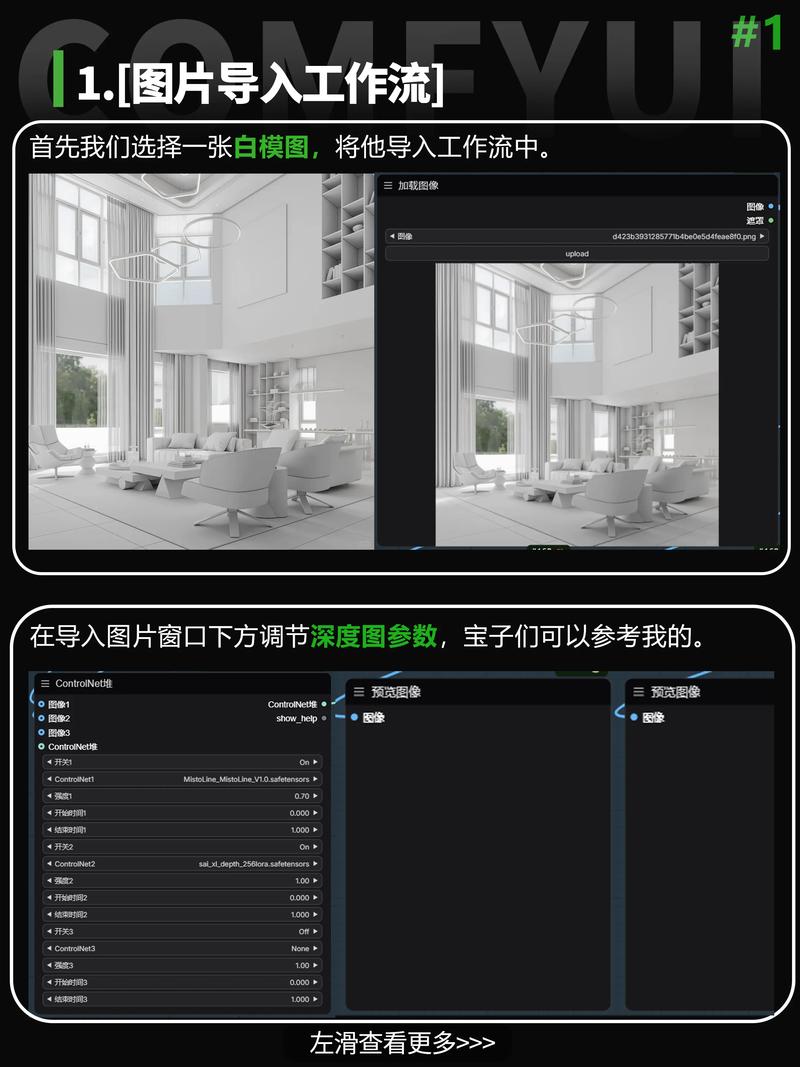
(图片来源网络,侵删)
理想的图层结构如下:
[你的文件名].psd
├── 01_背景层
│   ├── 渲染图 (合并所有通道)
│   └── 渲染通道 (AO、材质ID、对象ID等)
├── 02_模型层
│   ├── 家具
│   ├── 灯具
│   └── 装饰品
├── 03_材质层
│   ├── 木地板
│   ├── 墙面漆
│   ├── 金属
│   └── 玻璃
├── 04_灯光层
│   ├── 环境光
│   ├── 主灯光
│   └── 点光源/射灯
└── 05_后期调整层 (最顶层)
    ├── 曲线/色阶
    ├── 色彩平衡
    ├── 可选颜色
    └── Camera Raw 滤镜 (整体调整)
为什么这样整理?
- 高效修改:需要修改某个物体的颜色或亮度?直接找到对应的材质层或灯光层,使用蒙版进行调整,不会影响其他部分。
- 非破坏性编辑:所有调整都尽量使用调整图层,而不是直接在原图上修改,这样你可以随时撤销或重新调整参数。
第二部分:核心流程 - 六大处理步骤
这是后期处理的主干,我们按顺序一步步来。
基础校正 - 建立正确的光影关系
这一步的目标是让画面看起来“像一张真实照片”,而不是一张“渲染图”。
(图片来源网络,侵删)
- 打开文件:将渲染图和渲染通道(特别是AO通道)拖入PS,并按上述结构分组。
- 利用AO通道:
- 将AO通道图层移到渲染图上方。
- 将AO图层的混合模式改为正片叠底。
- 调整AO图层的不透明度,通常在20%-50%之间,目的是为了压暗物体的阴影和缝隙,增加画面的层次感和真实感。
- 全局明暗调整:
- 在最上方创建一个曲线调整图层。
- 提亮暗部:将曲线左下角的控制点向上提,让画面阴影部分细节显现出来,但不要过曝。
- 压亮高光:将曲线右上角的控制点稍微向下压,让高光部分更柔和,降低塑料感。
- 增加对比度:将曲线中间部分稍微向下拉,形成一个“S”形,增加画面的对比度和立体感。
色彩统一 - 营造空间氛围
这一步的目标是给整个空间定下基调,让色彩和谐统一。
- 使用色彩平衡:
- 创建色彩平衡调整图层。
- 阴影:通常可以加入一点点蓝色,让阴影更沉稳。
- 中间调:这是调整的重点,根据你的设计风格,加入主色调,现代简约风可以加入一点蓝色;温馨北欧风可以加入一点点暖黄色。
- 高光:保持高光的纯净,可以稍微加一点暖色(如黄色),让灯光看起来更自然。
- 使用照片滤镜:
- 创建照片滤镜调整图层。
- 选择一个颜色(如浅蓝色、暖黄色),或者直接选择预设的“加温”或“冷却”滤镜。
- 调整浓度,可以非常高效地为整个画面蒙上一层统一的色调。
- 使用Camera Raw滤镜:
- 选中所有图层,点击
滤镜 -> Camera Raw 滤镜。 - 在这里进行全局调整,如调整色温(让画面整体偏暖或偏冷)、色调、自然饱和度等,效果非常自然且强大。
- 选中所有图层,点击
材质强化 - 突出细节质感
这是让画面“活”起来的关键一步,我们需要对特定材质进行精细调整。
技巧:使用选区 + 调整图层
- 木地板/石材:
- 在材质层(或渲染通道层)按住
Ctrl键单击该材质的图层缩略图,载入选区。 - 创建一个曲线调整图层,选区会自动变成蒙版。
- 提亮:轻微提亮木纹的高光部分,增加光泽感。
- 增加对比度:微调曲线,让木纹的纹理更清晰。
- 可选颜色:创建一个可选颜色调整图层,专门调整木地板的“红色”或“黄色”通道,可以微调木头的颜色,使其更红或更黄,增加真实感。
- 在材质层(或渲染通道层)按住
- 金属/玻璃:
- 同样方式载入选区。
- 创建曲线,大幅提亮高光点,模拟金属反光。
- 可以创建一个色相/饱和度调整图层,降低金属的饱和度,让金属看起来更高级、更“灰”。
- 布艺/沙发:
- 载入选区。
- 创建色彩平衡或照片滤镜,微调沙发颜色,使其与整体环境更协调。
- 使用高斯模糊的画笔,在蒙版上模糊边缘,让调整效果过渡更自然。
灯光细化 - 打造真实光效
这是专业效果图和普通效果图最大的区别所在。
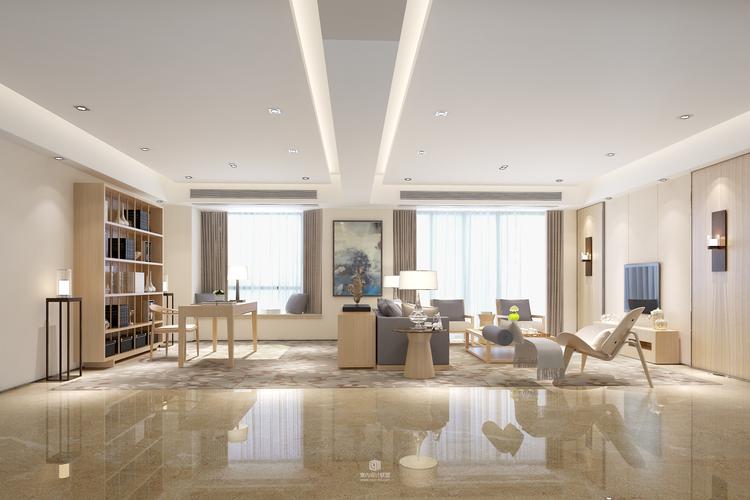
(图片来源网络,侵删)
- 创建灯光图层:
- 新建一个图层,命名为“灯光1”。
- 将图层混合模式改为滤色 或 线性减淡(添加),这两种模式可以让你用任何颜色(包括黑色)来绘画,但只显示比基础亮的颜色,完美模拟灯光效果。
- 模拟灯光:
- 选择一个柔边圆形画笔,降低不透明度(10%-20%)和流量(10%-20%)。
- 主光:选择暖黄色(如 #FFD700),在窗户或主要光源处轻轻涂抹,模拟光线洒进来的效果。
- 补光:选择冷蓝色(如 #87CEEB),在背光的角落或墙面上轻轻涂抹,平衡冷暖,让空间更有层次。
- 点光源:选择白色或淡黄色,在筒灯、台灯的位置点一下,然后使用
滤镜 -> 模糊 -> 高斯模糊,调整模糊半径,使其成为柔和的光斑。
- 光晕效果:
在灯光非常强烈的地方(如窗外),可以用同样的方法,但画笔尺寸更大,颜色更亮,模拟镜头光晕。
添加配景 - 增强生活气息
为了让空间更有人气和故事感,需要添加一些配景。
- 素材准备:
- 寻找高质量的PNG素材,如绿植、装饰画、书籍、水果、抱枕等,关键是要找光影和透视角度与你的效果图匹配的素材。
- 素材处理:
- 将素材拖入PS,放到相应图层组的上方。
- 调整光影:使用曲线或色阶,让素材的明暗与室内环境一致。
- 调整颜色:使用色彩平衡或照片滤镜,让素材的色温与室内统一。
- 添加投影:在素材下方新建一个图层,用黑色柔边画笔涂抹底部,然后高斯模糊,并降低不透明度,制造投影。
- 环境光反射:在素材旁边的地面上,可以用“灯光图层”的方法,轻轻点一点颜色,模拟物体反射的环境光。
最终锐化与输出
- 盖印图层:按
Ctrl + Alt + Shift + E,将所有可见图层合并成一个新图层,命名为“最终输出”。 - 高反差保留锐化:
- 将“最终输出”图层的混合模式改为叠加。
- 点击
滤镜 -> 其他 -> 高反差保留。 - 半径设置为1.0 - 2.5像素之间(根据图片分辨率调整),你会看到画面边缘出现灰色线条。
- 这个方法可以在不增加噪点的情况下,锐化画面细节,让画面看起来更“清晰”。
- 输出:
- 检查一遍所有图层,确保没有遗漏。
- 导出为JPG(用于网络展示)或PNG(保留透明通道)。
第三部分:高级技巧 - 提升画面质感
- 景深效果:复制背景层,使用
滤镜 -> 模糊 -> 镜头模糊,根据渲染图的景深范围创建一个蒙版,让背景或前景虚化,突出主体。 - 色彩分级:使用颜色查找 调整图层,可以快速为画面添加电影感的色调,或者,在Camera Raw中分离色调,分别调整阴影和高光的颜色。
- 添加噪点:在“最终输出”图层上,执行
滤镜 -> 杂色 -> 添加杂色,数量1-2%,高斯分布,勾选“单色”,这可以模拟胶片颗粒,让画面看起来更真实,减少数码感。
第四部分:常见问题与解决方案
- 问题1:画面发灰,没有层次。
- 解决:加强步骤一中的曲线对比度,增加AO效果,在步骤四中加强灯光的明暗对比。
- 问题2:颜色很“脏”,不和谐。
- 解决:检查色彩平衡和照片滤镜的调整,确保主色调明确,降低可选颜色中“灰色”通道的杂色,通常能让颜色更纯净。
- 问题3:素材很“假”,像贴上去的。
- 解决:重点调整素材的光影和投影,确保素材的透视、光影方向与室内一致,适当降低素材的饱和度,让它们融入环境。
- 问题4:渲染图噪点很多。
- 解决:如果渲染图本身噪点多,不要用PS去涂抹,使用
滤镜 -> Camera Raw 滤镜,在“细节”面板中调整“减少杂色”的“明亮度”和“颜色”滑块,效果最好。
- 解决:如果渲染图本身噪点多,不要用PS去涂抹,使用
第五部分:推荐资源与总结
推荐资源:
- 素材网站:Pinterest (找灵感), Pexels, Unsplash (高质量实景图), PNGTree (PNG素材)。
- 笔刷/滤镜:Brusheezy (光效笔刷), Glyn Dewis (免费Lightroom预设,可导入Camera Raw)。
- 学习平台:B站、YouTube上搜索“Interior Rendering Post-Processing”,有大量视频教程。
室内效果图PS后期处理是一个“整体-局部-整体”的循环过程。
- 整体:先调整画面的明暗、对比度和整体色调。
- 局部:再深入到材质、灯光、配景等细节进行精修。
- 整体:最后再回到全局,进行锐化和最终调整,确保所有元素和谐统一。
最重要的是多看、多练、多思考,分析你喜欢的大师作品,看他们是如何用光影和色彩来营造氛围的,然后在自己的练习中不断尝试和总结,祝你早日成为PS后期处理高手!