重要提示:安装前必读
- 操作系统兼容性:CATIA V5R20 不支持 64位版本的 Windows 7、Windows 8、Windows 10 或更高版本,它仅支持32位操作系统,Windows XP (Professional, Service Pack 3) 或 Windows Vista (32位),在现代64位系统上安装,即使使用兼容模式,也几乎必然会失败。
- 硬件要求:这是十年前的软件,对硬件要求不高,但为了流畅运行,建议配置如下:
- CPU: 双核 2.0 GHz 或更高
- 内存: 4GB 或更高 (推荐 8GB)
- 显卡: 必须是专业显卡,如 NVIDIA Quadro 或 AMD FirePro/ATI FireGL 系列。消费级游戏显卡不被官方支持,且容易出现显示问题。
- 硬盘空间: 至少 10GB 可用空间
- 光驱: 用于安装 DVD (如果使用物理介质)
- 安装环境:强烈建议在虚拟机(如 VMware Workstation 或 VirtualBox)中安装一个 Windows XP 虚拟机,然后在虚拟机内进行 CATIA V5R20 的安装,这是最安全、最可靠的方法,可以避免污染你的主系统,并且能完美解决兼容性问题。
- 杀毒软件:安装前务必暂时关闭所有杀毒软件和防火墙,否则它们可能会误判安装过程中的文件操作(如解压、写入注册表)为病毒,导致安装失败。
第一部分:准备工作
在开始安装之前,你需要准备好以下所有文件。
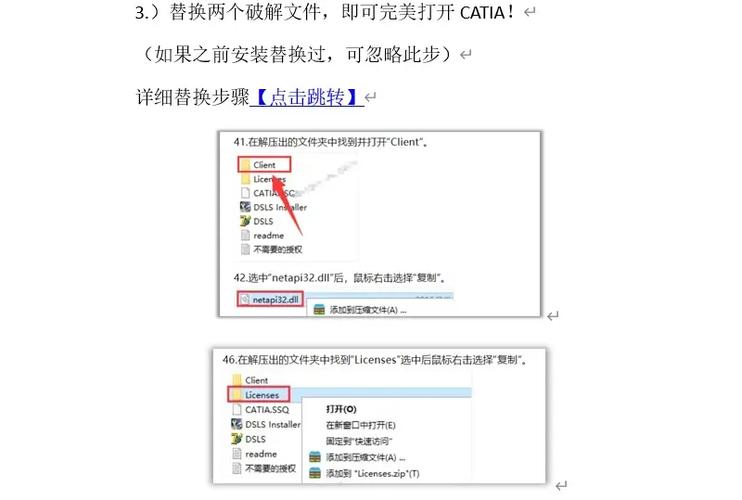
(图片来源网络,侵删)
-
安装包:
- 你应该有一个包含 CATIA V5R20 安装文件的文件夹,它会包含多个
.iso镜像文件(如DISK1.iso,DISK2.iso等)。 - 如果你有
.iso文件,你需要使用虚拟光驱软件(如 Daemon Tools Lite 或 UltraISO)将其加载为虚拟光驱,或者,直接使用解压软件(如 7-Zip)将其解压到一个固定的文件夹中(D:\CATIA_R20_Install)。
- 你应该有一个包含 CATIA V5R20 安装文件的文件夹,它会包含多个
-
许可证文件:
- 这是运行 CATIA 的关键,你需要一个有效的许可证文件,通常是一个
.txt或.dat文件。 - 这个文件通常由你的公司或学校提供,或者需要通过特定的服务器(如 FlexNet)来管理。
- 请注意:我们在这里仅提供安装方法,不提供破解或盗版许可证,请务必使用合法的许可证。
- 这是运行 CATIA 的关键,你需要一个有效的许可证文件,通常是一个
-
虚拟机软件(推荐):
- VMware Workstation Player (免费版个人使用)
- Oracle VM VirtualBox (免费)
第二部分:安装步骤
以下步骤假设你在 Windows XP 虚拟机中进行操作。

(图片来源网络,侵删)
步骤 1:加载/解压安装包
- 如果你使用虚拟光驱,加载
DISK1.iso。 - 如果你使用解压软件,将所有
.iso文件解压到一个统一的文件夹,D:\CATIA_R20_Install。
步骤 2:启动安装程序
- 进入加载的虚拟光驱或解压后的文件夹。
- 找到并运行安装程序,通常名为
setup.exe或start.exe。 - 稍等片刻,CATIA 安装程序的自定义向导将会启动。
步骤 3:选择安装类型
在欢迎界面,点击 "Next"。
在下一个界面,你会看到几种安装类型:
- Typical (典型安装):安装最常用的组件,对于大多数用户,这是最佳选择。
- Compact (紧凑安装):只安装运行 CATIA 所需的最小组件。
- Custom (自定义安装):允许你选择要安装的具体模块(如机械设计、曲面设计、AEC工厂等),如果你只需要特定功能,可以选择此项。
建议:新手选择 Typical,如果你知道你需要哪些模块,可以选择 Custom 以节省空间。
点击 "Next"。
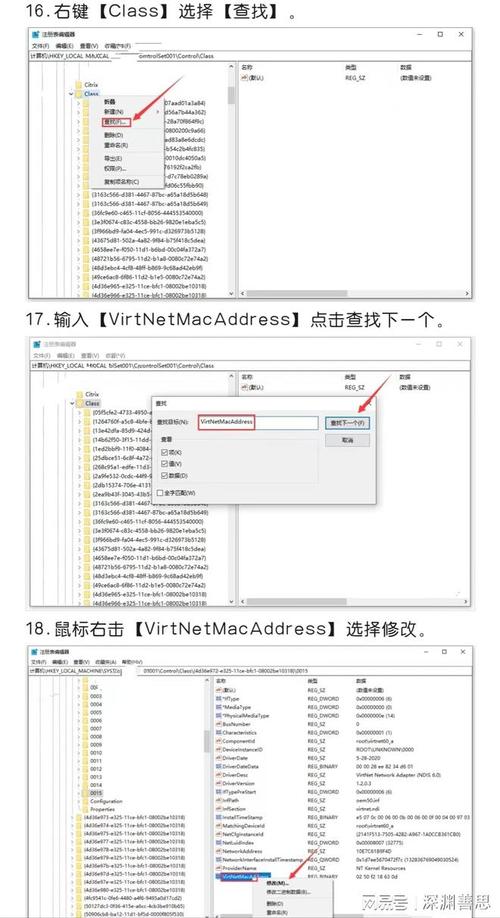
(图片来源网络,侵删)
步骤 4:设置安装路径
- 选择 CATIA 的安装路径。强烈建议不要安装在系统盘(C盘),特别是如果你的系统盘空间不大。
- 可以设置为
D:\Program Files\Dassault Systemes\B20。 - 点击 "Next"。
步骤 5:等待安装
安装程序现在会开始复制文件并配置系统,这个过程可能需要 15-30 分钟,具体取决于你的电脑速度,请耐心等待,不要中断。
步骤 6:完成安装
当进度条达到 100% 后,安装向导会提示你安装完成,点击 "Finish" 退出安装程序。
第三部分:配置许可证(关键步骤)
安装完成后,CATIA 还无法运行,因为它需要许可证来验证你的使用权限。
使用许可证服务器(推荐企业/学校环境)
-
启动许可证管理器:
- 在 Windows 开始菜单中,找到 "Dassault Systèmes" -> "LMTOOLS"。
- 打开
LMTOOLS.exe(FlexNet License Manager)。
-
配置服务:
- 在 "Config Services" 标签页,点击 "Add New Service"。
- Service Name: 输入一个名称,
CATIA_R20。 - Path to the lmgrd.exe: 浏览并找到许可证管理器程序,通常在
CATIA安装目录\intel_a\code\bin\lmgrd.exe。 - Path to the debug file: 输入一个日志文件路径,
C:\TEMP\CATIA_R20.log。C:\TEMP文件夹不存在,请先创建它。 - Path to the license file: 这是最关键的一步! 点击 "Browse" 并选择你的许可证文件(
your_license.dat)。 - 点击 "Save" 保存服务配置。
-
启动服务:
- 切换到 "Start/Reread/Stop/Reread" 标签页。
- 点击 "Start Reread" -> "Start" -> "Save"。
- 系统会提示你输入
lmgrd.exe的密码,如果你的许可证文件中没有设置密码,直接留空点击 "OK"。 - 如果服务启动成功,LMTOOLS 窗口下方会显示 "Server (lmgrd) start successful"。
-
配置 CATIA 环境变量:
- 右键点击 "我的电脑" -> "属性" -> "高级" -> "环境变量"。
- 在 "系统变量" 部分,点击 "新建"。
- 变量名:
LM_LICENSE_FILE - 变量值:
你的端口号@你的服务器主机名- 端口号:查看你的许可证文件
.dat,通常以SERVER 主机名 端口 ...的格式出现,如果文件里是SERVER MY_PC 1055 ...,那么端口号就是1055。 - 服务器主机名:是你的计算机名,可以在 "系统属性" -> "计算机名" 中查看。
- 端口号:查看你的许可证文件
- 如果你的许可证文件是
SERVER DESKTOP-ABC 27000 ...,那么变量值就是27000@DESKTOP-ABC。 - 点击 "确定" 保存所有设置。
使用单机许可证(Node-Locked License)
如果你的许可证是绑定到一台电脑的单机许可证,配置会更简单。
- 将许可证文件放到固定位置:将你的单机许可证文件(
CATIA_NodeLocked.dat)复制到一个固定路径,如C:\CATIA_License。 - 配置环境变量:
- 右键点击 "我的电脑" -> "属性" -> "高级" -> "环境变量"。
- 在 "系统变量" 部分,点击 "新建"。
- 变量名:
LM_LICENSE_FILE - 变量值:
端口号- 端口号:查看你的许可证文件,找到
USE_SERVER行,后面的数字就是端口号。USE_SERVER 27000,那么变量值就是27000。
- 端口号:查看你的许可证文件,找到
- 配置许可证管理器:
- 打开
LMTOOLS.exe。 - 在 "Config Services" 中创建一个新服务,像方法一那样配置好
lmgrd.exe和许可证文件的路径。 - 在 "Config Services" 标签页,勾选 "Config Services using Services" 下面的 "Use Services"。
- 切换到 "Start/Reread/Stop/Reread" 标签页,点击 "Start" 启动服务。
- 打开
第四部分:启动和验证
- 重启电脑:为了确保环境变量生效,强烈建议重启一次计算机。
- 启动 CATIA:
在开始菜单中找到 "Dassault Systèmes" -> "CATIA V5R20" -> "CATIA V5R20"。
- 验证许可证:
- CATIA 启动后,会尝试连接许可证,如果成功,它会直接进入主界面。
- 如果失败,会弹出许可证错误对话框,请检查以下几点:
- 许可证管理器服务是否正在运行? (在 LMTOOLS 中查看)
- 环境变量
LM_LICENSE_FILE是否设置正确? - 防火墙是否阻止了端口通信? (尝试临时关闭防火墙测试)
- 许可证文件格式是否正确? (确保没有多余的空格或换行符)
常见问题与解决
-
Q: 安装到一半报错,提示缺少某个文件或组件?
- A: 这通常是因为安装包不完整或文件损坏,请检查你的安装包是否完整,所有
.iso文件都已加载或解压,如果是虚拟机,确保虚拟机的内存分配足够。
- A: 这通常是因为安装包不完整或文件损坏,请检查你的安装包是否完整,所有
-
Q: 在 Windows 7/10/11 64位系统上安装失败?
A: 如开头所述,这是不兼容的,唯一的解决方案是在虚拟机中安装 32位 Windows XP。
-
Q: CATIA 启动时提示 "No server specified" 或 "Invalid license"?
- A: 99% 的问题是出在许可证配置上,请仔细检查
LM_LICENSE_FILE环境变量和许可证管理器服务的配置。
- A: 99% 的问题是出在许可证配置上,请仔细检查
-
Q: 界面显示异常,模型颜色混乱?
- A: 几乎可以肯定是显卡问题,CATIA V5R20 要求专业显卡,请确保你的显卡是 NVIDIA Quadro 或 AMD FirePro 系列,并已安装最新的专业驱动程序,在 CATIA 的
工具->选项->显示中,可以尝试调整硬件加速和 OpenGL 设置。
- A: 几乎可以肯定是显卡问题,CATIA V5R20 要求专业显卡,请确保你的显卡是 NVIDIA Quadro 或 AMD FirePro 系列,并已安装最新的专业驱动程序,在 CATIA 的
希望这份详细的教程能帮助你成功安装和配置 CATIA V5R20,祝你使用愉快!