Office 幻灯片制作全攻略:从入门到精通
本教程将分为四个核心部分:
(图片来源网络,侵删)
- 基础入门:认识界面,创建你的第一份幻灯片。
- 内容美化:如何让幻灯片内容清晰、专业、吸引人。
- 动画与交互:让演示过程更生动、流畅。
- 高级技巧与最佳实践:提升效率和专业度的进阶技巧。
第一部分:基础入门
启动 PowerPoint 并认识界面
-
启动:在开始菜单中找到 "PowerPoint" 并点击打开。
-
新建演示文稿:
- 打开后,选择“空白演示文稿”,从一个完全干净的状态开始。
- 或者,你可以选择“设计模板”或“推荐模板”,利用现成的设计快速搭建框架。
-
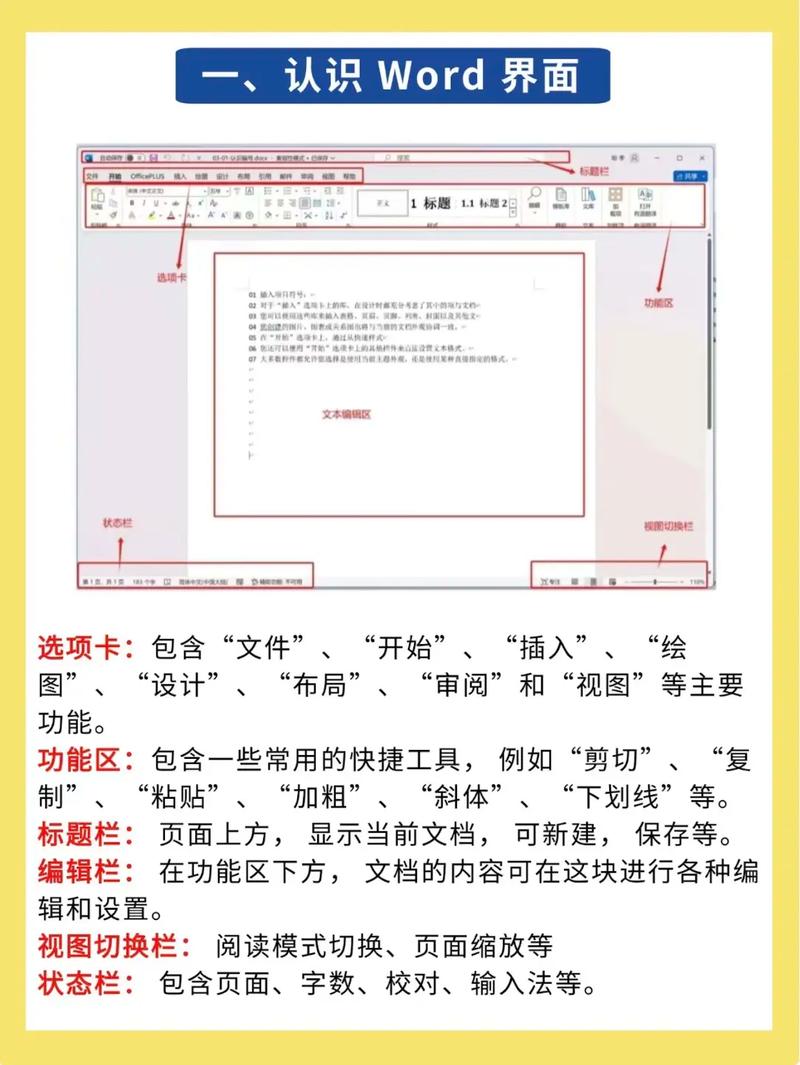
核心界面认识:
- 功能区:顶部的菜单栏,包含所有操作命令,如“开始”、“插入”、“设计”、“切换”、“动画”等。
- 幻灯片/大纲窗格:左侧区域,显示所有幻灯片的缩略图(幻灯片视图)或文本大纲(大纲视图),你可以在这里添加、删除、移动幻灯片。
- 编辑区:中间最大的区域,是你编辑当前幻灯片内容的地方。
- 备注窗格:位于编辑区下方,可以给当前幻灯片添加演讲者备注,这些备注在放映时不会显示给观众,但可以打印出来供演讲者参考。
- 状态栏:最底部的横条,显示视图模式、缩放级别等。
创建和编辑幻灯片
-
新建幻灯片:
 (图片来源网络,侵删)
- 在“开始”选项卡中,点击“新建幻灯片”。
- 你可以选择不同的“版式幻灯片”、“内容与标题”、“两栏布局”等,这决定了内容的布局方式。
-
编辑文本:
- 直接点击文本框(如“单击此处添加标题”)即可输入文字。
- 选中文字后,可以通过“开始”选项卡中的字体、颜色、对齐方式等工具进行格式化。
-
移动和删除幻灯片:
- 移动:在左侧的幻灯片缩略图窗格中,直接拖动幻灯片到你想放置的位置。
- 删除:右键点击某张幻灯片,选择“删除幻灯片”。
保存你的作品
- 点击左上角的“文件” -> “保存”。
- 选择保存位置,为文件命名,选择文件类型(通常默认
.pptx即可),然后点击“保存”。 - 快捷键:
Ctrl + S,养成随时保存的好习惯!
第二部分:内容美化
配上好的设计,才能事半功倍。
使用幻灯片母版
这是制作专业幻灯片最重要的功能!母版决定了整个演示文稿的统一风格,如字体、颜色、Logo、页码等。
- 如何进入:点击“视图”选项卡 -> “幻灯片母版”。
- 母版 vs 版式:
- 母版:最顶层的那个,修改它会影响到所有基于它的版式。
- 版式:下方的各种布局(如标题页、内容页等),你可以修改特定版式,而不影响其他版式。
- 常用修改:
- 添加 Logo:在母版中插入你的公司或个人 Logo,它会出现在所有幻灯片的相同位置。
- 统一字体:选择“标题字体”和“正文字体”,设置好一次,所有幻灯片都会自动应用。
- 更改主题颜色:点击“颜色”下拉菜单,可以选择或自定义一套配色方案,这会应用到所有图表、形状上。
- 添加页脚/页码:在“插入”组中,可以添加日期、页码和页脚文本。
- 退出母版:点击“幻灯片母版”选项卡中的“关闭母版视图”。
统一主题
主题是字体、颜色和效果(如阴影、渐变)的组合。
- 应用主题:点击“设计”选项卡,在“主题”库中选择一个你喜欢的主题。
- 变体:在主题旁边,还有“变体”选项,可以微调主题的颜色、字体和效果,实现快速调整。
图片与 SmartArt
-
插入图片:
- 点击“插入” -> “图片”,可以从本地上传、在线搜索或使用屏幕截图。
- 图片格式:选中图片后,在“图片格式”选项卡中,可以裁剪、调整颜色、添加边框、应用艺术效果等。
- 将图片作为背景:在幻灯片空白处右键 -> “设置背景格式” -> “图片或纹理填充”。
-
使用 SmartArt:
- SmartArt 是将文本信息和逻辑关系可视化的强大工具。
- 点击“插入” -> “SmartArt”,选择合适的图形(如流程图、组织结构图、列表等),然后在文本窗格中输入文字,它会自动调整布局和样式。
图表与图标
- 插入图表:
- 点击“插入” -> “图表”,选择图表类型(如柱状图、折线图、饼图)。
- 会弹出一个 Excel 表格,你只需在其中填入你的数据,图表会自动更新。
- 插入图标:
- 点击“插入” -> “图标”,可以从内置的图标库中选择简洁的矢量图标来辅助说明。
第三部分:动画与交互
让幻灯片“动”起来,可以引导观众注意力,让演示更生动。
幻灯片切换
这是指从一张幻灯片切换到下一张时的整体效果。
- 设置切换效果:在“切换”选项卡中,选择一种效果(如“淡出”、“推入”、“擦除”)。
- 效果选项:可以设置切换的方向、速度和声音。
- 应用方式:
- 应用于所有:将同一种切换效果应用到所有幻灯片。
- 应用于所选幻灯片:只对当前选中的幻灯片生效。
对象动画
这是指幻灯片内单个元素(如文本、图片、图表)的动画效果。
- 添加动画:选中一个对象,点击“动画”选项卡,在“动画”库中选择效果。
- 进入:对象出现的方式(如淡入、飞入)。
- 强调:对已存在的对象进行突出显示(如脉冲、陀螺旋)。
- 退出:对象消失的方式(如淡出、飞出)。
- 路径:让对象按照你绘制的路径移动。
- 动画窗格:点击“动画窗格”,可以查看和管理所有动画的顺序和开始方式。
- 开始方式:
- 单击时:需要点击鼠标才会播放下一个动画。
- 与上一动画同时:和上一个动画一起播放。
- 上一动画之后:上一个动画结束后自动播放。
- 开始方式:
- 动画效果:选中动画后,可以设置“效果选项”,如持续时间、延迟、声音等,让动画更精细。
第四部分:高级技巧与最佳实践
演示者视图
如果你使用双屏设备(如笔记本连接投影仪),这是一个神器。
- 开启:在“幻灯片放映”选项卡中,勾选“使用演示者视图”。
- 效果:
- 主屏幕(投影给观众):显示全屏的幻灯片。
- 副屏幕(你的笔记本屏幕):显示当前幻灯片、下一张幻灯片、演讲者备注、计时器等,帮助你更好地掌控节奏。
排练计时
帮你精确控制每一页的讲解时间。
- 使用:在“幻灯片放映”选项卡中,点击“排练计时”。
- 过程:它会开始放映幻灯片,你只需像正式演讲一样进行讲解,讲完一页后,点击进入下一页,结束时,会询问你是否保留时间记录。
- 应用:保存后,你就可以选择“按排练时间放映”,幻灯片会自动计时播放。
最佳实践
- 少即是多:每张幻灯片只讲一个核心观点,不要把所有文字都堆在幻灯片上,你是演讲者,幻灯片是你的辅助。
- 字体与字号:选择清晰易读的字体(如微软雅黑、思源黑体),字号不小于24磅,确保后排观众也能看清。
- 配色方案:遵循“60-30-10”原则,60% 主色(背景),30% 辅助色(文本、图表),10% 点缀色(强调色),确保文字颜色与背景有足够对比度。
- 高质量图片:使用高分辨率、清晰的图片,避免模糊的拉伸图片。
- 备份:U盘 + 云盘(如 OneDrive, Google Drive)双重备份,以防万一。
制作一份出色的幻灯片,是一个“策划-设计-演练”的过程。
- 策划:先想清楚你的核心观点、逻辑结构和目标受众。
- 设计:利用母版和主题统一风格,用图表和图片让内容可视化,用动画引导注意力。
- 演练:使用排练计时和演示者视图,反复练习,确保流畅。
希望这份详细的教程能帮助你快速掌握 PowerPoint,制作出令人印象深刻的演示文稿!祝你成功!