重要声明:请务必阅读
在开始之前,有几个至关重要的点需要您了解:
(图片来源网络,侵删)
- TrueCrypt 已停止开发与维护:TrueCrypt 的官方网站已于 2025 年关闭,并发布声明称存在“未修复的安全问题”,尽管后续的独立安全审计(如 2025 年的审计)并未发现严重的、可利用的后门或漏洞,但官方已不再提供任何支持、更新或安全补丁。
- 安全风险:由于没有官方更新,TrueCrypt 可能无法抵御最新的攻击手段(如针对特定硬件或操作系统的漏洞),如果您正在处理高度敏感的数据,强烈建议使用仍在积极维护的开源替代品,如 VeraCrypt(TrueCrypt 的一个分支,修复了已知的安全问题并持续更新)或 BitLocker(Windows 专业版及以上内置)。
- 本教程目的:本教程旨在作为学习和参考,帮助您理解 TrueCrypt 的工作原理。不建议在处理新数据或关键业务时继续使用 TrueCrypt,如果您决定使用,请自行承担所有风险。
第一部分:准备工作
下载与安装
-
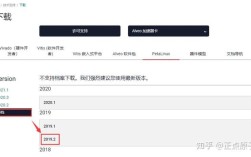
下载:由于官方网站已关闭,您需要从可信赖的第三方源下载,一些知名的软件档案库(如 SourceForge)上仍有旧版本可供下载。
- 下载地址示例:SourceForge 上的 TrueCrypt 页面
- 建议版本:选择最新的稳定版本,通常是 1a。
-
安装:
- 下载后,解压压缩包,您会发现
truecrypt-x.x.x-setup.exe安装程序。 - 双击运行安装程序。
- 按照向导完成安装,在安装过程中,强烈建议勾选“Truecrypt 系统加密”选项,即使您现在不打算加密整个系统,这可以为您未来提供更多灵活性,并安装必要的驱动程序。
- 安装完成后,您可以在开始菜单或桌面上找到 TrueCrypt 的快捷方式。
- 下载后,解压压缩包,您会发现
准备加密容器或分区
在创建加密卷之前,您需要决定加密什么:
- 文件容器:创建一个普通的文件(
my_secret_volume.tc),这个文件会被当作一个加密的虚拟硬盘,这是最灵活、最常用的方式,适合加密个人文件、文档等。 - 非系统分区/驱动器:加密整个移动硬盘、U盘或电脑上的一个非系统分区(如 D 盘)。
- 系统分区:加密整个 Windows 操作系统所在的分区(C盘),这是一个非常复杂且风险较高的操作,本教程不涉及。
对于初学者,我们强烈建议从“创建文件容器”开始。
(图片来源网络,侵删)
第二部分:创建加密文件容器
这是最核心、最常用的功能。
步骤 1:启动 TrueCrypt 并选择“创建加密卷”
打开 TrueCrypt 软件,您会看到一个简洁的界面。
-
在顶部菜单栏,点击
Volumes->Create Volume...。 -
此时会弹出“创建加密卷向导”,点击
Next。
步骤 2:选择加密卷类型
向导会提供三个选项:
- 创建加密文件容器:创建一个独立的加密文件,推荐初学者选择此项。
- 加密非系统分区/驱动器:加密整个分区。
- 加密系统分区:加密系统盘。
选择 选项 1:创建加密文件容器,然后点击 Next。
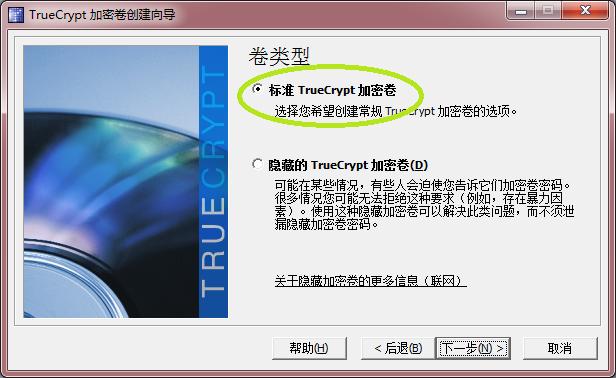
步骤 3:选择加密类型
这里有两个主要选项:
- 标准 TrueCrypt 加密卷:这是最常用的类型,创建一个可以随时挂载和卸载的加密文件。
- 隐藏 TrueCrypt 加密卷:高级功能,允许您在一个加密卷内隐藏另一个加密卷,主要用于对抗“胁迫性交出密码”的情况,初学者不建议使用。
选择 选项 1:标准 TrueCrypt 加密卷,然后点击 Next。
步骤 4:设置卷位置和文件名
- 点击
Select File...按钮。 - 浏览并选择您希望创建加密容器的位置和文件名。
- 最佳实践:不要将加密文件存放在桌面等显眼位置,可以将其保存在一个不引人注目的文件夹中,甚至可以将其伪装成其他类型的文件(命名为
my_old_resume.doc或vacation_photos.jpg)。 - 选择
D:\Private\my_secret.tc。
- 最佳实践:不要将加密文件存放在桌面等显眼位置,可以将其保存在一个不引人注目的文件夹中,甚至可以将其伪装成其他类型的文件(命名为
- 选择好后,点击
Next。
步骤 5:加密算法和散列算法
这是安全性的核心设置。
- 加密算法:选择用于加密数据的算法。
- 推荐:AES,它是目前最安全、最广泛使用的算法,您可以选择
AES-256,提供极高的安全性。 - 其他选项如 Serpent、Twofish 也很强,但 AES 是主流选择。
- 推荐:AES,它是目前最安全、最广泛使用的算法,您可以选择
- 模式:选择加密模式。
- 推荐:XTS,这是目前推荐的加密模式,专门用于加密磁盘卷。
- 散列算法:用于派生密钥。
- 推荐:SHA-512 或 RIPEMD-160,SHA-512 是一个非常强大的选择。
设置完成后,点击 Next。
步骤 6:卷大小
- 输入您希望这个加密容器文件的大小,单位可以是 KB、MB、GB。
- 注意:这个大小是固定的,创建后,您无法在不丢失数据的情况下轻松地增加它,请预估好您需要存储的文件总量,并留出一些余量。
- 输入
1000 MB,点击Next。
步骤 7:密码设置
这是最关键的一步!
- 输入密码:在密码框中输入您想要的密码。
- 密码强度:密码越长、越复杂,安全性越高,建议使用至少 12-15 个字符的组合,包含大写字母、小写字母、数字和特殊符号(如
!@#$%^&*)。 - 避免弱密码:不要使用生日、姓名、单词等容易被猜到的密码。
- 不要忘记密码! TrueCrypt 的设计原则是:如果密码丢失,数据将永久无法恢复! 没有任何“忘记密码”的选项。
- 密码强度:密码越长、越复杂,安全性越高,建议使用至少 12-15 个字符的组合,包含大写字母、小写字母、数字和特殊符号(如
- 确认密码:再次输入相同的密码。
- 点击
Next。
步骤 8:文件系统
选择您希望在加密容器内使用的文件系统。
- 推荐:NTFS,如果您主要在 Windows 系统上使用,NTFS 是最佳选择,因为它支持大文件、权限控制和高级功能。
- 如果您需要在 Mac 和 Linux 上使用,或者需要兼容非常老的 Windows 系统,可以选择 FAT,但 FAT 有文件大小限制(通常为 4GB)。
选择 NTFS,点击 Next。
步骤 9:格式化
这是最后一步,TrueCrypt 将根据您的所有设置来创建和格式化这个加密文件。
- 您会看到一个总结页面,确认所有设置无误。
- 点击
Format按钮。 - 系统会警告您格式化将删除该位置的所有文件,点击
是确认。 - 等待进度条完成,这可能需要几分钟,具体取决于您设置的卷大小和电脑速度。
完成后,点击 Next -> Finish,您的加密文件容器已经成功创建!
第三部分:使用加密容器(挂载与卸载)
创建好容器后,您需要“挂载”它才能像使用普通U盘一样使用它。
步骤 1:选择驱动器盘符
- 在 TrueCrypt 主界面,顶部的“驱动器”列表中,选择一个可用的盘符,选择
Z:。 - 这个盘符就是您挂载加密容器后,在“我的电脑”中看到的盘符。
步骤 2:选择文件容器
- 点击
Select File...按钮。 - 找到并选择您刚刚创建的加密文件容器(
D:\Private\my_secret.tc)。
步骤 3:输入密码并挂载
- 在密码框中输入您当初设置的密码。
- 确保盘符选择正确。
- 点击
Mount按钮。
如果密码正确,几秒钟后,加密容器就会被成功挂载,打开“我的电脑”,您会看到一个新出现的盘符(如 Z: 盘),双击它,就可以像使用普通硬盘一样,在里面复制、粘贴、创建和删除文件了。
步骤 4:卸载加密容器
非常重要!当您使用完毕后,必须安全地卸载容器。
- 在 TrueCrypt 主界面,确保您已经关闭了所有打开的 Z: 盘窗口。
- 点击
Dismount按钮。 - 卸载成功后,Z: 盘就会消失,加密文件恢复为普通文件状态,数据再次受到保护。
第四部分:重要安全提示
- 备份密码:将您的密码写下来,保存在一个绝对安全的地方(如保险箱、锁定的抽屉),但不要和加密文件放在一起。
- 定期备份:加密文件本身也可能因为硬盘损坏、文件系统错误等原因而丢失,请定期将加密容器内的重要数据备份到其他地方。
- 安全退出:不要在挂载状态下长时间离开电脑,如果您的电脑被他人使用,他们就有可能访问您的加密数据,使用完毕后,务必执行
Dismount操作。 - 不要在容器内存放系统文件:不要尝试在加密容器内安装操作系统或存放大量临时文件(如浏览器缓存),这可能会影响性能和稳定性。
第五部分:TrueCrypt 与 VeraCrypt 的对比
| 特性 | TrueCrypt | VeraCrypt |
|---|---|---|
| 开发状态 | 已停止,无更新 | 活跃开发,持续更新 |
| 安全性 | 已知漏洞未修复 | 修复了 TC 的漏洞,并进行了安全增强 |
| 支持系统 | 较旧,可能不兼容最新 Windows 11 | 广泛支持,包括最新的操作系统 |
| 推荐度 | 不推荐用于新数据 | 强烈推荐作为替代品 |
如果您需要一个安全、可靠的加密工具,请直接使用 VeraCrypt,它的使用方法和 TrueCrypt 非常相似,但安全性和兼容性都更好。