第一部分:开箱与基础设置
开箱与初见
你的MacBook包装盒里通常包含:
(图片来源网络,侵删)
- MacBook 主机
- USB-C 充电线 (MagSafe 3 或 USB-C)
- 电源适配器
首次开机与设置向导
这是你第一次见到Mac的“欢迎”界面,按照屏幕提示操作即可:
- 选择语言和地区:选择你熟悉的语言(如“简体中文”)。
- 连接网络:选择你的Wi-Fi并输入密码。
- 迁移数据或创建新用户:
- 如果你是从Windows电脑换过来的:选择“从 Mac、Time 机器 磁盘或其他 PC 传输”,然后选择“从 Windows PC 传输”,之后按照提示,你可以使用“迁移助理”软件将你的旧电脑(需要和Mac在同一网络下)的文件、照片、账户等迁移过来,这是最方便的方式。
- 如果你是全新用户:选择“不传输任何信息”,然后创建一个新账户。
- 登录 Apple ID:这是你进入苹果生态系统的钥匙,如果你有iPhone或iPad,直接用同一个ID登录,所有数据(如通讯录、备忘录、照片)会自动同步,如果没有,可以注册一个新的。
- 设置面容ID/触控ID:根据你的MacBook型号设置生物识别解锁方式,非常方便快捷。
- 创建密码:为你的账户设置一个强密码。
- 同意条款与条件:仔细阅读并同意。
- 设置Siri:苹果的语音助手,可以根据需要开启或关闭。
完成这些设置后,你将看到Mac的桌面,恭喜你,正式成为Mac用户!
第二部分:认识你的MacBook
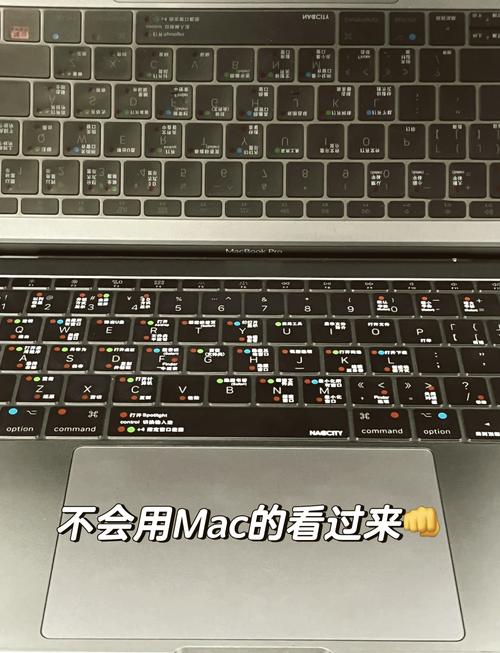
硬件按键(与Windows不同)
- 电源键:位于键盘右上角的圆形按键,同时用于开机、关机、唤醒和睡眠。
- Touch ID (面容ID/指纹):在电源键上,用于解锁电脑、Apple Pay、确认密码等。
- F1 - F12 功能键:
- 默认情况下,它们是特殊功能键(如调节亮度、音量、控制台等)。
- 按住
Fn键,它们就会变成标准的F1-F12功能键(用于软件快捷键),你可以在“系统设置 > 键盘”中修改这个默认行为。
- 触控板:这是Mac的灵魂!功能极其强大,后面会详细讲。
桌面元素
- 菜单栏:位于屏幕最顶端,它不是一个固定的菜单,而是根据你当前使用的软件动态变化的,你在浏览器里,菜单栏就会出现“文件”、“编辑”、“视图”等浏览器相关的菜单。
- 程序坞:位于屏幕底部(或你设置的位置),存放了常用应用和“废纸篓”。
- 重要图标:
- 访达:相当于Windows的“此电脑”或“文件资源管理器”,管理你的文件。
- 废纸篓:删除的文件会先在这里,清空后才永久删除。
- 特点:正在运行的应用程序图标上会有一个小圆点,点击图标可以切换窗口,而不是关闭程序。
- 重要图标:
- 聚焦搜索:按
Command (⌘) + 空格键,可以快速搜索文件、应用、设置、邮件等,非常高效。 - 控制中心:点击屏幕右上角的控制中心图标(一堆图标集合的地方),可以快速调节Wi-Fi、蓝牙、亮度、声音、屏幕镜像等,就像手机的快捷开关。
- 通知中心:从屏幕右侧向左滑动,或点击右上角的时钟图标,查看所有应用的通知。
第三部分:核心操作与手势(重点!)
这是从Windows切换到Mac最需要适应的地方,一旦掌握,你会爱上它。
核心按键对应关系
| Mac 键盘 | Windows 键盘 | 功能说明 |
|---|---|---|
| Command (⌘) | Ctrl | 最常用的修饰键,用于快捷键(如复制⌘+C) |
| Option (⌥) | Alt | “选项”键,用于特殊符号或备选功能(如右键菜单) |
| Control (⌃) | 无直接对应 | 在Mac中较少用于快捷键,多用于右键等特殊功能 |
| Delete | Backspace | 删除光标前的字符 |
| Fn + Delete | Delete | 删除光标后的字符(真正的“删除键”) |
触控板手势(生产力倍增器!)
- 单击:选择或打开文件。
- 双击:打开文件或文件夹(可设置)。
- 右键单击:
- 方法一:用两根手指在触控板上单击。
- 方法二:单击后,按住触控板不放手,会出现一个虚拟的右键菜单。
- 滚动:用两根手指上下滑动。
- 页面导航:用两根手指左右滑动,可以在网页或文档中前进后退。
- 应用 Exposé (程序坞):用三根手指轻点触控板,会显示当前所有打开的窗口,方便切换。
- 启动台:用四根手指在触控板上轻点,会显示所有已安装的应用程序,像iOS的桌面。
- 智能缩放:用双指捏合(放大)或张开(缩小),可以缩放图片或网页。
- 三指拖移:在“系统设置 > 辅助功能 > 鼠标与触控板 > 触控板选项”中开启,可以用三根手指拖动文件,非常方便。
窗口管理
- 全屏化:将鼠标移到窗口左上角的绿色按钮,点击即可全屏,全屏后,可以在桌面顶部看到所有全屏应用的标签页,点击即可切换。
- 分屏显示:
- 方法一:按住窗口左上角的绿色按钮不放,选择“将窗口拼贴到屏幕的左侧/右侧”。
- 方法二:直接将窗口拖到屏幕左/右边缘,它会自动吸附。
- 最小化:点击窗口左上角的黄色按钮,窗口会最小化到程序坞,而不是消失。
第四部分:必备软件与实用技巧
内置应用(足够日常使用)
- Safari:苹果浏览器,速度快,省电,与iPhone/iPad同步书签和标签页。
- 访达:文件管理器,侧边栏有“访达”、“下载”、“文稿”等常用位置。
- 邮件:功能强大的邮件客户端。
- 信息:类似微信,可以给苹果设备发送iMessage(蓝色气泡),也可以给安卓手机发送短信(绿色气泡)。
- 备忘录:简单的记事本,支持手绘、扫描文稿等。
- 提醒事项:待办事项清单,支持设置提醒时间和地点。
- 系统设置:相当于Windows的“设置”,集中管理所有系统选项。
新手必备软件(强烈推荐)
- 办公套件:
- Microsoft 365:如果你习惯了Word, Excel, PowerPoint,可以直接从Mac App Store下载安装。
- WPS Office:免费的国产办公软件,兼容性好。
- Apple iWork (Pages, Numbers, Keynote):苹果自家的免费办公套件,界面美观,与iOS无缝协作。
- 浏览器:
- Google Chrome:如果你深度依赖谷歌生态和插件。
- Arc:一款非常现代化、功能独特的浏览器,值得一试。
- 下载工具:
- Folx:功能强大的Mac下载工具,支持多线程、磁力链接等。
- 压缩解压:
- The Unarchiver:免费、轻量、支持几乎所有格式的解压工具。
- 视频播放:
- IINA:开源免费,功能强大,支持几乎所有视频格式,界面优雅。
实用技巧
- 截屏:
Command (⌘) + Shift + 3:截取全屏。Command (⌘) + Shift + 4:截取选定区域。Command (⌘) + Shift + 5:打开截屏工具栏,可以选择截屏、录制屏幕等,非常灵活。- 截图会自动保存在桌面,点击右下角缩略图可以进行标注。
- 快速预览:在访达中点击任何文件(如图片、PDF、视频),按空格键即可在不打开应用的情况下快速预览内容。
- 快速查找:
Command (⌘) + 空格键打开“聚焦搜索”,比Windows的搜索快得多。 - 快速访问文件夹:在访达中,按
Command (⌘) + Shift + G,可以输入文件夹路径(如~/Downloads)快速跳转。 - 显示/隐藏隐藏文件:在访达中,按
Command (⌘) + Shift + .(句号),可以显示或隐藏所有以点开头的文件。
第五部分:告别Windows,拥抱Mac
- “右键”去哪了?
- Mac的“右键”概念被“控制键+单击”和“双指单击触控板”取代,绝大多数Windows的右键菜单功能都能在这里找到。
- “关闭”按钮是干嘛的?
- Mac的窗口左上角红色按钮是关闭窗口,而不是关闭整个程序,程序是否运行,看程序坞上有没有圆点,这是为了保持程序在后台运行,方便下次快速打开。
- 文件管理
Mac没有C盘、D盘的概念,所有文件都存放在“访达”中,文稿、图片、下载等文件夹相当于Windows的用户目录。
 (图片来源网络,侵删)
 - 软件安装
- 正规渠道:绝大多数软件从 App Store 下载安装,就像手机一样,安全方便。
- 第三方软件:从官网下载的
.dmg文件,双击后会挂载成一个“磁盘”,里面通常有一个应用的图标,把它拖拽到“程序坞”或“应用程序”文件夹里即可完成安装,删除时,直接从“应用程序”文件夹拖到“废纸篓”即可。
刚开始使用Mac,可能会觉得一切都“反直觉”,但请给自己一点时间,多尝试触控板手势,多用用聚焦搜索,熟悉一下程序坞的逻辑,一旦你适应了Mac的逻辑,你会发现它的设计哲学——简洁、高效、无缝——会极大地提升你的使用体验。
欢迎来到Mac的世界!祝你和你的MacBook愉快相处!
(图片来源网络,侵删)